Содержание статьи

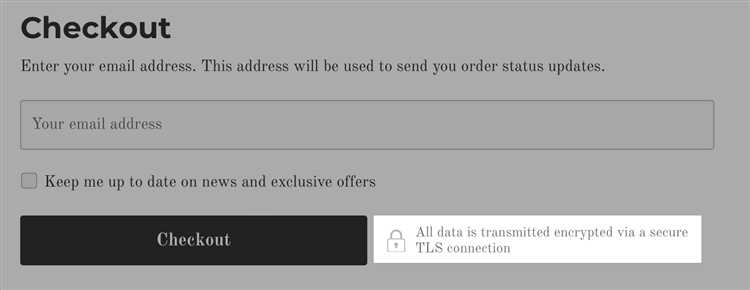
TLS сертификат защищает данные между браузером пользователя и сервером, снижая риск перехвата паролей, платежных данных и личной информации. Для небольших сайтов достаточно бесплатного сертификата от Let’s Encrypt, который выдаётся на 90 дней и автоматически обновляется через Certbot. Для корпоративных ресурсов стоит рассмотреть платные сертификаты с расширенной проверкой организации (EV) или мультидоменные (SAN) сертификаты.
Процесс получения сертификата начинается с проверки владения доменом. Обычно это выполняется через DNS запись или загрузку файла подтверждения на сервер. После успешной проверки создаётся запрос на сертификат (CSR), содержащий ключи и информацию о домене, который отправляется в центр сертификации. Неправильно сформированный CSR приведёт к отклонению запроса.
Выбор сервера и веб-платформы влияет на способ установки TLS. На Apache и Nginx установка требует указания путей к ключу и сертификату в конфигурационных файлах, а на Windows Server через IIS Manager достаточно использовать мастер импорта сертификата. Проверка корректности установки выполняется с помощью инструментов типа SSL Labs, которые показывают поддержку протоколов, силу шифров и наличие цепочки доверия.
Регулярное обновление сертификата критично для безопасности. Let’s Encrypt поддерживает автоматическую установку через cron или встроенные плагины, а платные сертификаты часто требуют ручного продления и проверки даты окончания действия. Несвоевременное обновление приведёт к ошибкам HTTPS и снижению доверия пользователей.
Выбор типа TLS сертификата для домена и поддоменов
При выборе TLS сертификата важно учитывать структуру домена и количество поддоменов. Для одного домена достаточно Single Domain сертификата, который защищает только example.com. Если нужно защитить несколько поддоменов, стоит использовать Wildcard сертификат (*.example.com), который автоматически покрывает любые поддомены первого уровня без необходимости приобретать отдельные сертификаты для каждого.
Для сайтов с разными доменами и поддоменами на одном сервере удобнее применять SAN/Multi-Domain сертификаты. Они позволяют включать в один сертификат до нескольких десятков имен, например, example.com, shop.example.com, example.net. Такой подход сокращает затраты на управление ключами и упрощает автоматическое обновление.
При выборе между бесплатными и платными вариантами учитывайте требования к валидации. Let’s Encrypt предоставляет только Domain Validation (DV) сертификаты, которые подтверждают владение доменом. Для подтверждения юридического лица или повышения доверия клиентов выбирают Organization Validation (OV) или Extended Validation (EV), которые требуют проверки документов и дают более заметный индикатор безопасности в браузере.
Не стоит смешивать сертификаты разных типов на одном поддомене, это усложняет настройку и может вызвать конфликты при автоматическом обновлении. Оптимальный вариант – заранее спланировать и выбрать один тип сертификата для всей группы доменов и поддоменов, исходя из количества, уровня проверки и частоты продления.
Регистрация и проверка домена для выпуска сертификата
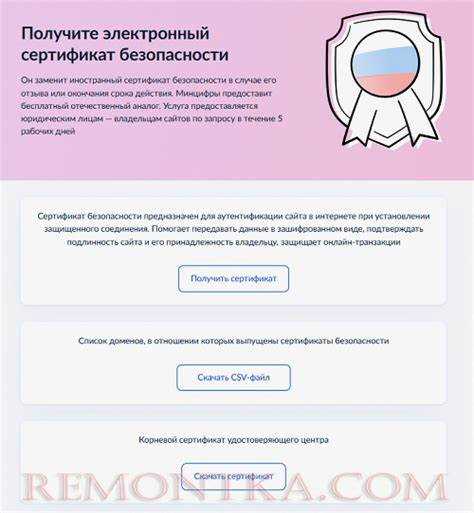
Для получения TLS сертификата домен должен быть зарегистрирован у аккредитованного регистратора и иметь корректные NS-записи. Проверьте через WHOIS, что домен активен и контактные данные актуальны, иначе центр сертификации может отклонить запрос.
Владение доменом подтверждается через DNS-валидацию или HTTP-валидацию. DNS-валидация требует добавления TXT-записи с уникальным токеном в зону домена. HTTP-валидация выполняется через размещение проверочного файла в каталоге /.well-known/acme-challenge/ на веб-сервере. Для wildcard-сертификатов обязательна DNS-валидация.
При использовании автоматических инструментов, таких как Certbot, настройте доступ к API DNS-провайдера. Это ускоряет подтверждение владения и автоматизирует продление сертификатов. После успешной проверки центр сертификации выдаёт разрешение на формирование запроса на сертификат.
Ошибки в записях DNS, задержки обновления зоны или неправильное размещение файлов на сервере приводят к отклонению запроса. Рекомендуется проверять доступность TXT-записей и файлов через онлайн-инструменты проверки перед отправкой запроса на сертификат.
Создание запроса на сертификат (CSR) на сервере
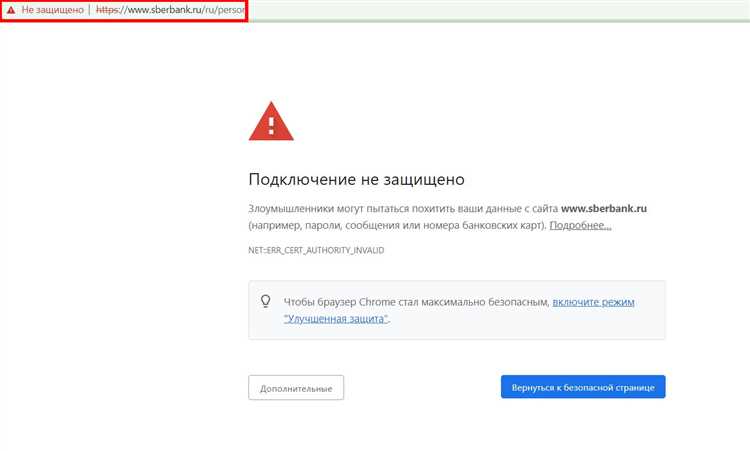
Запрос на сертификат (CSR) содержит публичный ключ и информацию о домене, организации и местоположении. Он необходим центру сертификации для выпуска TLS сертификата. Генерация CSR выполняется на сервере, где будет установлен сертификат, чтобы приватный ключ оставался недоступным извне.
Процесс создания CSR зависит от веб-сервера и платформы. Основные шаги включают:
- Создание приватного ключа с длиной не менее 2048 бит, рекомендуется использовать RSA или ECDSA.
- Формирование CSR с указанием:
- CN (Common Name) – основной домен, например example.com
- O (Organization) – юридическое название компании
- OU (Organizational Unit) – подразделение или отдел
- L (Locality) – город
- S (State) – регион
- C (Country) – двухбуквенный код страны
- Дополнительные домены для SAN сертификатов через поле Subject Alternative Name
- Проверка CSR с помощью командных утилит, например openssl req -text -noout -verify -in request.csr, чтобы убедиться в корректности информации и ключа.
Ошибки в CN или SAN приводят к отклонению запроса центром сертификации. Приватный ключ должен храниться отдельно и быть защищён от доступа. После генерации CSR его отправляют в центр сертификации для выпуска TLS сертификата.
Получение бесплатного TLS сертификата через Let’s Encrypt
Let’s Encrypt предоставляет бесплатные TLS сертификаты с автоматическим продлением каждые 90 дней. Сертификаты подходят для одиночных доменов, поддоменов и wildcard-структур с DNS-валидацией. Для работы используется клиент Certbot или аналогичные инструменты.
Пошаговый процесс получения сертификата:
- Установка Certbot на сервер. На Linux чаще используют пакетный менеджер, например apt install certbot для Debian/Ubuntu или yum install certbot для CentOS.
- Выбор метода валидации:
- HTTP-валидатор: размещение файла проверки в /.well-known/acme-challenge/ на веб-сервере. Подходит для одиночных доменов.
- DNS-валидатор: добавление TXT-записи в зону домена. Обязателен для wildcard-сертификатов.
- Генерация сертификата через Certbot:
- Для Apache: certbot —apache -d example.com
- Для Nginx: certbot —nginx -d example.com
- Для wildcard через DNS API: certbot -d «*.example.com» —manual —preferred-challenges dns
- Проверка корректности установки сертификата на сервере с помощью SSL Labs или openssl s_client -connect example.com:443.
- Настройка автоматического продления: certbot renew —dry-run для тестирования, затем настройка cron или systemd таймера для регулярного обновления.
Сертификаты Let’s Encrypt поддерживают современные протоколы TLS, включая TLS 1.2 и 1.3, и широко совместимы с браузерами. Использование автоматического продления снижает риск истечения срока действия и ошибок HTTPS.
Установка платного TLS сертификата от коммерческого центра сертификации
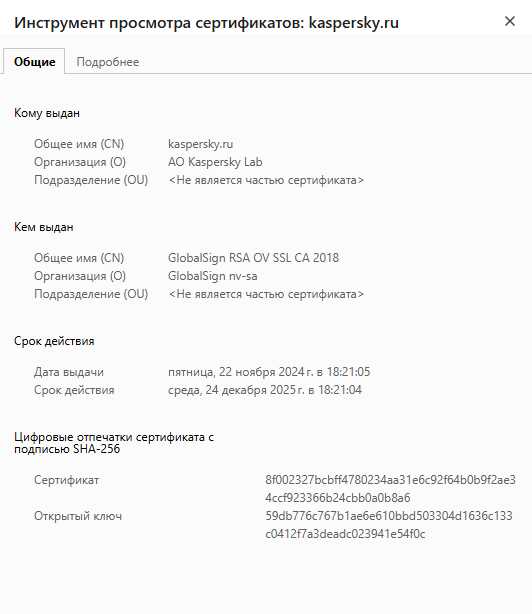
Платные TLS сертификаты предоставляют расширенную проверку организации (OV) или расширенную валидацию (EV), что повышает доверие пользователей и отображает зелёную строку в браузерах. После покупки сертификата центр сертификации выдаёт файл сертификата, цепочку промежуточных сертификатов и инструкции по установке.
Основные шаги установки на сервер:
- Сохранение файлов сертификата и приватного ключа в защищённой директории сервера. Приватный ключ должен иметь права доступа только для пользователя сервера или процесса веб-сервера.
- Объединение цепочки сертификатов, если требуется, чтобы сервер передавал полный путь доверия. На некоторых платформах создаётся единый PEM-файл, включающий основной сертификат и промежуточные.
- Редактирование конфигурации веб-сервера:
- Для Apache: указание директив SSLCertificateFile (сертификат), SSLCertificateKeyFile (ключ) и SSLCertificateChainFile (цепочка).
- Для Nginx: настройка ssl_certificate на объединённый файл и ssl_certificate_key на приватный ключ.
- Для Windows Server/IIS: импорт сертификата через IIS Manager → Server Certificates → Import и привязка к сайту через Bindings.
- Перезагрузка или перезапуск веб-сервера для применения новых сертификатов.
- Проверка корректности установки через SSL Labs, openssl s_client или браузер, чтобы убедиться в полной цепочке доверия и поддержке TLS 1.2/1.3.
- Настройка напоминаний о продлении. Платные сертификаты обычно выдаются на 1–2 года, автоматическое продление требует взаимодействия с CA и повторной установки сертификата.
Правильная установка платного сертификата обеспечивает видимый индикатор доверия для пользователей, защищает данные и соответствует требованиям корпоративной безопасности.
Настройка веб-сервера для использования TLS сертификата
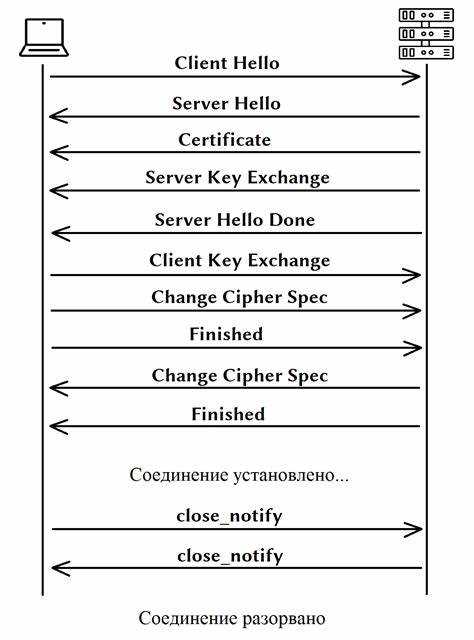
После получения TLS сертификата необходимо правильно настроить веб-сервер для безопасного обмена данными. Включение TLS требует указания путей к сертификату, приватному ключу и цепочке промежуточных сертификатов, а также настройки поддерживаемых протоколов и шифров.
Примеры базовой настройки для популярных веб-серверов:
| Сервер | Файл сертификата | Файл ключа | Файл цепочки | Дополнительно |
|---|---|---|---|---|
| Apache | SSLCertificateFile | SSLCertificateKeyFile | SSLCertificateChainFile | Включение SSLProtocol TLSv1.2 TLSv1.3, настройка CipherSuite |
| Nginx | ssl_certificate | ssl_certificate_key | в ssl_certificate включить полный PEM | ssl_protocols TLSv1.2 TLSv1.3, ssl_ciphers для безопасных шифров |
| IIS | Импорт сертификата через IIS Manager | Приватный ключ встроен | Автоматически при импорте | Привязка к сайту через Bindings, включение TLS 1.2/1.3 |
После внесения изменений необходимо перезагрузить веб-сервер и проверить корректность установки сертификата. Используйте SSL Labs или openssl s_client -connect example.com:443 для проверки поддержки протоколов, шифров и полной цепочки доверия. Дополнительно рекомендуется включить HSTS и перенаправление HTTP на HTTPS для повышения безопасности.
Проверка корректности установки и обновления сертификата

После установки TLS сертификата необходимо убедиться в его правильной работе и актуальности. Для этого проверяют цепочку доверия, срок действия и поддержку современных протоколов.
Основные шаги проверки:
- Использование онлайн-инструментов, таких как SSL Labs, для анализа поддержки TLS 1.2/1.3, конфигурации шифров и полной цепочки сертификатов.
- Проверка через openssl командой openssl s_client -connect example.com:443 -showcerts для просмотра сертификата, даты окончания и цепочки доверия.
- Проверка автоматического обновления для сертификатов с коротким сроком действия, например Let’s Encrypt, с помощью certbot renew —dry-run для тестирования процесса продления без изменения текущего сертификата.
- Мониторинг срока действия сертификатов с помощью встроенных скриптов или внешних сервисов уведомлений, чтобы предотвратить истечение и ошибки HTTPS.
- Проверка корректного отображения HTTPS в браузерах, отсутствие предупреждений и ошибок Mixed Content.
Регулярная проверка установки и обновления обеспечивает стабильную защиту данных пользователей и предотвращает проблемы с доверием к сайту. Любые обнаруженные ошибки цепочки или устаревшие сертификаты должны быть исправлены немедленно.
Вопрос-ответ:
Как понять, какой тип TLS сертификата выбрать для нескольких поддоменов?
Если на сервере есть несколько поддоменов, оптимально использовать wildcard сертификат, который защищает все поддомены первого уровня (*.example.com). Для разных доменов на одном сервере подойдёт SAN/Multi-Domain сертификат, где можно указать несколько имен в одном запросе. Это уменьшает количество отдельных сертификатов и упрощает управление ключами и продление.
Можно ли использовать Let’s Encrypt для защиты корпоративного сайта с юридическим подтверждением компании?
Let’s Encrypt выдаёт сертификаты только с проверкой владения доменом (Domain Validation). Они подтверждают, что сервер контролирует домен, но не проверяют организацию. Для отображения юридического названия в сертификате и повышения доверия пользователей необходимо приобрести сертификат с Organization Validation или Extended Validation у коммерческого центра сертификации.
Что делать, если сертификат на сервере неожиданно истёк и появились ошибки HTTPS в браузере?
Сначала проверьте дату окончания сертификата. Если используется Let’s Encrypt, можно выполнить certbot renew —force-renewal для немедленного продления. Для платного сертификата необходимо запросить продление у центра сертификации и установить новый сертификат на сервер, после чего перезапустить веб-сервер. После этого проверьте цепочку доверия и отсутствие предупреждений через SSL Labs или команду openssl s_client.
Как убедиться, что TLS сертификат установлен правильно и обновляется автоматически?
Для проверки корректной установки используйте онлайн-сканеры, например SSL Labs, которые показывают цепочку сертификатов, поддержку протоколов TLS 1.2 и 1.3 и активные шифры. Для сертификатов с коротким сроком действия тестируйте автоматическое обновление через certbot renew —dry-run или настройку cron/systemd. Также важно отслеживать срок действия сертификата и получать уведомления о его истечении, чтобы своевременно обновлять файлы на сервере.

 Загрузка...