Содержание статьи
В WPF изображение может не отображаться по разным причинам. Это может быть связано с проблемами в XAML-разметке, неправильными путями к файлу, несовместимыми форматами изображений или проблемами с ресурсами. Чтобы устранить проблему, важно понять, на каком этапе происходит ошибка.
Первым делом стоит проверить путь к файлу изображения. Важно убедиться, что путь к изображению задан правильно, особенно если вы используете относительные пути. Ошибки в пути часто приводят к тому, что изображение не отображается. Если изображение лежит в папке проекта, укажите путь относительно корня проекта или используйте правильный метод для загрузки ресурса.
Другой распространённой причиной является формат изображения. WPF поддерживает не все форматы по умолчанию. Например, если вы используете нестандартный формат, такой как .bmp или .tiff, возможно, потребуется дополнительная настройка или преобразование изображения в более совместимый формат, например .png или .jpg.
Ошибки в XAML-разметке также могут быть причиной проблемы. Часто ошибка кроется в неправильном использовании тегов Image или ошибках в атрибутах, таких как Source. Проверьте, что путь к изображению правильно указан в атрибуте Source и что изображение корректно добавлено в проект.
Не менее важным моментом является правильная настройка ресурсов. Если изображение добавляется как ресурс в проект, необходимо убедиться, что оно правильно помечено как ресурс и что его свойства, такие как Build Action и Copy to Output Directory, настроены корректно.
WPF не показывает изображение: причины и решения
1. Неверно указан путь к изображению – это одна из наиболее распространённых причин. В WPF пути к файлам могут быть как относительными, так и абсолютными. Если файл изображения не найден, важно убедиться, что путь задан правильно и соответствует расположению файла в проекте. Используйте метод Pack URI для ресурсов, встроенных в проект, чтобы избежать ошибок с доступом.
2. Неподдерживаемый формат изображения может стать причиной того, что WPF не отобразит картинку. Например, форматы .bmp и .tiff не всегда корректно обрабатываются, особенно если в проекте не настроены необходимые зависимости. Лучше всего использовать стандартные форматы, такие как .jpg, .png или .gif, которые WPF поддерживает «из коробки».
3. Проблемы с XAML-разметкой могут также приводить к тому, что изображение не отображается. Часто ошибки в XAML кроются в некорректной записи атрибутов, таких как Source. Важно проверять правильность пути к файлу, особенно если используется RelativeSource или Binding.
4. Ошибки в настройке ресурсов возникают, когда изображение добавляется в проект как ресурс, но его Build Action установлена неверно. Убедитесь, что свойство файла изображения установлено как Resource и что атрибут Copy to Output Directory настроен правильно для копирования в директорию выхода.
5. Проблемы с правами доступа могут также помешать загрузке изображения, особенно если приложение не имеет нужных разрешений для чтения файлов. Проверьте права доступа к файлам на уровне операционной системы или используйте встроенные механизмы защиты.
Проблемы с путём к файлу изображения

1. Использование относительных путей – если вы используете относительный путь, убедитесь, что он правильно указывает на место хранения изображения относительно корня проекта или текущей директории. Путь вида Images/image.jpg может не работать, если файл находится в другом месте.
2. Абсолютные пути – они часто используются для тестирования, но не подходят для распространённых приложений, так как могут не работать на других машинах. Например, путь C:\Users\user\Pictures\image.jpg будет работать только на компьютере, где изображение сохранено в указанной директории.
3. Пакетные URI – для ресурсов в проекте рекомендуется использовать специальный синтаксис URI для доступа к изображениям, встроенным в сборку. Пример правильного пакета URI для файла изображения: pack://application:,,,/Images/image.jpg. Это гарантирует, что путь будет работать в любом месте, где развернуто приложение.
4. Ошибки при использовании символов – в пути могут возникать проблемы из-за неправильных символов. Например, пробелы в пути могут привести к ошибкам при загрузке. Используйте кавычки или заменяйте пробелы на символы, которые поддерживаются в URI, например, %20.
| Тип пути | Пример | Рекомендации |
|---|---|---|
| Относительный | Images/image.jpg | Убедитесь, что путь верно указывает на директорию в проекте, используйте правильный уровень вложенности. |
| Абсолютный | C:\Users\user\Pictures\image.jpg | Использование абсолютных путей не рекомендуется для распространённых приложений, они не будут работать на других машинах. |
| Пакетный URI | pack://application:,,,/Images/image.jpg | Используйте для доступа к ресурсам, встроенным в сборку. Этот путь всегда будет работать независимо от директории приложения. |
5. Путь к изображениям в различных сборках – если изображение находится в отдельной сборке, убедитесь, что оно доступно через правильный URI, например, pack://application:,,,/Resources/Images/image.jpg, где Resources – это название сборки.
Неправильный формат изображения
Если изображение не отображается в WPF, причиной может быть использование неподдерживаемого формата. Хотя WPF поддерживает популярные форматы, такие как PNG, JPEG и GIF, другие форматы могут вызвать проблемы. Для корректного отображения необходимо использовать правильные форматы и убедиться, что они совместимы с платформой.
1. Поддерживаемые форматы – WPF имеет встроенную поддержку для следующих форматов изображений: PNG, JPG, BMP, GIF, TIFF. Проблемы с отображением могут возникнуть при использовании нестандартных форматов, таких как RAW или WebP. Эти форматы требуют дополнительных библиотек или конвертации в поддерживаемые типы.
2. Проблемы с форматами изображений без альфа-канала – некоторые форматы, такие как BMP, могут не поддерживать альфа-канал, что может влиять на качество отображения прозрачных изображений. Для изображений с прозрачностью рекомендуется использовать форматы PNG или GIF, которые поддерживают альфа-канал.
3. Ошибки при загрузке форматов с низким качеством – некоторые форматы, такие как BMP, могут быть тяжёлыми по размеру и занимать много памяти. Это может привести к проблемам с производительностью или даже к сбоям при загрузке, особенно на устройствах с ограниченными ресурсами. В таких случаях лучше использовать более эффективные форматы, такие как PNG или JPG.
4. Использование неподдерживаемых расширений – если файл изображения имеет нестандартное расширение, например, image.tiff или image.bmp, убедитесь, что соответствующий формат правильно обрабатывается в WPF. В случае с TIFF или другими редкими форматами может потребоваться использовать дополнительные библиотеки, такие как Windows Imaging Component (WIC), чтобы обеспечить поддержку.
5. Конвертация форматов – для устранения проблем с отображением изображения в WPF лучше всего конвертировать его в один из поддерживаемых форматов. Используйте инструменты для преобразования изображений, такие как Paint.NET, GIMP или сторонние библиотеки в C# для конвертации форматов перед добавлением их в проект.
Ошибки в XAML-разметке
Ошибки в XAML-разметке – одна из частых причин, по которой изображение не отображается в WPF. Неправильное использование тегов, неверное указание путей или ошибки в синтаксисе могут привести к сбоям в отображении. Чтобы избежать таких проблем, важно тщательно проверять правильность разметки и синтаксиса.
1. Некорректный путь к изображению – один из наиболее частых случаев. В XAML путь к изображению задаётся с помощью атрибута Source. Если путь задан неправильно или файл не существует по указанному адресу, изображение не отобразится. Убедитесь, что путь указан правильно и соответствует расположению файла в проекте или системе. Например, используйте полный путь или правильный Pack URI для ресурсов, встроенных в сборку.
2. Ошибки в синтаксисе тегов – XAML чувствителен к синтаксису. Ошибка в написании атрибутов или тегов может привести к тому, что изображение не будет отображаться. Например, тег Image должен быть правильно закрыт, а атрибуты типа Width, Height, Stretch должны иметь корректные значения.
3. Использование неправильного типа ресурса – если вы используете ресурсы для изображения (например, через Resource или BitmapImage), убедитесь, что тип данных соответствует ожиданиям. Для изображений лучше всего использовать тип BitmapImage, который поддерживает правильную обработку различных форматов и путей.
4. Ошибки в привязке данных – если вы используете привязку данных для отображения изображения, важно правильно указать свойство, к которому привязывается изображение. Некорректная привязка данных или неверно настроенные источники данных могут привести к отсутствию изображения на экране.
5. Проблемы с параметром Stretch – если изображение отображается, но не в правильном размере, возможно, ошибка в значении атрибута Stretch. Этот параметр контролирует, как изображение растягивается в контейнере. Попробуйте использовать значение Uniform или Fill в зависимости от того, как вы хотите, чтобы изображение адаптировалось к размеру контейнера.
6. Ошибки при использовании ресурсов в различных сборках – если изображение хранится в другой сборке, убедитесь, что путь к нему указан корректно через Pack URI и что сборка правильно настроена для доступа к этим ресурсам. Убедитесь, что нужная сборка подключена, и что доступ к её ресурсам не блокируется.
Проблемы с ресурсами и сборками
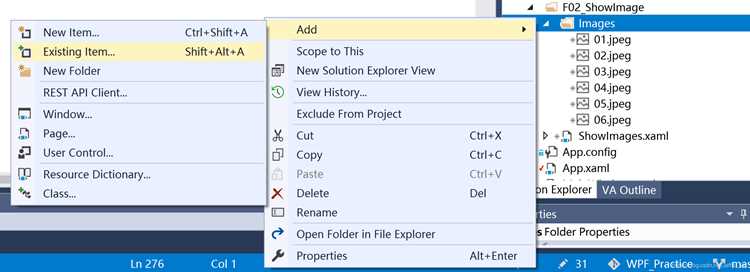
1. Неверная настройка Build Action – для правильного отображения изображений, добавленных в проект как ресурсы, необходимо установить правильную настройку Build Action в свойствах файла изображения. Используйте значение Resource для файлов, которые должны быть встроены в сборку, или Content для файлов, которые должны быть копированы в выходной каталог приложения.
2. Проблемы с Copy to Output Directory – для изображений, помеченных как Content, важно, чтобы свойство Copy to Output Directory было установлено в Copy if newer или Copy always. Это гарантирует, что изображения будут скопированы в каталог с выходными файлами, и приложение сможет их найти при запуске.
3. Ошибки с путём к изображению в разных сборках – если изображения находятся в другой сборке, необходимо использовать правильный Pack URI для доступа к ним. Например, для изображения, расположенного в сборке MyResources, путь будет выглядеть как pack://application:,,,/MyResources;component/Images/image.jpg. Убедитесь, что сборка подключена, и путь корректен.
4. Отсутствие доступа к ресурсам сборки – иногда проблема заключается в том, что сборка с ресурсами не подключена или неправильно настроена в проекте. Проверьте, что сборка, в которой находятся изображения, указана как зависимость в проекте, и что все нужные ресурсы доступны для использования.
5. Проблемы с разрешениями при работе с ресурсами – если изображения используются через сборку, которая требует дополнительных разрешений (например, доступ к сети или файлам), убедитесь, что приложение имеет все необходимые права доступа. Отсутствие нужных разрешений может привести к тому, что изображение не будет загружено или отображено.
6. Проблемы с кешированием ресурсов – иногда ресурсы могут кешироваться, и изменения, внесённые в изображение или его расположение, не отражаются сразу. Чтобы избежать этой проблемы, очистите кеш приложения или перезапустите его после внесения изменений в ресурсы и сборки.
Для того чтобы исключить проблемы с ресурсами и сборками, следуйте этим рекомендациям:
- Убедитесь, что изображения правильно помечены как Resource или Content.
- Проверьте пути к изображениям в других сборках с использованием правильных Pack URI.
- Настройте правильные свойства Copy to Output Directory для контента.
- Проверьте зависимости и сборки, чтобы убедиться в доступности нужных ресурсов.
Проблемы с правами доступа
Одной из причин, по которой изображение не отображается в WPF, может быть ограничение прав доступа к файлу. Если приложение не имеет необходимых прав на чтение изображений, оно не сможет загрузить и отобразить их. Это особенно актуально для изображений, расположенных в защищённых или системных каталогах.
1. Права доступа к файлам на диске – если изображение расположено в каталоге, требующем специальных прав доступа (например, в C:\Program Files или C:\Windows), приложение может не иметь права на его чтение. Переместите изображение в более доступное место, например, в папку проекта или в пользовательскую папку, такую как C:\Users\Username\Pictures.
2. Установка прав для каталогов – убедитесь, что каталог, содержащий изображение, имеет соответствующие права доступа. Папки с изображениями должны быть доступны для чтения приложению. В случае работы с сетевыми папками или сервером убедитесь, что приложение имеет сетевые права на чтение файлов.
3. Проблемы с правами в режиме UAC – если приложение работает в режиме повышенных прав (например, с правами администратора), это может повлиять на доступ к определённым каталогам или файлам. Попробуйте запустить приложение с правами администратора или изменить настройки безопасности, чтобы разрешить доступ к нужным файлам.
4. Ошибки с правами доступа при использовании сетевых ресурсов – если изображение находится на удалённом сервере или в сетевой папке, убедитесь, что приложение имеет доступ к этим ресурсам. Для этого проверьте сетевые настройки и права на доступ к удалённым файлам. Использование UNC-путей (\\Server\Path\image.jpg) требует настройки прав для сети.
5. Проверка прав доступа в коде – если приложение не может получить доступ к файлу, добавьте в код проверку прав доступа. Используйте методы File.Exists() и File.GetAttributes() для диагностики проблем с доступом к файлам. Это позволит выявить, если файл защищён или недоступен для чтения.
Рекомендации:
- Переместите изображения в директории с открытым доступом, такие как C:\Users\Username\Pictures или папки проекта.
- Проверьте и настройте права доступа на папки с изображениями.
- Запустите приложение с правами администратора, если требуется доступ к защищённым каталогам.
- Проверьте права доступа к сетевым ресурсам, если изображение находится на удалённом сервере.
Ошибки в коде загрузки изображения
Ошибки в коде, отвечающем за загрузку изображения, могут привести к тому, что оно не отобразится в WPF-приложении. Проблемы могут возникать при использовании неправильных методов, неверных путей или обработке исключений. Чтобы правильно загружать изображения, важно соблюдать корректный синтаксис и методы работы с изображениями в WPF.
1. Неверное использование конструктора BitmapImage – для загрузки изображений в WPF обычно используется класс BitmapImage. Ошибки могут возникнуть, если этот класс неправильно инициализируется. Например, вместо использования конструктора с передачей пути к файлу, используйте правильный способ загрузки через Uri или StreamResourceInfo для ресурсов. Пример:
BitmapImage image = new BitmapImage(new Uri("pack://application:,,,/Images/image.jpg"));
2. Ошибки с асинхронной загрузкой изображений – если используется асинхронная загрузка изображений, важно правильно обрабатывать задачи и результаты. Ошибки при ожидании выполнения задачи могут привести к тому, что изображение не загрузится. Пример правильной асинхронной загрузки:
async Task LoadImageAsync()
{
BitmapImage image = new BitmapImage();
await Task.Run(() => image.BeginInit());
image.UriSource = new Uri("pack://application:,,,/Images/image.jpg");
image.EndInit();
}
3. Ошибки с неправильным путём к ресурсу – важно использовать правильные пути для загрузки изображений. Для ресурсов, встроенных в сборку, следует использовать Pack URI. Пример правильного пути для ресурса:
pack://application:,,,/Resources/Images/image.jpg
Неправильные или отсутствующие ресурсы приведут к тому, что изображение не загрузится.
4. Неправильная обработка исключений – если при загрузке изображения возникает ошибка (например, файл не найден), необходимо правильно обрабатывать исключения. Использование try-catch блоков позволяет избежать сбоев приложения при возникновении ошибок:
try
{
BitmapImage image = new BitmapImage(new Uri("pack://application:,,,/Images/image.jpg"));
}
catch (Exception ex)
{
MessageBox.Show("Ошибка загрузки изображения: " + ex.Message);
}
5. Проблемы с контекстом выполнения – иногда ошибки с загрузкой изображений возникают из-за контекста выполнения, например, при попытке загрузить изображение на главном потоке. Убедитесь, что загрузка изображения не блокирует основной поток UI, что может привести к зависаниям или ошибкам отображения.
Рекомендации:
- Используйте правильный конструктор для загрузки изображения через BitmapImage с корректным путём.
- Для асинхронной загрузки изображений применяйте async и await для правильного ожидания результата.
- Убедитесь, что для встроенных ресурсов используется правильный Pack URI.
- Не забывайте обрабатывать исключения для предотвращения сбоев при загрузке файлов.
- Загружайте изображения в фоновом потоке, чтобы не блокировать главный поток интерфейса.
Вопрос-ответ:
Почему WPF не показывает изображение в Image-контроле?
Чаще всего проблема возникает из-за неправильного пути к файлу или некорректной настройки свойства Build Action. Убедитесь, что файл изображения добавлен в проект и имеет значение Build Action «Resource» или «Content». Также проверьте, что путь к изображению указан относительно корня проекта или как ресурс.
Изображение есть в проекте, но не отображается в окне приложения. Что проверить?
В таких случаях важно проверить, совпадает ли путь к изображению с его расположением в проекте. Если используется относительный путь, он должен соответствовать структуре проекта. Также стоит проверить, установлен ли правильный формат URI: для ресурсов используйте Pack URI (например, «pack://application:,,,/Images/picture.png»).
Может ли причина отсутствия изображения быть в свойствах Image-контрола?
Да, иногда Image-контрол не показывает картинку из-за неверных свойств. Например, если свойство Stretch установлено в None и размеры контейнера меньше изображения, оно может быть обрезано или не видно. Также важно проверить Visibility — если значение Hidden или Collapsed, изображение не отобразится.
Почему при использовании Binding к источнику изображения картинка не отображается?
Если вы привязываетесь к изображению через Binding, убедитесь, что путь к файлу доступен в момент загрузки и свойство, к которому привязывается ImageSource, реализует INotifyPropertyChanged. Без уведомления интерфейс не обновит изображение при изменении значения. Также проверьте, что тип данных соответствует ImageSource.
Изображение не отображается после публикации приложения. В чем причина?
Часто это связано с тем, что файл изображения не был включен в сборку или копирование в выходную папку. Проверьте свойство Copy to Output Directory и убедитесь, что оно установлено как «Copy if newer» или «Copy always». Также проверьте пути к ресурсам, так как относительные пути могут работать в Visual Studio, но не после публикации.

 Загрузка...