Содержание статьи
Экспорт базы данных в SQL Server применяется при переносе данных между серверами, создании архивных копий, подготовке окружений для тестирования или передаче проекта сторонним подрядчикам. В зависимости от задачи используются разные форматы и инструменты: .bak для полного восстановления, .bacpac для миграции схемы и данных, а также выгрузка отдельных объектов в файлы CSV или SQL-скрипты.
Перед началом экспорта необходимо учитывать версию SQL Server, режим совместимости базы данных, объём хранимых данных и наличие прав db_owner или sysadmin. Ошибки на этом этапе приводят к повреждённым файлам, отсутствию части объектов или невозможности последующего импорта. Отдельного внимания требует работа с триггерами, заданиями SQL Agent и связанными серверами, которые не включаются в стандартные файлы экспорта.
В статье разобраны практические способы экспорта базы данных с использованием SQL Server Management Studio, T-SQL команд и PowerShell. Показано, в каких случаях подходит резервное копирование, а когда целесообразнее использовать мастер импорта и экспорта или формат bacpac. Все шаги ориентированы на реальные сценарии администрирования и разработки, без теоретических отклонений.
Экспорт базы данных SQL Server: пошаговое руководство
Для начала откройте SQL Server Management Studio и подключитесь к нужному экземпляру сервера. В дереве объектов выберите базу данных, предназначенную для экспорта, и убедитесь, что она находится в состоянии Online. При наличии активных транзакций рекомендуется проверить блокировки через sys.dm_tran_locks, чтобы избежать частично выгруженных данных.
При экспорте всей базы данных для последующего восстановления используйте резервное копирование. В контекстном меню базы данных выберите пункт создания резервной копии и укажите тип Full. В качестве целевого файла задайте путь к диску с достаточным объёмом свободного места, учитывая, что размер файла .bak обычно близок к размеру данных без учёта сжатия.
Если требуется перенос схемы и данных на другой сервер или в облако, выберите экспорт в формат .bacpac. В мастере экспорта задайте целевое хранилище, проверьте список включённых объектов и исключите неподдерживаемые элементы, такие как задания SQL Agent и связанные серверы. При работе с большими объёмами данных рекомендуется запускать процесс от имени учётной записи с правами sysadmin.
Для выгрузки отдельных таблиц или представлений используйте мастер импорта и экспорта данных. Он позволяет сохранить данные в формате CSV, Excel или в другую базу данных. На этапе сопоставления типов данных необходимо проверить корректность преобразований, особенно для datetime, nvarchar(max) и decimal полей.
После завершения экспорта обязательно выполните проверку результата. Для файлов .bak используйте команду RESTORE VERIFYONLY, для .bacpac – тестовый импорт на отдельный сервер. Это позволяет выявить проблемы с целостностью данных и несовместимостью версий до передачи файла в рабочее использование.
Проверка прав доступа и ролей перед экспортом базы данных

Перед запуском экспорта необходимо определить, какими правами обладает учётная запись, под которой выполняется операция. Для резервного копирования базы данных требуется разрешение BACKUP DATABASE либо членство в серверной роли sysadmin. Отсутствие этих прав приведёт к ошибке на этапе создания файла .bak.
При экспорте в формат .bacpac через SQL Server Management Studio пользователь должен быть членом роли db_owner в целевой базе данных. Дополнительно проверяется доступ к объектам схемы, включая таблицы, представления и функции, так как объекты с ограниченными правами могут быть пропущены без явного уведомления.
Для выгрузки данных через мастер импорта и экспорта требуется разрешение SELECT на все источники данных. Если используются представления, необходимо учитывать владельца объекта и возможное влияние механизма ownership chaining. Нарушение цепочки владения блокирует доступ даже при наличии прав на саму таблицу.
При работе с удалёнными хранилищами и сетевыми каталогами следует проверить права файловой системы. Учётная запись SQL Server должна иметь разрешения на запись в указанный путь, иначе экспорт завершится ошибкой доступа. Это особенно критично при сохранении файлов на UNC-пути или сетевые диски.
После проверки ролей и разрешений рекомендуется зафиксировать текущие настройки безопасности. Это позволяет быстро выявить причину сбоя экспорта и избежать изменения прав в рабочей среде без необходимости.
Выбор способа экспорта: SSMS, командная строка или PowerShell
Способ экспорта базы данных SQL Server определяется объёмом данных, требованиями к автоматизации и уровнем доступа к серверу. Каждый инструмент решает конкретные задачи и имеет ограничения, которые важно учитывать до начала выгрузки.
SQL Server Management Studio подходит для ручных операций и разовых задач, когда требуется визуальный контроль процесса. Через SSMS доступны:
- создание файлов резервных копий .bak;
- экспорт в формат .bacpac для переноса схемы и данных;
- выгрузка отдельных таблиц через мастер импорта и экспорта;
- настройка параметров без написания T-SQL.
Командная строка используется при работе на серверах без графического интерфейса и в сценариях автоматического администрирования. Основные инструменты:
- sqlcmd – выполнение T-SQL скриптов резервного копирования;
- sqlpackage.exe – экспорт и импорт .bacpac;
- планировщики задач Windows или cron для регулярных операций.
PowerShell применяется при необходимости гибкой автоматизации и интеграции с другими системами. Он позволяет:
- запускать резервное копирование сразу для нескольких баз;
- проверять наличие прав и состояние базы перед экспортом;
- передавать файлы в сетевые хранилища или облачные сервисы;
- обрабатывать ошибки и вести логирование.
Для разового экспорта предпочтительно использовать SSMS. Для регулярных задач и CI/CD процессов выбирают командную строку или PowerShell, так как они обеспечивают воспроизводимость и контроль выполнения без участия пользователя.
Экспорт базы данных через SQL Server Management Studio в файл.bacpac
Экспорт в формат .bacpac используется для переноса структуры базы данных и пользовательских данных между экземплярами SQL Server или в Azure SQL Database. Файл содержит схему объектов и данные таблиц, но не включает задания SQL Agent, связанные серверы, пользователей уровня сервера и параметры конфигурации экземпляра.
В SQL Server Management Studio выберите базу данных, откройте контекстное меню и запустите мастер экспорта данных уровня приложения. В качестве целевого хранилища укажите локальный диск или сетевой путь с правами на запись для учётной записи SQL Server. При выборе пути следует учитывать, что мастер выполняется на стороне сервера, а не клиентской машины.
На этапе выбора объектов рекомендуется просмотреть список таблиц и исключить элементы, которые не поддерживаются форматом bacpac, включая FILESTREAM, CLR-объекты и временные таблицы. При наличии больших таблиц целесообразно оценить объём данных, так как процесс экспорта выполняется в одной транзакции и может занимать значительное время.
Для баз данных с нестандартными типами данных важно проверить сопоставление типов, особенно для datetimeoffset, sql_variant и пользовательских типов. Несовместимые элементы приводят к прерыванию операции без частичного сохранения результата.
После завершения экспорта необходимо убедиться, что файл .bacpac создан корректно. Практика тестового импорта на отдельный сервер позволяет выявить ошибки схемы и проблемы с данными до использования файла в рабочем окружении.
Выгрузка базы данных с помощью BACKUP DATABASE в файл.bak
Команда BACKUP DATABASE применяется для создания полной копии базы данных с сохранением всех объектов, данных, индексов и внутренних структур. Файл .bak подходит для последующего восстановления на другом сервере SQL Server с совместимой или более новой версией.
Перед выполнением резервного копирования необходимо убедиться, что целевой диск имеет достаточный объём свободного пространства. Размер файла резервной копии обычно близок к суммарному размеру данных и журналов транзакций без учёта параметра сжатия. Для баз данных в режиме FULL рекомендуется учитывать активность журнала транзакций на момент выполнения операции.
Выполнение команды резервного копирования блокирует операции изменения структуры, но не останавливает чтение и запись данных. При высокой нагрузке целесообразно запускать BACKUP DATABASE в периоды минимальной активности или использовать параметр WITH COMPRESSION для уменьшения времени записи и размера файла.
Файл .bak создаётся на стороне сервера SQL Server, поэтому путь сохранения должен быть доступен службе SQL Server. При использовании сетевых каталогов требуется предоставить разрешения на запись для учётной записи службы, иначе операция завершится ошибкой доступа.
После создания резервной копии рекомендуется выполнить проверку с помощью команды RESTORE VERIFYONLY. Это подтверждает корректность структуры файла без фактического восстановления и позволяет обнаружить повреждения до передачи файла или использования в продуктивной среде.
Экспорт отдельных таблиц и представлений через мастер импорта и экспорта
Мастер импорта и экспорта данных используется, когда требуется выгрузить ограниченный набор данных без создания полной копии базы. Он запускается из SQL Server Management Studio и работает на уровне отдельных таблиц и представлений, сохраняя только выбранные строки и столбцы.
В качестве источника данных указывается текущая база SQL Server с использованием провайдера SQL Server Native Client или .NET Framework Data Provider. Для экспорта представлений важно убедиться, что пользователь имеет право SELECT на все базовые таблицы, участвующие в запросе, иначе данные не будут извлечены полностью.
На этапе выбора объектов можно указать конкретные таблицы или задать собственный запрос T-SQL. Использование запроса позволяет фильтровать данные по условиям, ограничивать объём выгрузки и исключать служебные поля, не изменяя структуру базы данных.
При настройке сопоставления типов данных следует проверить корректность преобразований для числовых и символьных типов, особенно при экспорте в текстовые форматы. Неверное сопоставление приводит к усечению значений или потере точности, что критично для финансовых и временных данных.
После завершения экспорта рекомендуется открыть полученный файл или выполнить пробную загрузку в тестовую базу. Это позволяет убедиться в корректности кодировки, сохранении порядка столбцов и отсутствии пропущенных строк до передачи данных в дальнейшую обработку.
Настройка параметров кодировки и типов данных при экспорте
Корректная настройка кодировки и сопоставления типов данных определяет пригодность экспортированного файла для последующего импорта. При выгрузке в текстовые форматы необходимо явно задавать кодировку, так как значение по умолчанию может не совпадать с кодовой страницей целевой системы и привести к искажению строковых данных.
Для столбцов с текстом предпочтительно использовать Unicode-типы nvarchar и nchar. При экспорте в CSV или TXT следует выбирать кодировку UTF-8 без BOM, если файл будет обрабатываться внешними системами или загружаться в другие СУБД. Использование ANSI-кодировок допустимо только при строгом контроле локали.
Особое внимание требуется для числовых и временных типов. Тип decimal должен сохранять масштаб и точность, а значения datetime и datetime2 – формат даты и временную зону. При автоматическом преобразовании эти параметры могут быть изменены без явного уведомления.
| Тип SQL Server | Рекомендуемое соответствие при экспорте |
|---|---|
| nvarchar(max) | UTF-8 текст без ограничения длины |
| decimal(p,s) | Числовой тип с фиксированной точностью |
| datetime2 | ISO 8601 с сохранением секунд и долей |
| bit | 0 или 1 без преобразования в текст |
Перед финальной выгрузкой рекомендуется выполнить тестовый экспорт небольшого набора данных. Это позволяет проверить корректность кодировки, отсутствие усечённых значений и точность преобразования типов до обработки полного объёма базы данных.
Экспорт базы данных на удалённый сервер или в облачное хранилище
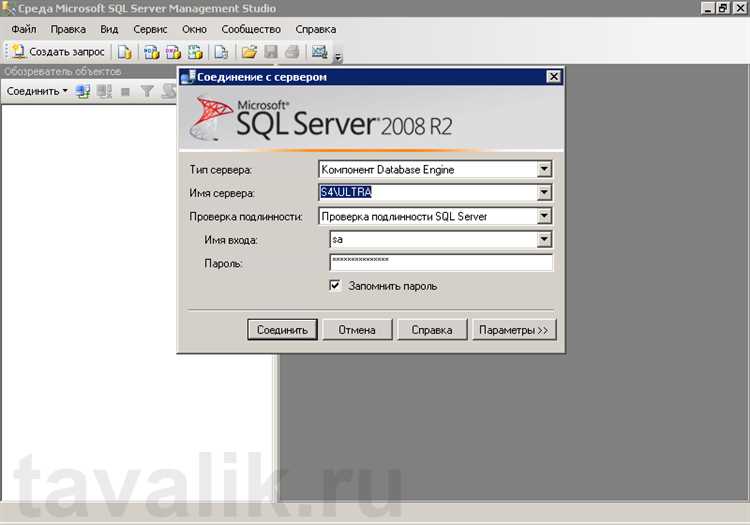
Для сетевых ресурсов необходимо заранее проверить права учётной записи службы SQL Server на чтение и запись. При их отсутствии экспорт завершится ошибкой, даже если путь доступен пользователю, запустившему SQL Server Management Studio. В доменных средах предпочтительно использовать управляемую сервисную учётную запись.
При выгрузке в облачное хранилище, такое как Azure Blob Storage, используется формат .bacpac или резервное копирование с указанием URL-адреса контейнера. Для этого требуется настроить учетные данные доступа и разрешить исходящее сетевое соединение с сервера SQL Server. Перед экспортом следует проверить лимиты размера файлов и пропускную способность канала.
Передача больших файлов на удалённые площадки требует контроля целостности. После копирования рекомендуется сверить контрольные суммы или выполнить тестовое восстановление на целевом сервере. Это позволяет выявить повреждения, возникшие при передаче, до начала работы с данными.
Для регулярных операций экспорта на удалённые ресурсы целесообразно использовать сценарии PowerShell или задания SQL Agent. Это упрощает контроль процесса, позволяет централизованно хранить логи и снижает риск ошибок, связанных с ручным выполнением операций.
Проверка целостности и пригодности экспортированного файла
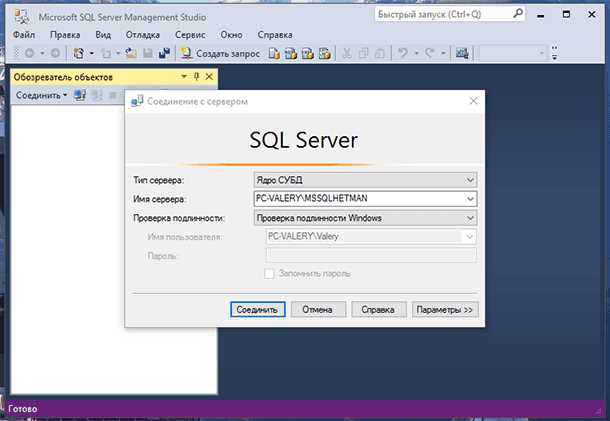
После завершения экспорта базы данных проверка полученного файла обязательна, независимо от выбранного формата. Это позволяет выявить повреждения, несовместимость версий и ошибки структуры до передачи данных в рабочую среду.
Для файлов резервных копий .bak рекомендуется выполнить следующие действия:
- запустить команду RESTORE VERIFYONLY для проверки структуры файла;
- проверить дату создания и размер файла на соответствие ожиданиям;
- выполнить тестовое восстановление на отдельном сервере или экземпляре.
Файлы .bacpac требуют отдельной проверки, так как содержат схему и данные в виде пакета:
- выполнить пробный импорт в тестовую базу данных;
- проверить наличие всех таблиц, индексов и ограничений;
- убедиться в корректности кодировки строковых данных.
При экспорте отдельных таблиц в текстовые или бинарные форматы важно проверить соответствие структуры:
- сравнить количество строк с исходными таблицами;
- проверить порядок и типы столбцов;
- убедиться в отсутствии усечённых значений и смещённых данных.
Дополнительно рекомендуется сохранить контрольные суммы или хэши файлов после экспорта. Это позволяет подтвердить неизменность данных при копировании, архивировании или передаче на удалённые серверы и в облачные хранилища.
Вопрос-ответ:
Можно ли экспортировать базу данных SQL Server без остановки работы пользователей?
Да, это возможно. Резервное копирование с помощью BACKUP DATABASE выполняется без блокировки операций чтения и записи. Пользователи продолжают работать с данными, однако при высокой нагрузке возрастает время выполнения операции и размер журнала транзакций. Для снижения влияния на систему экспорт лучше запускать в периоды минимальной активности.
Чем отличается файл .bak от .bacpac и какой формат выбрать для переноса базы?
Файл .bak содержит полную копию базы данных со всеми объектами и подходит для восстановления на SQL Server. Формат .bacpac включает схему и пользовательские данные, но не переносит задания агента и настройки сервера. Для миграции между серверами и в Azure чаще используют .bacpac, для резервного копирования — .bak.
Почему экспорт в .bacpac завершается ошибкой при наличии определённых объектов?
Формат .bacpac не поддерживает FILESTREAM, CLR-объекты, сервисные очереди и ряд других элементов. Если такие объекты присутствуют, мастер экспорта завершает работу с ошибкой. Решение — удалить или временно исключить неподдерживаемые объекты перед запуском экспорта.
Как проверить, что экспортированный файл базы данных не повреждён?
Для .bak используется команда RESTORE VERIFYONLY, которая проверяет структуру файла. Для .bacpac выполняют пробный импорт в тестовую базу. Дополнительно можно сравнить размер файлов и количество объектов с исходной базой, чтобы выявить расхождения.
Можно ли экспортировать только часть данных, а не всю базу целиком?
Да, для этого применяется мастер импорта и экспорта данных. Он позволяет выбрать отдельные таблицы или задать SQL-запрос с фильтрацией строк. Такой подход используют при передаче выборок данных или подготовке тестовых наборов без полного копирования базы.
Почему при экспорте базы данных через BACKUP DATABASE файл .bak получается значительно меньше ожидаемого размера?
Размер файла .bak зависит от заполненности страниц данных и использования сжатия. Если в базе присутствуют освобождённые страницы после удаления данных или включён параметр WITH COMPRESSION, резервная копия будет заметно меньше размера файлов данных на диске. Также в резервную копию не попадает свободное пространство внутри файлов .mdf и .ndf, что часто вызывает расхождения в ожиданиях.

 Загрузка...