Содержание статьи
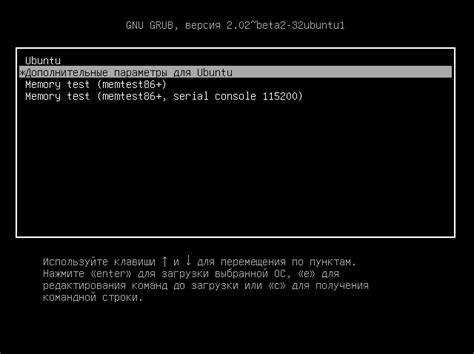
Ядро Linux в Debian отвечает за управление оборудованием, процессами и безопасностью системы. Версия ядра напрямую влияет на поддержку нового оборудования, исправление уязвимостей и стабильность работы сервисов. Debian поставляется с ядром, протестированным для конкретного релиза, но новые версии могут включать улучшения производительности и исправления критических ошибок.
Перед обновлением важно определить текущую версию ядра с помощью команды uname -r и проверить наличие доступных обновлений через apt list —upgradable. Это позволяет оценить необходимость обновления и избежать конфликтов с установленными пакетами.
Резервное копирование критически важных данных, включая конфигурации /etc и пользовательские файлы, снижает риск потери информации при некорректной установке ядра. Рекомендуется сохранять рабочую копию текущего ядра, чтобы иметь возможность загрузиться в случае ошибок.
Выбор правильного репозитория для обновления ядра определяет стабильность системы. Использование официальных пакетов Debian или backports позволяет получить последние исправления безопасности без нарушения совместимости с существующими пакетами. После установки нового ядра требуется проверка его загрузки и настройка GRUB для корректного старта системы.
Обновление ядра Debian: пошаговая инструкция
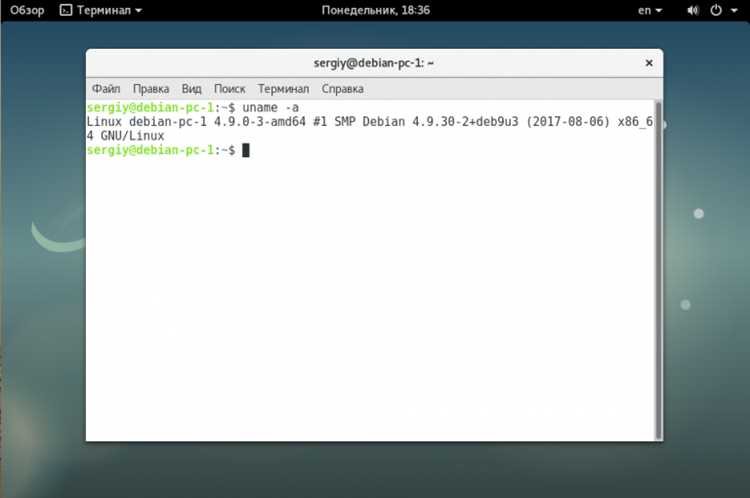
Для обновления ядра в Debian сначала убедитесь, что система полностью обновлена: выполните sudo apt update и sudo apt upgrade. Это гарантирует совместимость новых пакетов ядра с текущими библиотеками и модулями.
Определите точное имя пакета ядра, которое доступно для вашей версии Debian, с помощью команды apt search linux-image. Для стабильных релизов чаще всего используются пакеты linux-image-<версия>-amd64. Для доступа к последним исправлениям можно подключить репозиторий deb http://deb.debian.org/debian bullseye-backports main.
Установите новое ядро командой sudo apt install linux-image-<версия>-amd64 linux-headers-<версия>-amd64. Пакет headers необходим для корректной работы драйверов и модулей, включая сторонние дополнения.
После установки выполните команду sudo update-grub, чтобы GRUB распознал новое ядро и добавил его в меню загрузки. Для проверки успешной установки перезагрузите систему и используйте uname -r для контроля текущей версии ядра.
Для освобождения места удалите старые версии ядра командой sudo apt autoremove —purge, убедившись, что вы сохраняете хотя бы одно рабочее ядро для возможности отката в случае проблем.
Проверка текущей версии ядра и доступных обновлений
Для определения текущей версии ядра используйте команду uname -r. Она выведет точную сборку ядра, например 6.1.0-12-amd64, что важно для сопоставления с доступными обновлениями.
Дополнительно можно использовать apt-cache policy linux-image-<версия>-amd64 для сравнения текущей установленной версии и версии, доступной для установки. Это позволяет оценить, является ли обновление критическим с точки зрения безопасности и поддержки оборудования.
Для систем, подключённых к backports, проверка осуществляется через apt -t bullseye-backports list —upgradable, чтобы выявить более свежие сборки ядра без перехода на нестабильные релизы Debian.
Подготовка системы и резервное копирование перед обновлением

Перед обновлением ядра убедитесь, что система полностью обновлена: выполните sudo apt update и sudo apt upgrade, чтобы исключить конфликты с зависимостями новых пакетов.
Создайте резервную копию критических конфигурационных файлов, включая /etc/fstab, /etc/network/interfaces и /etc/default/grub. Используйте команду tar -czvf backup_config_$(date +%F).tar.gz /etc для сохранения всех настроек в архив.
Для защиты пользовательских данных сохраните домашние директории через rsync -a —progress /home/ /mnt/backup/home/, где /mnt/backup – путь к внешнему или сетевому хранилищу.
Рекомендуется сохранить текущую версию ядра, чтобы иметь возможность загрузиться при ошибке нового. Для этого отметьте установленный пакет с помощью dpkg -l | grep linux-image и убедитесь, что он не будет удалён автоматически.
Настройка репозиториев для установки новых версий ядра
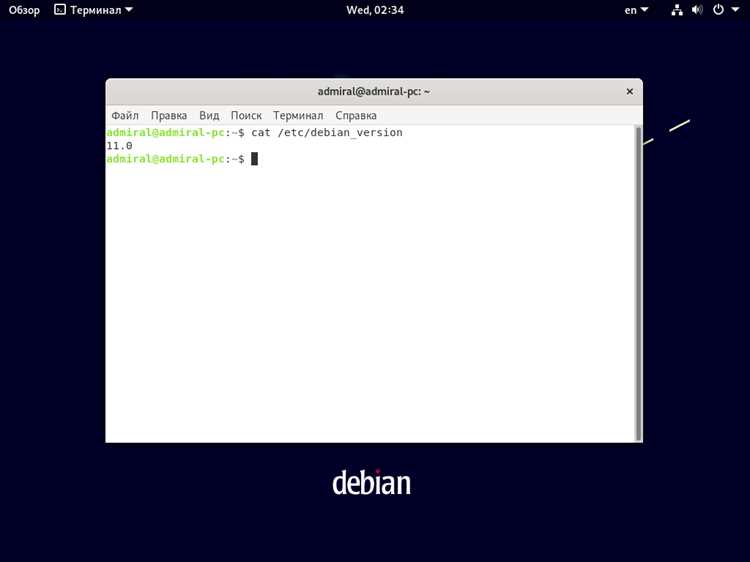
Для установки свежих версий ядра в Debian необходимо убедиться, что подключены соответствующие репозитории. Стандартный репозиторий стабильного релиза может не содержать последних исправлений. Рекомендуется использовать backports для доступа к актуальным сборкам.
- Откройте файл репозиториев: sudo nano /etc/apt/sources.list.
- Добавьте строку для backports, соответствующую вашей версии Debian, например: deb http://deb.debian.org/debian bullseye-backports main.
- Сохраните изменения и выполните sudo apt update для обновления списка пакетов.
- Проверьте доступные версии ядра с помощью apt -t bullseye-backports search linux-image.
Если требуется ядро с экспериментальными исправлениями, можно подключить репозиторий testing или experimental, но это увеличивает риск несовместимости с текущими пакетами. Для этого добавьте соответствующую строку в /etc/apt/sources.list и используйте при установке ключ -t testing или -t experimental.
- Всегда проверяйте, что выбранное ядро совместимо с архитектурой системы (amd64, arm64 и т.д.).
- Используйте apt-cache policy linux-image-<версия> для уточнения доступных версий перед установкой.
Установка обновленного ядра через apt и apt-get

После настройки репозиториев определите точную версию ядра, которую хотите установить, с помощью команды apt-cache search linux-image. Обратите внимание на пакеты linux-image-<версия>-amd64 и соответствующие linux-headers-<версия>-amd64.
Для установки ядра используйте команду sudo apt install linux-image-<версия>-amd64 linux-headers-<версия>-amd64. Пакет headers необходим для компиляции модулей драйверов и корректной работы сторонних программ, использующих ядро.
Если вы используете backports, укажите при установке ключ -t bullseye-backports, например: sudo apt -t bullseye-backports install linux-image-6.5.0-1-amd64.
После завершения установки выполните sudo update-grub, чтобы новое ядро появилось в меню загрузчика. Рекомендуется сразу перезагрузить систему и проверить активную версию ядра командой uname -r.
Проверка корректности установки нового ядра

После установки нового ядра необходимо убедиться, что система загружается с ним и все модули функционируют корректно. Используйте команду uname -r для проверки активной версии ядра. Она должна совпадать с установленной.
Проверка списка установленных пакетов ядра выполняется через dpkg -l | grep linux-image. В таблице ниже показан пример, как оценить установку:
| Пакет | Версия | Статус |
|---|---|---|
| linux-image-6.5.0-1-amd64 | 6.5.0-1 | Установлен |
| linux-headers-6.5.0-1-amd64 | 6.5.0-1 | Установлен |
| linux-image-6.1.0-12-amd64 | 6.1.0-12 | Старый, можно удалить |
Проверка загрузки модулей ядра осуществляется командой lsmod. Убедитесь, что критические драйверы (сетевые, графические) загружены и нет ошибок в dmesg | grep -i error.
Дополнительно можно выполнить dpkg-reconfigure linux-image-<версия> для пересборки initramfs и обновления конфигурации GRUB, если возникают проблемы с загрузкой.
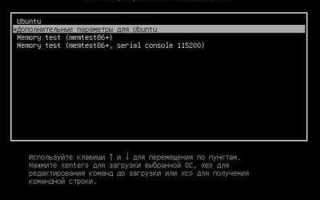
Настройка загрузчика GRUB для выбора ядра при старте
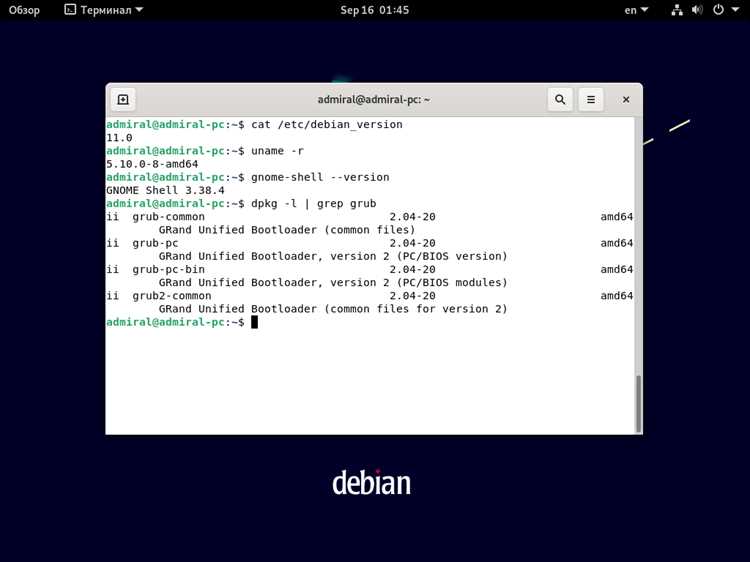
Для управления загрузкой разных версий ядра отредактируйте файл /etc/default/grub. Основной параметр GRUB_DEFAULT определяет, какое ядро загружается по умолчанию. Можно задать индекс записи или использовать saved для загрузки последнего выбранного ядра.
Чтобы увидеть список доступных ядер, используйте grep menuentry /boot/grub/grub.cfg. Каждая строка соответствует отдельной загрузочной опции с точным названием ядра.
Для установки загрузки конкретного ядра по умолчанию задайте:
GRUB_DEFAULT=»Advanced options for Debian>Debian, with Linux 6.5.0-1-amd64″
После внесения изменений обновите конфигурацию GRUB командой sudo update-grub. Это гарантирует, что новое ядро будет отображаться в меню при старте системы.
Если необходимо оставить возможность выбора между версиями ядра, установите GRUB_TIMEOUT=10 для отображения меню загрузки на 10 секунд. Проверяйте, что опция GRUB_SAVEDEFAULT=true активна для запоминания последнего выбранного ядра.
Удаление старых версий ядра и освобождение места на диске
Сохранение нескольких старых версий ядра может занимать значительный объём дискового пространства. Для удаления ненужных версий используйте пакетный менеджер apt.
- Проверьте список установленных пакетов ядра: dpkg -l | grep linux-image.
- Определите текущее активное ядро командой uname -r и убедитесь, что не удаляете его.
- Удалите старые версии ядра командой: sudo apt remove —purge linux-image-<версия>-amd64 linux-headers-<версия>-amd64.
- После удаления выполните sudo update-grub для обновления меню загрузчика.
Для автоматической очистки неиспользуемых пакетов ядра применяйте:
- sudo apt autoremove —purge – удаляет устаревшие ядра и связанные с ними headers.
- sudo apt clean – освобождает место, удаляя кеш загруженных пакетов.
Регулярная проверка и очистка старых ядер позволяет поддерживать систему в оптимальном состоянии и предотвращает переполнение раздела /boot.
Вопрос-ответ:
Как проверить текущую версию ядра Debian перед обновлением?
Для проверки текущей версии ядра выполните команду uname -r. Она покажет точную сборку, например 6.1.0-12-amd64. Дополнительно можно использовать dpkg -l | grep linux-image для просмотра всех установленных версий ядра на системе.
Нужно ли создавать резервную копию перед установкой нового ядра?
Да, рекомендуется сделать резервную копию конфигурационных файлов и пользовательских данных. Сохраняйте /etc и домашние директории с помощью tar или rsync. Также стоит оставить рабочее ядро, чтобы иметь возможность загрузиться при возникновении ошибок нового ядра.
Как выбрать правильный репозиторий для обновления ядра в Debian?
Для стабильных релизов используйте стандартные репозитории Debian. Если необходимо получить более свежие версии ядра, подключите backports, добавив строку deb http://deb.debian.org/debian bullseye-backports main в /etc/apt/sources.list. После этого выполните sudo apt update и проверяйте доступные версии через apt -t bullseye-backports search linux-image.
Как проверить, что новое ядро установлено и загружается корректно?
После установки нового ядра выполните uname -r для проверки активной версии. Список установленных пакетов ядра можно посмотреть через dpkg -l | grep linux-image. Также рекомендуется проверить загруженные модули командой lsmod и просмотреть системные логи dmesg | grep -i error на наличие ошибок.
Можно ли удалить старые версии ядра и как это сделать безопасно?
Да, удаление старых ядер освобождает место на разделе /boot. Сначала определите активное ядро через uname -r и не удаляйте его. Остальные версии удаляются командой sudo apt remove —purge linux-image-<версия>-amd64 linux-headers-<версия>-amd64. После удаления обновите GRUB через sudo update-grub. Для очистки неиспользуемых пакетов используйте sudo apt autoremove —purge.

 Загрузка...