Содержание статьи
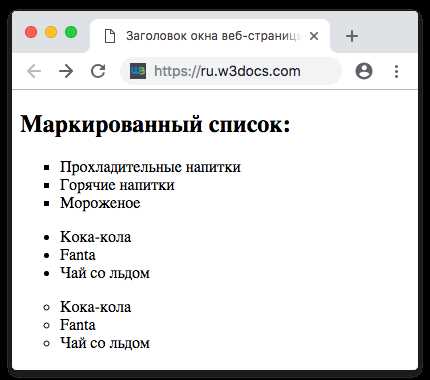
Нумерованные списки – один из самых простых и удобных способов структурирования информации на веб-страницах и в текстовых редакторах. В HTML для их создания используется тег <ol>, который позволяет автоматически нумеровать элементы. В отличие от маркированных списков, в нумерованных всегда присутствует последовательность, что делает их идеальными для отображения шагов инструкций, последовательностей действий и других структурированных данных.
В HTML нумерация элементов списка осуществляется с помощью <ol> (ordered list). Каждое отдельное число или буква в списке создается с помощью тега <li> (list item). Можно управлять порядком нумерации, начиная список с любого числа, используя атрибут start. Например, чтобы начать список с числа 5, достаточно указать <ol start=»5″>. Это особенно полезно, когда необходимо продолжить список с предыдущего документа или части информации.
Кроме того, используя CSS, можно изменить стиль нумерации. Например, сделать список с римскими цифрами или алфавитной нумерацией. Для этого применяются свойства list-style-type, что позволяет варьировать отображение чисел, букв и других символов в зависимости от потребностей контента.
В текстовых редакторах, таких как Microsoft Word или Google Docs, процесс создания нумерованных списков также достаточно интуитивен. При этом редакторы предлагают дополнительные функции, такие как изменение вида нумерации, автоматическое исправление ошибок в последовательности и поддержка многоуровневых списков, что важно при работе с длинными или сложными структурами.
Как использовать тег <ol> для создания нумерованного списка в HTML
Для создания нумерованного списка в HTML используется тег <ol>, который автоматически нумерует каждый элемент списка. Вложенные элементы списка оформляются с помощью тега <li> (list item). Нумерация элементов происходит по умолчанию, начиная с 1, но это можно настроить с помощью атрибута start.
Пример базового нумерованного списка:
<ol>
<li>Первый элемент</li>
<li>Второй элемент</li>
<li>Третий элемент</li>
</ol>
Чтобы изменить стартовое значение нумерации, используйте атрибут start. Например, для начала с числа 5:
<ol start="5">
<li>Пятый элемент</li>
<li>Шестой элемент</li>
</ol>
В HTML5 можно использовать также атрибуты type для изменения вида нумерации. Например, для римских цифр или букв:
<ol type="I">
<li>Элемент один</li>
<li>Элемент два</li>
</ol>
Типы, которые можно использовать для атрибута type:
1– обычные арабские цифры (по умолчанию);A– заглавные латинские буквы;a– строчные латинские буквы;I– заглавные римские цифры;i– строчные римские цифры.
Важно помнить, что тег <ol> всегда отображает элементы в виде упорядоченного списка. Если требуется использовать обычные точки или другие маркеры, следует использовать тег <ul> для неупорядоченного списка.
Как настроить нумерацию списка с помощью атрибута start
 «>
«>
Атрибут start позволяет изменить начальное значение нумерации списка, создаваемого с помощью тега <ol>. Это полезно, если необходимо продолжить нумерацию с определённого числа или начать с числа, отличного от стандартного.
Атрибут start принимает числовое значение, которое указывает, с какого числа должен начинаться список. Например, чтобы начать нумерацию с 5:
<ol start="5">
<li>Пункт 5</li>
<li>Пункт 6</li>
<li>Пункт 7</li>
</ol>
Результат будет следующим: первый элемент списка будет нумероваться как 5, второй – как 6 и так далее. Это может быть полезно, если список является частью более длинного или комбинированного документа, и нужно продолжить нумерацию с определённого пункта.
Важно, что атрибут start можно использовать только в теге <ol> и только для нумерованных списков. Значение атрибута может быть любым положительным целым числом.
Пример использования атрибута start для продолжения нумерации с числа 10:
<ol start="10">
<li>Десятый пункт</li>
<li>Одиннадцатый пункт</li>
</ol>
Атрибут start работает независимо от того, какой тип нумерации используется (арабские цифры, римские или буквы). Если необходимо изменить стиль нумерации, используйте атрибут type.
Изменение стиля нумерации с помощью CSS
С помощью CSS можно изменить стиль нумерации элементов в списке, созданном с помощью тега <ol>. Для этого используется свойство list-style-type, которое позволяет указать, какой символ будет использован для обозначения каждого элемента списка.
Основные значения для list-style-type:
decimal– стандартные арабские цифры (1, 2, 3 и т.д.);lower-alpha– строчные латинские буквы (a, b, c и т.д.);upper-alpha– заглавные латинские буквы (A, B, C и т.д.);lower-roman– строчные римские цифры (i, ii, iii и т.д.);upper-roman– заглавные римские цифры (I, II, III и т.д.);none– без нумерации (используется для<ul>, но можно применить и к<ol>для отключения нумерации).
Пример применения CSS для изменения стиля нумерации:
<style>
ol {
list-style-type: upper-roman;
}
</style>
<ol>
<li>Первый пункт</li>
<li>Второй пункт</li>
<li>Третий пункт</li>
</ol>
В этом примере нумерация будет отображаться римскими цифрами (I, II, III и т.д.).
Кроме того, с помощью свойства list-style-image можно установить изображение вместо стандартных маркеров. Например:
<style>
ol {
list-style-image: url('path_to_image.png');
}
</style>
<ol>
<li>Пункт с изображением</li>
<li>Следующий пункт</li>
</ol>
Если необходимо настроить отступы или внешние границы для списка, используйте свойства padding и margin.
Для более сложных вариантов можно использовать псевдоэлементы ::before или ::marker для добавления дополнительных элементов перед номерами списка. Например:
<style>
ol li::marker {
content: '📌';
}
</style>
<ol>
<li>Заголовок списка</li>
<li>Второй элемент</li>
</ol>
Таким образом, CSS позволяет гибко настраивать внешний вид нумерации в списках, делая их более разнообразными и подходящими под дизайн страницы.
Как создать вложенные нумерованные списки в HTML
Для создания вложенных нумерованных списков в HTML необходимо использовать несколько тегов <ol> внутри других <ol>. Элементы вложенного списка обозначаются с помощью тега <li>.
Пример создания вложенного списка:
<ol>
<li>Первый элемент</li>
<li>Второй элемент
<ol>
<li>Вложенный элемент 1</li>
<li>Вложенный элемент 2</li>
</ol>
</li>
<li>Третий элемент</li>
</ol>
Вложенные списки позволяют создавать многоуровневые структуры. В HTML это работает так, что каждый уровень списка будет иметь свою нумерацию.
Для изменения нумерации на разных уровнях, можно использовать атрибут type для каждого вложенного списка. Например:
<ol>
<li>Главный элемент 1</li>
<li>Главный элемент 2
<ol type="a">
<li>Подпункт a</li>
<li>Подпункт b</li>
</ol>
</li>
<li>Главный элемент 3</li>
</ol>
В этом примере для второго уровня списка используется строчная латинская буква (a, b, c). Для первого уровня сохраняется стандартная арабская нумерация.
Если нужно, чтобы вложенные списки отображались с новой нумерацией, используйте атрибут start. Например:
<ol start="5">
<li>Пятый элемент</li>
<li>Шестой элемент
<ol start="1">
<li>Первый вложенный элемент</li>
<li>Второй вложенный элемент</li>
</ol>
</li>
<li>Седьмой элемент</li>
</ol>
Вложенные списки создают структуру, которая может быть полезной для организации информации в многоуровневых списках, например, для пошаговых инструкций или для описания иерархий.
Особенности нумерации списков в текстовых редакторах (Word, Google Docs)
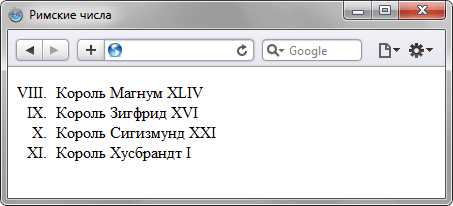
В текстовых редакторах, таких как Microsoft Word и Google Docs, процесс создания нумерованных списков отличается от HTML. В этих программах используются встроенные инструменты для настройки вида нумерации и структуры списка.
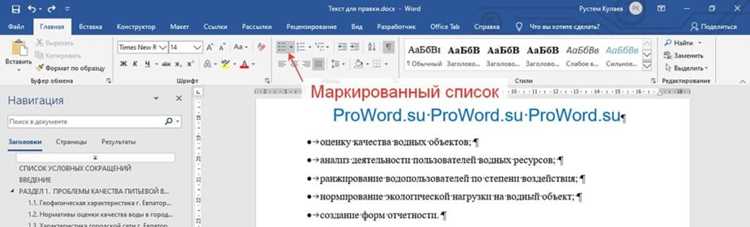
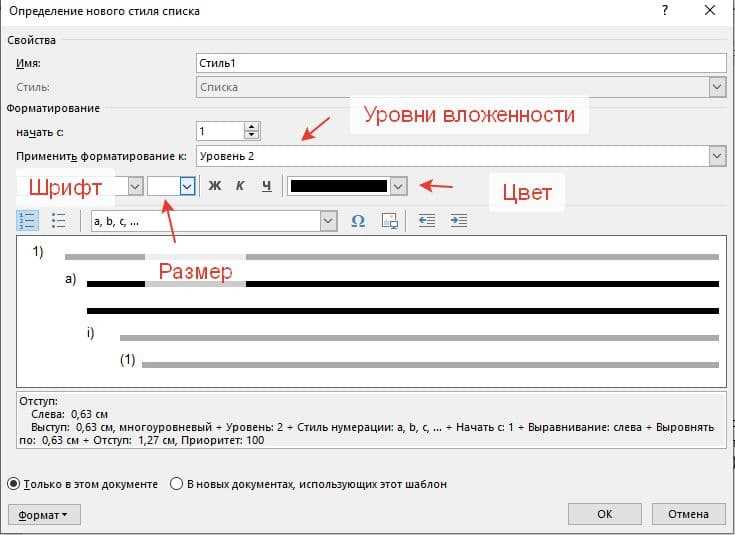
В Microsoft Word нумерация списков может быть настроена через вкладку «Главная», в которой доступен инструмент для создания нумерованных списков. Word позволяет выбирать тип нумерации (арабские цифры, римские цифры, буквы) и задавать настройки для каждого уровня вложенности.
Особенности в Word:
- Можно начать с любого числа, используя опцию «Задать начальный номер».
- Вложенные списки автоматически получают свой стиль нумерации, который можно изменить отдельно для каждого уровня (например, на буквы или римские цифры).
- При изменении порядка пунктов или добавлении новых элементов нумерация автоматически обновляется, при этом можно оставить старые номера или перенумеровать весь список.
- Word поддерживает настройку выравнивания и отступов для элементов списка, что позволяет лучше контролировать внешний вид.
Google Docs работает схожим образом, но с некоторыми отличиями. Для создания нумерованных списков используется панель инструментов, которая предоставляет несколько вариантов стилей нумерации и позволяет изменять их в процессе редактирования.
Особенности в Google Docs:
- Нумерация по умолчанию начинается с 1, но можно указать любой стартовый номер в настройках списка.
- Поддерживается выбор из нескольких видов нумерации, включая арабские цифры, римские цифры и буквы.
- Вложенные списки автоматически меняют нумерацию на другой стиль (например, буквы или римские цифры), но это можно изменить вручную.
- Google Docs позволяет добавить несколько уровней вложенности и применить для них разные стили нумерации, аналогично Word, с возможностью настройки выравнивания и отступов.
Обе программы позволяют быстро и удобно создавать и редактировать нумерованные списки, а также сохранять структуру при изменении порядка элементов. Однако в Google Docs функциональность может быть ограничена по сравнению с Word, особенно когда дело касается более сложных настроек стилей для вложенных списков.
Использование различных типов нумерации в текстовых редакторах
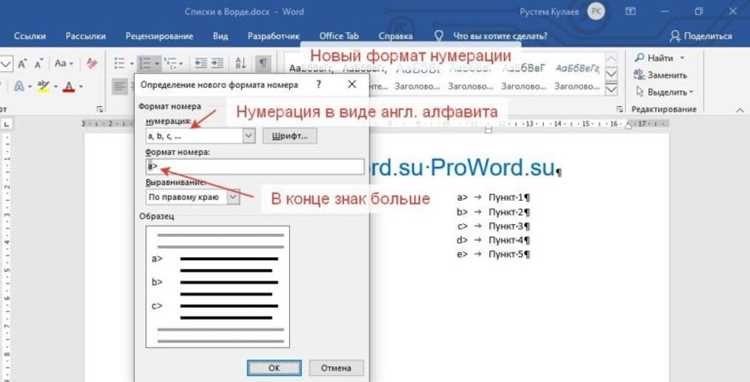
Текстовые редакторы, такие как Microsoft Word и Google Docs, предоставляют несколько типов нумерации для создания списков, что позволяет гибко адаптировать оформление в зависимости от потребностей документа.
В обоих редакторах доступны следующие основные типы нумерации:
- Арабские цифры – стандартный тип нумерации (1, 2, 3 и т.д.). Это наиболее часто используемый формат для списка с последовательным порядком.
- Римские цифры – используются для отображения элементов с римскими цифрами (I, II, III и т.д.). Это популярный формат для структурирования списков, где важно подчеркнуть порядковый номер, но с исторической или стилистической окраской.
- Буквы (латинские) – позволяет использовать строчные (a, b, c и т.д.) или заглавные (A, B, C и т.д.) латинские буквы. Часто применяется в юридических, технических документах и учебных материалах для выделения подкатегорий.
В Microsoft Word для каждого типа нумерации есть специальные настройки:
- Для арабских цифр можно выбрать обычные цифры или римские, при этом изменение типа автоматически влияет на всю структуру списка.
- Тип «Буквы» позволяет выбрать строчные или заглавные, а также корректно настроить отступы для каждого уровня вложенности списка.
Google Docs работает аналогично, но с некоторыми ограничениями в настройках. Например, для римских цифр можно использовать как заглавные, так и строчные варианты, а вот для букв – только латинские строчные и заглавные буквы.
Также можно комбинировать различные типы нумерации для разных уровней вложенности списка. Например, для основного списка использовать арабские цифры, а для подкатегорий – буквы или римские цифры:
<ol>
<li>Основной пункт 1</li>
<li>Основной пункт 2
<ol type="a">
<li>Подпункт a</li>
<li>Подпункт b</li>
</ol>
</li>
<li>Основной пункт 3</li>
</ol>
Это позволяет наглядно разграничить уровни и улучшить восприятие информации.
Чтобы использовать эти типы в Google Docs, необходимо вручную изменять стиль нумерации для каждого уровня, что предоставляет некоторую гибкость, но ограничивает автоматизацию. В Word можно сделать это с помощью настроек «Стили» и «Уровни», которые позволяют быстро переключаться между различными типами для всего списка или для конкретных уровней.
Как управлять уровнем отступов в нумерованных списках
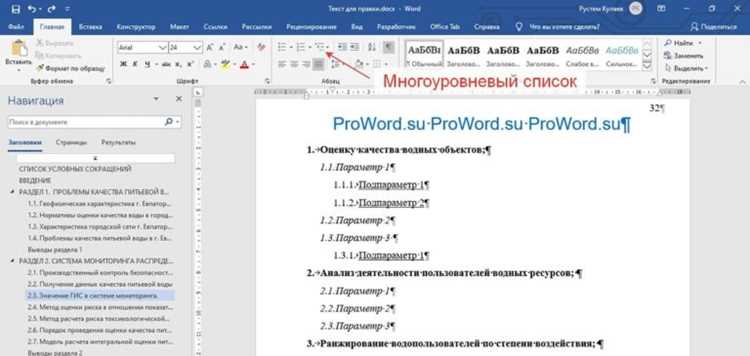
Управление уровнем отступов в нумерованных списках позволяет улучшить визуальное восприятие и структуру информации. В HTML отступы управляются с помощью CSS, в то время как в текстовых редакторах, таких как Word или Google Docs, отступы регулируются встроенными инструментами.
В HTML отступы для нумерованных списков можно настроить с помощью свойств padding и margin. Эти свойства применяются как к основным, так и к вложенным спискам.
Пример настройки отступов для нумерованного списка:
<style>
ol {
margin-left: 20px; /* Отступ слева для всего списка */
padding-left: 10px; /* Отступ для элементов списка */
}
ol li {
margin-left: 10px; /* Отступ для каждого элемента списка */
}
</style>
<ol>
<li>Первый элемент</li>
<li>Второй элемент</li>
<li>Третий элемент</li>
</ol>
В этом примере весь список будет иметь отступ слева в 20 пикселей, а каждый элемент списка – отступ в 10 пикселей.
Для вложенных списков можно использовать дополнительные отступы, чтобы визуально выделить их в структуре. Например:
<style>
ol {
margin-left: 20px;
}
ol ol {
margin-left: 40px; /* Увеличиваем отступ для вложенного списка */
}
ol li {
margin-left: 10px;
}
</style>
<ol>
<li>Основной элемент 1</li>
<li>Основной элемент 2
<ol>
<li>Вложенный элемент a</li>
<li>Вложенный элемент b</li>
</ol>
</li>
<li>Основной элемент 3</li>
</ol>
В текстовых редакторах, таких как Microsoft Word или Google Docs, отступы управляются с помощью встроенных инструментов для форматирования списка. Для изменения отступов необходимо выбрать соответствующие элементы списка и использовать параметры выравнивания или настройки отступов в панели инструментов.
- В Microsoft Word для изменения отступов можно воспользоваться настройками абзацев в разделе «Отступы и интервалы». В разделе «Уровни списка» можно изменять отступы для каждого уровня списка.
- В Google Docs отступы регулируются через панель инструментов, с возможностью изменения отступа для каждого уровня вложенности.
Контроль над отступами помогает сделать список более читаемым и организованным, особенно когда используются вложенные элементы или разные уровни иерархии.
Практические советы по форматированию и выравниванию нумерованных списков
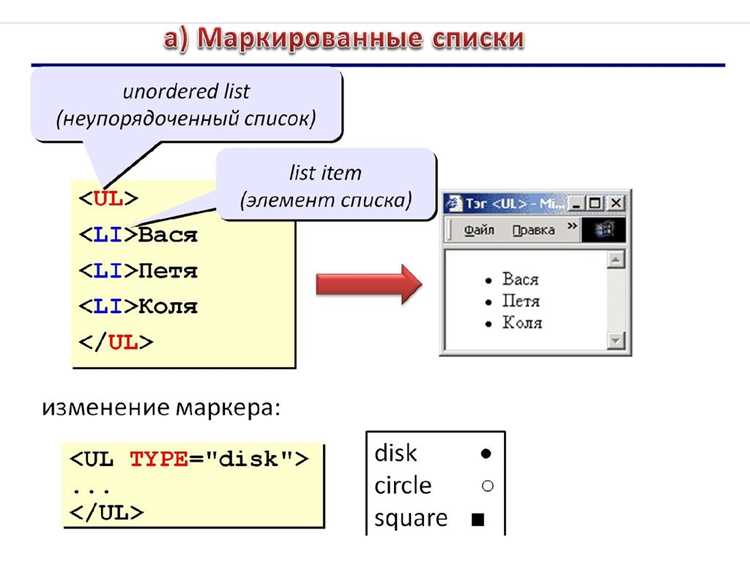
Правильное форматирование и выравнивание нумерованных списков улучшает восприятие текста и помогает сделать его более структурированным. Ниже приведены советы для эффективного форматирования списков в HTML и текстовых редакторах.
1. Использование отступов для вложенных списков
Для вложенных списков важно использовать отступы, чтобы чётко разделить уровни. В HTML это делается через свойства padding и margin. Например, увеличив отступ для вложенных списков, вы улучшите визуальное восприятие структуры:
<style>
ol {
margin-left: 20px;
}
ol ol {
margin-left: 40px; /* Увеличиваем отступ для вложенного списка */
}
</style>
2. Выравнивание текста
В HTML для выравнивания текста в списке можно использовать свойство text-align. Если необходимо выровнять текст элементов списка по центру, используйте следующий код:
<style>
ol {
text-align: center; /* Выравнивание текста по центру */
}
</style>
Для выравнивания по левому или правому краю используйте text-align: left или text-align: right соответственно.
3. Настройка расстояний между пунктами
Чтобы сделать список более читаемым, регулируйте расстояние между пунктами с помощью свойства line-height. Это увеличит интервал между строками внутри каждого элемента списка:
<style>
ol li {
line-height: 1.5; /* Увеличиваем межстрочный интервал */
}
</style>
4. Использование различных типов маркеров
Для изменения нумерации используйте атрибут type в теге <ol>. Вы можете выбрать арабские цифры, римские, буквы или даже изображения. Например, чтобы использовать римские цифры, используйте:
<ol type="I">
<li>Первый пункт</li>
<li>Второй пункт</li>
</ol>
5. Применение стилей к номерам
Чтобы выделить номера списка, можно изменить их стиль с помощью псевдоэлементов ::marker или ::before. Например, для добавления иконки вместо чисел:
<style>
ol li::marker {
content: '✔'; /* Заменяем номер на галочку */
}
</style>
6. Форматирование списка в текстовых редакторах
В текстовых редакторах, таких как Microsoft Word и Google Docs, для выравнивания и форматирования списка используются встроенные инструменты. В Word можно настроить отступы, изменить стили чисел и применить различные типы маркеров через панель инструментов «Список». В Google Docs также доступны аналогичные функции для настройки отступов, уровня и типа нумерации.
В обоих редакторах важно правильно настроить выравнивание с учётом стиля документа. Чтобы улучшить читаемость, рекомендуется использовать стандартные настройки отступов и минимизировать использование слишком больших интервалов.
Вопрос-ответ:
Как создать нумерованный список в HTML?
Для создания нумерованного списка в HTML используется тег <ol> (ordered list). Элементы списка оформляются внутри тега <li> (list item). Пример кода:
Как изменить тип нумерации в нумерованном списке HTML?
Для изменения типа нумерации в HTML можно использовать атрибут type в теге <ol>. Например, чтобы использовать римские цифры, укажите type="I":
Как сделать вложенные нумерованные списки в HTML?
Для создания вложенных списков в HTML необходимо поместить один список внутрь другого. Это можно сделать, вложив тег <ol> в элемент <li> основного списка. Пример:
Как изменить отступы в нумерованных списках HTML?
Для изменения отступов в HTML можно использовать CSS-свойства padding и margin. Например, чтобы увеличить отступ слева для всего списка и его элементов, можно использовать следующий код:

 Загрузка...