Содержание статьи

Не все дисководы, даже современные, поддерживают запись на CD или DVD. Для начала важно точно определить модель устройства. Информацию можно получить через Диспетчер устройств Windows или команду diskutil list на macOS. Эти методы показывают производителя и тип привода, что позволяет сразу понять, поддерживает ли он запись.
Следующий шаг – проверить маркировку на самом дисководе. Символы CD-RW или DVD-RW на передней панели указывают на возможность записи. Отсутствие маркировки не всегда означает невозможность записи, поэтому стоит дополнительно использовать программные тесты.
Для проверки работы записи на практике можно использовать любой пустой диск подходящего формата. Запуск стандартной утилиты для записи данных, например Windows Media Player или ImgBurn, покажет, начинается ли процесс записи и фиксируются ли ошибки. Важный момент – следить за индикаторами активности лазера и сообщениями системы о статусе диска.
Если запись не выполняется, полезно проверить техническое состояние лазера и контакт с приводом. Иногда проблемы связаны с загрязнением линз или износом механики. В таких случаях чистка дисковода или замена механизма позволяет восстановить возможность записи.
Проверка наличия поддержки записи на устройстве

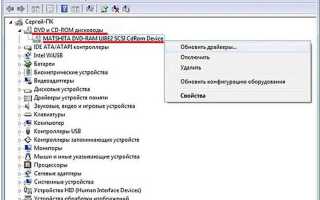
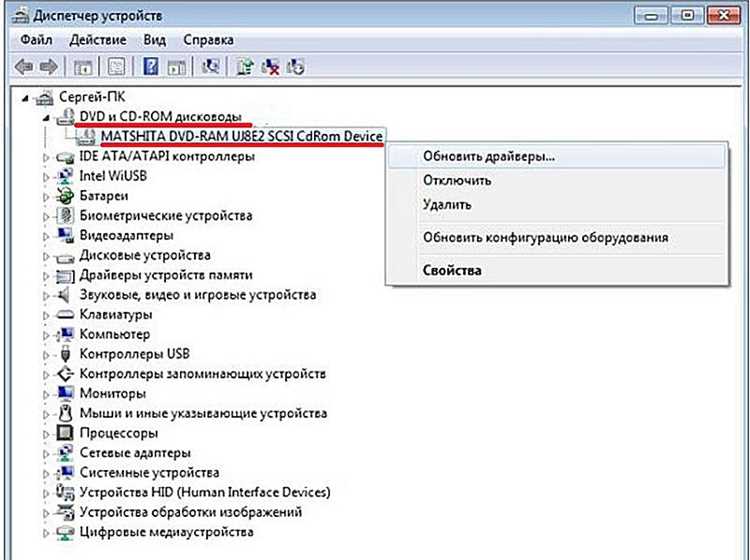
Для точного определения, поддерживает ли дисковод запись, сначала необходимо узнать его модель и технические характеристики. На Windows это можно сделать через Диспетчер устройств: открыть раздел «DVD/CD-ROM дисководы», выбрать устройство и открыть «Свойства» → «Сведения» → «ИД оборудования». На macOS используется команда diskutil info /Volumes/имя_диска для проверки типа привода.
После идентификации модели следует сверить данные с официальными спецификациями производителя. В таблице ниже приведены признаки поддержки записи для разных типов дисководов:
| Тип привода | Поддержка записи | Маркировка на корпусе |
|---|---|---|
| CD-ROM | Нет | CD-ROM |
| CD-RW | Да, запись CD-R и CD-RW | CD-RW |
| DVD-ROM | Нет | DVD-ROM |
| DVD-RW | Да, запись CD и DVD | DVD-RW |
| Blu-ray BD-ROM | Нет | BD-ROM |
| Blu-ray BD-RE | Да, запись Blu-ray | BD-RE |
Если модель указана как поддерживающая запись, можно переходить к практическим тестам с использованием пустого диска соответствующего формата для проверки работоспособности лазера и интерфейса привода.
Определение типа дисковода и его возможностей
Тип дисковода напрямую влияет на доступные форматы записи. Существуют CD, DVD и Blu-ray приводы с различными модификациями: ROM, R, RW. Для точного определения модели на Windows откройте Диспетчер устройств, выберите дисковод и проверьте Свойства → Сведения → ИД оборудования. На macOS используйте команду system_profiler SPDiscBurningDataType для получения информации о поддерживаемых форматах и скоростях записи.
После идентификации модели важно сверить ее с официальными спецификациями. Например, CD-RW поддерживает запись CD-R и CD-RW, но не DVD; DVD-RW позволяет записывать как CD, так и DVD; BD-RE обеспечивает запись Blu-ray дисков. Знание точной модели помогает выбрать совместимый носитель и избежать ошибок при попытке записи.
Кроме формата, стоит обратить внимание на скорость записи и тип интерфейса привода. На коробке или в спецификации указывается скорость в X (например, 24X для CD или 8X для DVD) и интерфейс подключения: SATA или USB. Эти параметры определяют, какие диски будут записываться корректно и с какой скоростью.
Для практического теста можно использовать утилиты вроде ImgBurn или CDBurnerXP, которые покажут доступные функции записи для конкретного дисковода, включая поддерживаемые форматы, доступные скорости и возможности стирания перезаписываемых дисков.
Использование встроенных системных средств для теста записи

На Windows для проверки возможности записи дисков можно использовать встроенный Проводник. Вставьте пустой CD или DVD, щелкните правой кнопкой мыши по дисководу и выберите Записать файлы на диск. Система предложит формат записи: Как USB-накопитель или С компакт-диском CD/DVD. При успешном запуске процесса дисковод поддерживает запись.
Для более детальной проверки можно воспользоваться Средством записи образов дисков ISO. Создайте небольшой ISO-файл, затем в контекстном меню дисковода выберите Записать образ диска. Ошибки или отказ системы укажут на проблемы с записью или несовместимость дисковода с носителем.
На macOS встроенный инструмент Дисковая утилита позволяет тестировать запись на CD, DVD и Blu-ray. Выберите диск, перейдите в раздел Файл → Записать и выберите ISO или папку с данными. Успешное завершение операции подтверждает работоспособность дисковода.
Важно использовать пустые носители подходящего формата и следить за системными уведомлениями о скорости записи и возможных ошибках. Эти данные помогают выявить ограничения привода без установки стороннего ПО.
Применение сторонних программ для проверки записи

Для точной проверки работоспособности записи на дисковод используют специализированные программы, которые отображают возможности привода и фиксируют ошибки. Наиболее популярные утилиты:
- ImgBurn – позволяет записывать файлы и ISO-образы, проверять скорость записи и возможность стирания перезаписываемых дисков.
- CDBurnerXP – поддерживает CD, DVD и Blu-ray, тестирует дисковод на ошибки при записи и создаёт отчёты о процессе.
- Nero Burning ROM – предоставляет подробную информацию о поддерживаемых форматах, скорости записи и состоянии лазера.
Для проверки дисковода рекомендуется выполнить следующие шаги:
- Выбрать пустой диск подходящего формата (CD-R, DVD-R или BD-RE).
- Запустить программу и выбрать режим записи данных или образа диска.
- Следить за индикаторами процесса записи, ошибками и предупреждениями.
- После завершения проверки открыть записанный диск на другом устройстве, чтобы убедиться в корректности записи.
Сторонние программы предоставляют более точные данные, чем стандартные системные средства, включая подробные журналы ошибок, поддерживаемые скорости и ограничения конкретного дисковода.
Проверка работоспособности лазера дисковода
Работа лазера напрямую влияет на возможность записи дисков. Для проверки используйте специальные тестовые диски или функции диагностики в сторонних программах. Например, утилита Opti Drive Control позволяет измерять интенсивность лазера и стабильность чтения/записи.
Физические признаки неисправности лазера включают:
- Прерывание процесса записи после нескольких секунд.
- Повторяющиеся ошибки при записи на разные носители.
- Неожиданное извлечение диска во время записи.
Дополнительно стоит проверить чистоту линзы лазера. Используйте специальные чистящие диски с щеточкой, которые удаляют пыль и загрязнения. Наличие видимых царапин или сильных загрязнений на диске также может исказить результаты теста.
Если тесты показывают нестабильную работу лазера или ошибки повторяются на разных дисках, рекомендуется ремонт или замена привода. Даже при правильной модели и поддержке записи неисправный лазер не обеспечит корректное выполнение операций.
Тестирование записи на пустой диск

Тестирование записи на пустой диск позволяет проверить работу дисковода в реальных условиях. Используйте диск соответствующего формата, который поддерживает ваш привод (CD-R, DVD-R, BD-RE).
Рекомендуется выполнить следующие шаги:
- Вставьте пустой диск в дисковод и дождитесь распознавания системой.
- Выберите программу для записи: встроенные средства Windows/Mac или сторонние утилиты, например ImgBurn или CDBurnerXP.
- Создайте тестовую папку с несколькими файлами общего объема 50–700 МБ для CD или до 4,7 ГБ для DVD.
- Запустите процесс записи и установите минимально допустимую скорость для стабильности (обычно 4X–8X для CD, 2X–4X для DVD).
- После завершения записи проверьте диск на чтение: открыть файлы или выполнить проверку целостности средствами программы.
Если диск не записывается или появляются ошибки при чтении, повторите тест с другим носителем того же формата. Постоянные сбои указывают на проблемы с лазером или механизмом дисковода.
Для точного анализа можно включить опцию verify в программе записи, чтобы она автоматически сверяла записанные данные с исходными, фиксируя любые несоответствия.
Анализ ошибок при попытке записи

Ошибки при записи дисков указывают на проблемы с приводом, носителем или настройками программы. Наиболее распространенные ошибки включают:
Buffer Underrun – возникает при несвоевременной подаче данных к дисководу. Решается снижением скорости записи и использованием дисков с высокой совместимостью.
Cannot write to disc – указывает на неподдерживаемый формат или защищенный носитель. Проверьте маркировку диска и совместимость с приводом.
Read/Write errors – связаны с изношенным лазером, загрязнением линзы или дефектами диска. Используйте чистящий диск и повторите попытку на другом носителе.
Для детальной диагностики активируйте функцию логирования ошибок в сторонней программе записи, например ImgBurn. Лог покажет точное время сбоя, тип ошибки и состояние привода, что позволяет определить, связано ли нарушение с дисководом, носителем или настройками.
Регулярный анализ ошибок помогает выявить закономерности, например сбои на определенных скоростях записи, и принять меры для восстановления корректной работы привода.
Устранение проблем с дисководом для записи
Следующим этапом проверьте носители: используйте диски подходящего формата и маркировки, совместимые с вашим приводом. Избегайте дешевых или поврежденных дисков, которые часто вызывают ошибки записи.
Обновите драйверы и прошивку привода. На Windows откройте Диспетчер устройств, выберите дисковод и обновите драйвер через интернет. Производители приводов иногда выпускают прошивки, исправляющие ошибки совместимости с новыми дисками.
Если проблема сохраняется, протестируйте дисковод на другой системе или с другим программным обеспечением для записи. Это позволит определить, связано ли нарушение с конкретной операционной системой или приложением.
В случае повторяющихся ошибок или полной невозможности записи может потребоваться замена механизма дисковода. Даже при корректной модели и чистой линзе неисправная электроника или изношенные компоненты препятствуют нормальной работе.
Вопрос-ответ:
Как узнать, поддерживает ли мой дисковод запись?
Для определения поддержки записи сначала выясните точную модель дисковода. На Windows это можно сделать через Диспетчер устройств, в разделе «DVD/CD-ROM дисководы», проверив свойства устройства и ИД оборудования. На macOS используйте команду system_profiler SPDiscBurningDataType. Затем сверяйте полученные данные с официальными спецификациями производителя. Наличие маркировки CD-RW, DVD-RW или BD-RE на корпусе также указывает на возможность записи.
Какие программы лучше использовать для теста записи дисковода?
Для проверки работоспособности записи подходят как встроенные средства операционной системы, так и сторонние программы. В Windows можно использовать Проводник или функцию записи ISO, на macOS — Дисковую утилиту. Для более точной диагностики применяют утилиты вроде ImgBurn, CDBurnerXP или Nero Burning ROM, которые позволяют записывать тестовые файлы, фиксировать ошибки и проверять поддерживаемые форматы и скорости.
Как проверить работоспособность лазера дисковода?
Работу лазера проверяют с помощью тестовых дисков или функций диагностики в специальных программах, например Opti Drive Control. Физические признаки неисправности включают прерывание записи, повторяющиеся ошибки и внезапное извлечение диска. Дополнительно рекомендуется очистка линзы лазера с помощью чистящих дисков. Если ошибки повторяются на разных носителях, вероятно, требуется ремонт или замена привода.
Что делать, если запись на диск не начинается или прерывается?
В первую очередь проверьте совместимость диска с вашим приводом. Используйте носители правильного формата и маркировки. Очистите линзу лазера и убедитесь, что драйверы и прошивка дисковода обновлены. Попробуйте другую программу для записи и понизьте скорость записи. Если после этих действий проблемы сохраняются, вероятно, причиной является изношенный или неисправный механизм привода.
Можно ли проверить запись без специальных программ, только встроенными средствами?
Да, на Windows достаточно вставить пустой диск и использовать Проводник для записи файлов или ISO. Система предложит формат записи и начнет процесс. На macOS вставьте диск и используйте Дисковую утилиту, выбрав запись данных или образа. Успешное завершение процесса и проверка доступности файлов на диске подтвердят работоспособность записи без стороннего ПО.
Как проверить, работает ли дисковод на запись без риска испортить диск?
Для безопасной проверки используйте пустой диск подходящего формата и минимальную скорость записи. На Windows откройте Проводник, вставьте диск и выберите функцию записи файлов на диск, либо используйте встроенную запись ISO. На macOS применяйте Дисковую утилиту, выбрав запись тестового образа или небольшого набора файлов. После завершения записи проверьте доступность данных и наличие ошибок. Если процесс завершается без сбоев и файлы открываются, дисковод работает на запись корректно. Для более точного анализа можно включить опцию проверки записанных данных в сторонних программах, таких как ImgBurn, чтобы убедиться, что лазер и механика привода функционируют стабильно.

 Загрузка...