Содержание статьи
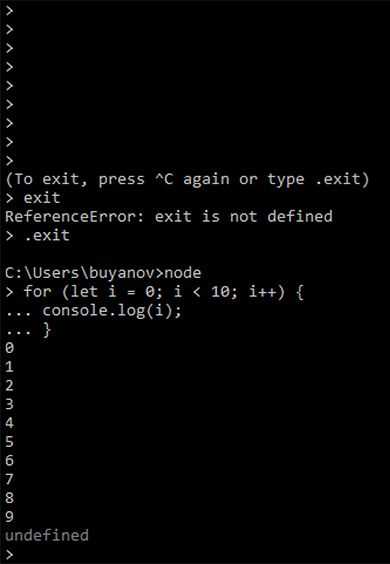
Отладка JavaScript начинается не с поиска ошибок в коде, а с правильного запуска среды, где выполнение можно остановить, проанализировать и воспроизвести шаг за шагом. Современные браузеры предоставляют встроенные инструменты, позволяющие приостанавливать выполнение скриптов, отслеживать стек вызовов и наблюдать реальные значения переменных в момент выполнения, а не предполагаемые по логам.
Инструменты разработчика в Chrome, Firefox и Edge работают схожим образом, но отличаются деталями: расположением вкладок, логикой работы с breakpoint и поддержкой асинхронного кода. Понимание этих различий помогает быстрее находить причины ошибок в обработчиках событий, промисах и таймерах, где линейное чтение кода не отражает реального порядка выполнения.
Редакторы кода, такие как Visual Studio Code, позволяют запускать отладку JavaScript вне браузера или подключаться к уже открытому окну через протокол отладки. Это дает доступ к управлению точками останова прямо из редактора, синхронизации с исходными файлами и запуску сценариев в нужном окружении без постоянного переключения между окнами.
Открытие инструментов разработчика в Chrome, Firefox и Edge
Инструменты разработчика запускаются сочетаниями клавиш, которые работают независимо от операционной системы: F12 или Ctrl+Shift+I на Windows и Linux, Cmd+Option+I на macOS. Альтернативный способ – контекстное меню страницы с пунктом «Просмотреть код» или «Исследовать», что удобно при анализе конкретного DOM-элемента.
В Google Chrome и Microsoft Edge панель открывается во вкладке с активным фокусом на DOM-дереве. Для отладки JavaScript требуется перейти на вкладку Sources, где отображаются загруженные файлы, встроенные скрипты и карты исходников. По умолчанию инструменты закреплены снизу, но через меню можно перенести их вправо или в отдельное окно для одновременной работы с кодом и страницей.
Firefox использует собственный набор инструментов, доступный через вкладку Debugger. Здесь скрипты сгруппированы по доменам и типам источников, что упрощает навигацию в проектах с большим числом подключаемых файлов. Отдельная панель Event Listener Breakpoints позволяет останавливать выполнение при срабатывании событий без ручной установки точек останова.
Edge построен на Chromium и повторяет логику Chrome, но дополняет ее интеграцией с системными настройками Windows. Вкладка Sources поддерживает работу с Workspaces, что дает возможность редактировать локальные файлы и сразу видеть изменения в браузере, не используя дополнительные инструменты сборки.
Для ускорения работы полезно закрепить вкладку отладки и запомнить горячие клавиши переключения между панелями. Это снижает количество действий при повторном запуске отладки и позволяет быстрее переходить к анализу выполнения JavaScript-кода.
Постановка breakpoint в исходном коде через вкладку Sources
Вкладка Sources в браузерах на базе Chromium и аналогичный раздел в Firefox позволяют останавливать выполнение JavaScript в строго заданной точке. Для этого достаточно открыть нужный файл и кликнуть по номеру строки слева от кода – маркер точки останова появится сразу, без перезагрузки страницы.
Точки останова применяются не только к локальным файлам, но и к скриптам, загруженным с сервера, включая минифицированный код. При наличии source map браузер автоматически сопоставляет сжатый файл с исходной версией, что дает возможность работать с читаемым кодом даже в production-сборке.
Дополнительные типы breakpoint позволяют точнее контролировать момент остановки выполнения. Условные точки останова срабатывают только при выполнении логического выражения, а точки на изменении DOM или выполнении XHR-запросов полезны при поиске трудноуловимых ошибок.
| Тип breakpoint | Назначение |
|---|---|
| Line breakpoint | Остановка выполнения при достижении конкретной строки |
| Conditional breakpoint | Срабатывание только при выполнении заданного условия |
| DOM breakpoint | Отслеживание изменений элементов и их атрибутов |
| XHR / Fetch breakpoint | Остановка при отправке или получении сетевых запросов |
После срабатывания точки останова интерфейс отображает текущую строку, стек вызовов и значения переменных. Это позволяет сразу определить, каким образом код дошел до данного состояния, без добавления временных логов и перезапуска сценария.
Пошаговое выполнение кода и анализ стека вызовов
После срабатывания точки останова управление переходит к инструментам отладки, где выполнение JavaScript можно контролировать построчно. Основные команды расположены в верхней панели и дублируются горячими клавишами, что позволяет не отвлекаться от анализа кода.
- Step over – выполнение текущей строки без захода во вложенные функции
- Step into – переход внутрь вызываемой функции для анализа ее логики
- Step out – завершение текущей функции и возврат к месту вызова
- Resume – продолжение выполнения до следующей точки останова
Пошаговый режим особенно полезен при работе с условиями и циклами, где порядок изменения переменных влияет на итоговый результат. Наблюдение за значениями в панели Scope позволяет увидеть, как меняются локальные и глобальные данные после каждой операции.
Стек вызовов отображает цепочку функций, приведших к текущей строке. Он читается сверху вниз: текущая функция находится вверху, а ниже располагаются все предыдущие вызовы. Это помогает быстро определить источник выполнения, особенно при вложенных обработчиках событий и колбэках.
- Выбор нужного кадра в стеке для просмотра контекста
- Анализ аргументов функции и локальных переменных
- Переход к месту вызова для проверки логики передачи данных
При отладке асинхронного кода стоит учитывать, что стек вызовов может включать отдельный блок для промисов или таймеров. В таких случаях полезно включать отображение асинхронных стеков, чтобы восстановить полный путь выполнения от инициатора до текущей точки.
Просмотр и изменение значений переменных во время выполнения
После остановки выполнения кода инструменты отладки показывают актуальные значения переменных в панели Scope. Данные сгруппированы по областям видимости: локальные переменные функции, параметры, замыкания и глобальный контекст. Это позволяет сразу понять, какие значения реально участвуют в вычислениях на текущем шаге.
Для детального анализа объектов используется разворачивание структуры в дереве свойств. Значения обновляются автоматически при каждом шаге выполнения, что удобно при отслеживании изменений в массивах, объектах состояния и параметрах конфигурации.
Любую переменную можно изменить вручную, кликнув по значению и введя новое. Изменения применяются немедленно и влияют на дальнейшее выполнение сценария, что полезно для проверки альтернативных веток условий без перезагрузки страницы или повторного ввода данных.
Дополнительные вычисления выполняются через встроенную консоль, работающую в текущем контексте выполнения. В ней доступны все переменные и функции выбранного кадра стека, что позволяет вызывать методы, проверять выражения и временно переопределять данные для экспериментов.
При работе с замыканиями и асинхронными операциями важно обращать внимание на источник переменной. Отображение контекста помогает отличить устаревшее значение, сохраненное в замыкании, от актуального состояния, обновленного в другом участке кода.
Отладка событий и асинхронных операций в браузере
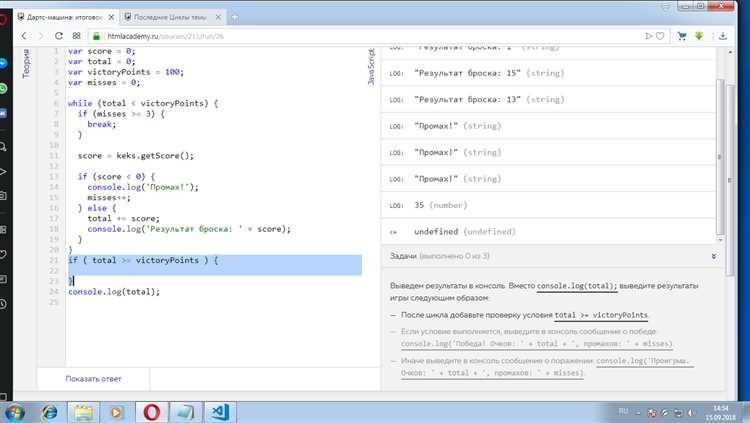
Событийная модель браузера и асинхронное выполнение кода усложняют поиск ошибок, так как выполнение не следует линейному порядку строк. Для анализа таких сценариев используются точки останова на событиях, доступные в панели Event Listener Breakpoints, где можно выбрать клики мыши, ввод с клавиатуры, изменения DOM и другие типы взаимодействий.
При работе с таймерами и промисами важно учитывать отложенный характер выполнения. Вкладка Sources позволяет останавливать код при создании или выполнении setTimeout, setInterval и цепочек Promise, что помогает определить момент, когда данные переходят в некорректное состояние.
Для сетевых операций используются точки останова на XHR и Fetch. Они срабатывают при отправке запроса или получении ответа и дают доступ к данным запроса, заголовкам и телу ответа до того, как они будут обработаны приложением.
Отображение асинхронного стека вызовов позволяет восстановить путь выполнения от обработчика события до текущей строки. Это особенно полезно при работе с вложенными промисами и цепочками async/await, где стандартный стек не показывает полный контекст.
Для ускорения анализа рекомендуется временно отключать лишние точки останова и фильтровать события по типам. Такой подход снижает количество остановок выполнения и позволяет сосредоточиться на конкретной асинхронной операции.
Запуск отладки JavaScript в Visual Studio Code через launch.json
Visual Studio Code использует файл launch.json для управления параметрами отладки JavaScript. Он создается через панель Run and Debug и хранится в каталоге .vscode, что позволяет фиксировать настройки для всего проекта и использовать их повторно без ручной конфигурации.
Для браузерной отладки чаще всего применяется тип конфигурации pwa-chrome или pwa-msedge. В параметрах указывается адрес запускаемого приложения, путь к рабочему каталогу и сопоставление локальных файлов с загруженными в браузер скриптами. Корректно заданный webRoot напрямую влияет на работу breakpoint и загрузку source map.
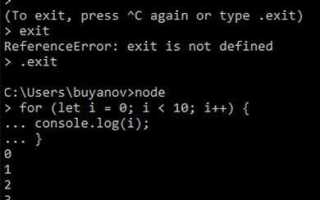
При отладке Node.js используется конфигурация pwa-node, где задается входной файл, аргументы командной строки и переменные окружения. Это удобно для анализа серверного JavaScript, утилит сборки и скриптов автоматизации без запуска браузера.
Файл launch.json поддерживает несколько конфигураций, между которыми можно быстро переключаться. Это позволяет разделять сценарии: локальный запуск, подключение к уже запущенному процессу или отладку в контейнере, не изменяя основной код.
После запуска отладки редактор автоматически синхронизируется с точками останова, открывает нужные файлы и отображает стек вызовов. Управление выполнением, просмотр переменных и работа с консолью происходят в одном интерфейсе, что упрощает анализ сложных сценариев и снижает количество переключений между инструментами.
Подключение редактора к браузеру для совместной отладки
Совместная отладка строится на подключении редактора к уже запущенному браузеру через протокол удаленной отладки. В Chrome и Edge для этого используется запуск браузера с параметром удаленного порта, после чего Visual Studio Code подключается к существующей сессии без перезагрузки страницы.
В настройках отладки указывается адрес браузера и соответствие локальных файлов загруженным скриптам. Корректное сопоставление путей позволяет ставить точки останова прямо в редакторе и останавливать выполнение кода в открытой вкладке, включая сценарии, запущенные до подключения.
При активном соединении изменения в исходных файлах можно проверять сразу, наблюдая реакцию приложения в браузере. Это удобно при работе с обработчиками событий, состоянием интерфейса и логикой, зависящей от пользовательских действий.
Стек вызовов, значения переменных и консоль браузера отображаются в интерфейсе редактора. Это снижает необходимость переключаться между окнами и позволяет анализировать поведение приложения в едином рабочем пространстве.
Для стабильной работы рекомендуется использовать одну версию браузера и редактора, а также проверять наличие source map. Без них точки останова могут срабатывать в неожиданных местах или не срабатывать вовсе.
Вопрос-ответ:
Почему breakpoint в браузере не срабатывает, хотя строка кода точно выполняется?
Чаще всего проблема связана с несовпадением исходного файла и реально выполняемого скрипта. Если проект собирается сборщиком, браузер может выполнять минифицированную версию. Без корректных source map точка останова ставится в файл, который не участвует в выполнении. Также стоит проверить, не был ли код загружен повторно после установки breakpoint и не включен ли кэш.
Чем отличается отладка JavaScript в браузере от запуска через Visual Studio Code?
Браузерная отладка удобна для анализа DOM, событий и сетевых запросов в живом интерфейсе. Visual Studio Code дает централизованный доступ к точкам останова, стеку вызовов и консоли сразу для клиентского и серверного кода. При подключении редактора к браузеру можно совмещать оба подхода без дублирования действий.
Как отлаживать код, который выполняется до загрузки страницы?
Для таких случаев используется приостановка выполнения при старте. В браузере можно включить остановку на первой строке скрипта, а в Visual Studio Code — подключение к уже запущенному браузеру с активной сессией. Это позволяет поймать инициализацию приложения и ранние ошибки конфигурации.
Можно ли менять данные во время отладки и смотреть, как это повлияет на приложение?
Да, значения переменных редактируются прямо в панели отладки или через консоль текущего контекста. Изменения применяются сразу и влияют на дальнейшее выполнение. Такой подход полезен для проверки альтернативных условий, работы с граничными значениями и анализа реакций интерфейса.
Почему стек вызовов выглядит обрывочно при работе с async/await?
Асинхронный код разбивается на отдельные этапы выполнения, поэтому стандартный стек показывает только текущий фрагмент. В браузере и редакторе есть режим отображения асинхронных стеков, который связывает цепочки промисов и обработчики событий, помогая восстановить полный путь выполнения.
Почему Visual Studio Code не останавливается на breakpoint, хотя браузер подключен?
Чаще всего причина связана с неверным сопоставлением путей между локальными файлами и кодом, загруженным в браузер. Параметр webRoot в launch.json должен указывать на каталог, из которого реально отдаются скрипты. Если используется сборщик, проверь наличие source map и совпадение их путей с локальной структурой проекта. Без этого редактор подключается к браузеру, но точки останова остаются неактивными.
Как отлаживать JavaScript, который выполняется только после действий пользователя?
Для таких сценариев удобнее использовать точки останова на событиях. В инструментах разработчика можно включить остановку на клике, вводе текста или изменении DOM. После срабатывания события выполнение кода приостанавливается в нужном обработчике, и становится видно, какие данные поступили и как они изменяются дальше. Это помогает анализировать ошибки, которые невозможно воспроизвести простым обновлением страницы.

 Загрузка...