На большинстве современных дистрибутивов Linux поддержка сетевых адаптеров встроена в ядро, однако для некоторых моделей требуется установка специфических драйверов. Без правильно установленного драйвера сетевой интерфейс может работать нестабильно или не определяться системой вовсе. Этот материал подробно рассматривает методы выявления модели сетевой карты и правильного выбора драйвера.
Перед установкой важно определить идентификатор устройства с помощью команды lspci или lsusb для USB-адаптеров. Результат позволит точно подобрать пакет драйвера, совместимый с ядром вашей версии Linux. В случае встроенных карт Intel или Realtek часто доступны драйверы прямо из репозиториев дистрибутива, что сокращает время настройки.
Если стандартные репозитории не содержат нужного пакета, необходимо загрузить драйвер с официального сайта производителя и собрать его вручную. В этом случае важно следить за версией ядра, так как модули могут требовать корректной компиляции под конкретную сборку. После установки следует проверить загрузку модуля через modprobe и убедиться, что интерфейс получает IP-адрес корректно.
В статье представлены практические команды и последовательность действий, которые минимизируют ошибки при установке драйверов. Кроме того, приведены рекомендации по устранению типичных проблем, таких как конфликт модулей или отсутствие сетевого подключения после обновления ядра.
Установка сетевых драйверов на Linux: пошаговое руководство
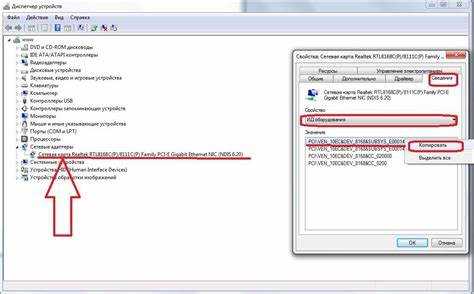
Для начала определите модель сетевой карты с помощью команды lspci -nn | grep -i ethernet для PCI-устройств или lsusb для USB-адаптеров. Полученные идентификаторы vendor:device помогут точно подобрать драйвер.
Если драйвер доступен в репозитории дистрибутива, установите его через пакетный менеджер. Для Debian/Ubuntu используйте sudo apt update && sudo apt install <имя_пакета>, для Fedora/RHEL sudo dnf install <имя_пакета>. После установки проверьте наличие модуля через lsmod | grep <имя_драйвера>.
В случае отсутствия пакета в репозитории скачайте драйвер с официального сайта производителя. Распакуйте архив и соберите модуль с помощью make и sudo make install. Убедитесь, что установлены пакеты для сборки, такие как build-essential и kernel-headers.
После установки драйвера загрузите модуль вручную командой sudo modprobe <имя_драйвера>. Проверьте работу сетевого интерфейса с помощью ip link или nmcli device status. Если интерфейс не активен, включите его через sudo ip link set <имя_интерфейса> up.
Для автоматической загрузки драйвера при старте системы добавьте имя модуля в файл /etc/modules или создайте правило udev. После перезагрузки система должна распознавать сетевую карту без ручной активации.
Если после установки возникают ошибки, проверьте dmesg | grep <имя_драйвера> для диагностики. Частые проблемы включают конфликты с существующими модулями и несовпадение версии ядра с собранным драйвером.
Проверка текущего состояния сетевых интерфейсов в Linux
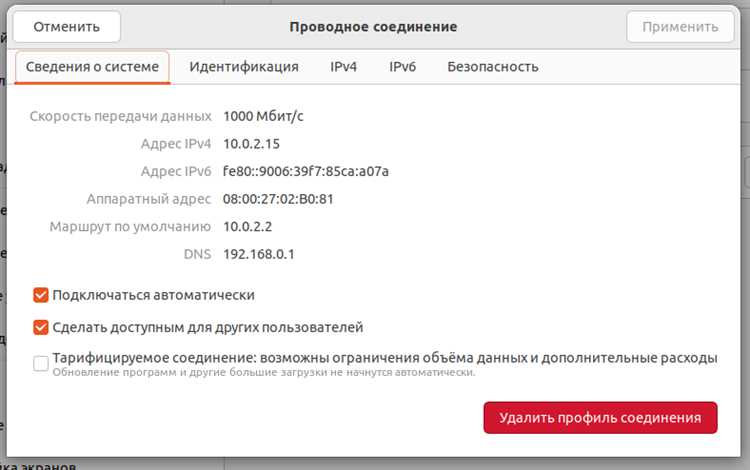
Дополнительно проверьте физический уровень подключения с помощью ethtool <имя_интерфейса>. Параметры Link detected и Speed покажут, установлен ли кабель и на какой скорости работает адаптер.
Для краткого анализа состояния сетевых интерфейсов и их статистики используйте nmcli device status. Она отображает тип устройства, его текущее состояние и подключение к сети.
Чтобы систематизировать информацию о интерфейсах и их параметрах, можно составить простую таблицу:
| Интерфейс | Состояние | IP-адрес | Скорость | Подключение |
|---|---|---|---|---|
| eth0 | UP | 192.168.1.10 | 1000Mb/s | кабель подключен |
| wlan0 | DOWN | – | – | не подключен |
| lo | UP | 127.0.0.1 | – | локальный |
Эта таблица позволяет визуально оценить активные интерфейсы, их IP-конфигурацию и физическое состояние подключения, что помогает определить, какие драйверы или настройки требуют внимания перед установкой сетевых драйверов.
Определение модели сетевой карты и поддерживаемого драйвера

После получения идентификаторов сопоставьте их с базой данных драйверов Linux на сайте https://www.kernel.org/doc/html/latest/networking/index.html или на страницах производителя. Intel, Realtek и Broadcom предоставляют официальные модули, поддерживающие конкретные модели без дополнительных патчей.
Если карта не определяется стандартными методами, проверьте наличие скрытых устройств через dmesg | grep -i eth. В журнале ядра будут сообщения о попытках загрузки модулей и ошибках, которые помогают выбрать подходящий драйвер.
После идентификации модели и совместимого драйвера можно перейти к установке, убедившись, что выбранный модуль соответствует версии ядра и поддерживает необходимые функции, такие как VLAN, Wake-on-LAN или гигабитные скорости.
Установка драйверов из официальных репозиториев дистрибутива
Для установки сетевого драйвера из репозитория сначала обновите список пакетов. В Debian/Ubuntu используйте sudo apt update, в Fedora/RHEL – sudo dnf check-update. Это гарантирует актуальность метаданных и наличие последних версий модулей.
Чтобы определить точное название пакета, выполните apt search <имя_сетевой_карты> или dnf search <имя_сетевой_карты>. Например, для карт Realtek часто используются пакеты r8168-dkms или r8169, для Intel – e1000e или ixgbe.
Установите выбранный пакет командой sudo apt install <имя_пакета> для Debian/Ubuntu или sudo dnf install <имя_пакета> для Fedora/RHEL. После завершения установки проверьте наличие модуля через lsmod | grep <имя_драйвера>.
Если модуль не загружается автоматически, выполните sudo modprobe <имя_драйвера> и проверьте работу интерфейса с помощью ip link show. Убедитесь, что интерфейс имеет статус UP и назначен IP-адрес.
Для автоматической загрузки драйвера при старте системы добавьте имя модуля в /etc/modules. Это исключит необходимость ручного запуска modprobe после каждой перезагрузки.
Скачивание и установка драйверов вручную с сайта производителя

Для ручной установки драйвера сначала определите точную модель сетевой карты с помощью lspci -nn или lsusb и запишите идентификаторы vendor:device. Эти данные необходимы для загрузки совместимого драйвера с официального сайта производителя.
Перейдите на страницу поддержки производителя (например, Intel, Realtek, Broadcom) и выберите версию драйвера, соответствующую вашему ядру Linux. Обычно доступна опция скачивания архивного файла .tar.gz или .zip.
Распакуйте архив командой tar -xzf <имя_архива>.tar.gz и перейдите в каталог с исходными файлами. Проверьте наличие инструкций в файле README или INSTALL, чтобы убедиться в совместимости с вашей версией ядра.
Соберите модуль с помощью команд make и sudo make install. Перед сборкой убедитесь, что установлены пакеты для компиляции, такие как build-essential и linux-headers-$(uname -r).
После установки загрузите модуль командой sudo modprobe <имя_драйвера> и проверьте состояние интерфейса с помощью ip link show. При успешной установке интерфейс должен иметь статус UP и получать IP-адрес автоматически через DHCP.
Для автоматической загрузки драйвера при старте системы добавьте имя модуля в /etc/modules или создайте правило udev, чтобы избежать необходимости ручной активации после перезагрузки.
Загрузка модулей ядра и их подключение к системе

Для проверки текущих загруженных модулей используйте lsmod | grep <имя_модуля>. Эта команда позволяет убедиться, что драйвер подключен и не конфликтует с другими модулями.
Если требуется удалить модуль перед повторной загрузкой, выполните sudo modprobe -r <имя_модуля>. Это полезно при обновлении драйвера или устранении конфликтов с другими модулями.
Для автоматической загрузки модуля при старте системы добавьте его в /etc/modules или создайте правило udev в /etc/udev/rules.d/, указывающее имя модуля и условия его подключения. Такой подход гарантирует, что интерфейс будет доступен сразу после загрузки системы.
После подключения модуля проверьте сетевое соединение с помощью ping или nmcli device status для подтверждения корректной работы драйвера и доступности сети.
Проверка работы драйвера и сетевого подключения
После установки и загрузки драйвера важно убедиться, что сетевой интерфейс функционирует корректно. Для этого выполните следующие действия:
- Проверьте статус интерфейса командой ip link show <имя_интерфейса>. Строка state UP указывает, что интерфейс активен.
- Проверьте назначение IP-адреса с помощью ip addr show <имя_интерфейса> или nmcli device show <имя_интерфейса>. Интерфейс должен иметь действительный IPv4 или IPv6 адрес.
- Тестируйте подключение к сети с помощью команды ping -c 4 8.8.8.8. Успешные ответы подтверждают корректную маршрутизацию и работу драйвера.
- Проверьте сетевую статистику: ethtool <имя_интерфейса> покажет скорость соединения, дуплекс и состояние линка. Значение Link detected: yes подтверждает физическое подключение.
- Если интерфейс не получает IP автоматически, выполните sudo dhclient <имя_интерфейса> для запроса адреса через DHCP.
Эти действия позволяют выявить ошибки на уровне драйвера и сетевого подключения, а также убедиться, что интерфейс готов к работе с сетью. При обнаружении проблем анализируйте dmesg | grep <имя_драйвера> для диагностики конфликтов и ошибок модулей.
Исправление типичных ошибок при установке сетевых драйверов

При установке сетевых драйверов часто возникают проблемы, связанные с несовместимостью модулей, отсутствием зависимостей или неправильной конфигурацией. Для их устранения выполните следующие действия:
- Проверка версии ядра: убедитесь, что драйвер совместим с текущей версией ядра командой uname -r. При несовпадении необходимо скачать подходящий пакет или собрать модуль под актуальное ядро.
- Проверка зависимостей: установите пакеты build-essential и linux-headers-$(uname -r) перед сборкой драйвера вручную.
- Удаление конфликтующих модулей: выполните sudo modprobe -r <имя_конфликтного_модуля>, чтобы исключить конфликты с уже загруженными драйверами.
- Анализ сообщений ядра: используйте dmesg | grep <имя_драйвера> для выявления ошибок загрузки модуля или конфликтов с другими компонентами.
- Пересборка драйвера: при ошибках компиляции удалите старую сборку и выполните make clean && make && sudo make install, чтобы собрать модуль заново.
- Проверка сетевых интерфейсов: после загрузки модуля проверьте статус интерфейса с помощью ip link show и убедитесь, что интерфейс активен и получает IP.
- Обновление репозиториев: для драйверов из официальных пакетов выполните sudo apt update && sudo apt upgrade или sudo dnf update, чтобы получить актуальные версии модулей.
Следуя этим шагам, можно устранить большинство проблем, возникающих при установке сетевых драйверов, и обеспечить стабильную работу сетевого интерфейса в Linux.
Вопрос-ответ:
Как определить, какой драйвер нужен для моей сетевой карты в Linux?
Для точного выбора драйвера сначала выполните команду lspci -nn | grep -i ethernet для PCI-карт или lsusb для USB-адаптеров. В выводе будут указаны числовые идентификаторы vendor:device. Сопоставив их с базой данных драйверов на сайте производителя или документацией ядра Linux, можно определить модуль, который совместим с вашим устройством и версией ядра.
Почему сетевой интерфейс не поднимается после установки драйвера?
Причин может быть несколько. Часто модуль не загружается автоматически после установки, в этом случае используйте sudo modprobe <имя_драйвера>. Также интерфейс может не получать IP из-за отсутствия DHCP-запроса — выполните sudo dhclient <имя_интерфейса>. Проверьте dmesg | grep <имя_драйвера> на наличие ошибок загрузки модуля или конфликтов с другими драйверами.
Можно ли установить сетевой драйвер вручную без репозитория дистрибутива?
Да, для этого необходимо скачать архив драйвера с официального сайта производителя, распаковать его и собрать модуль с помощью make и sudo make install. Перед сборкой убедитесь, что установлены пакеты для компиляции, такие как build-essential и linux-headers-$(uname -r). После установки загрузите модуль командой sudo modprobe <имя_драйвера> и проверьте интерфейс через ip link show.
Как проверить, что сетевой драйвер корректно работает после установки?
Сначала проверьте статус интерфейса командой ip link show <имя_интерфейса> — он должен быть в состоянии UP. Далее убедитесь, что модуль загружен через lsmod | grep <имя_драйвера>. Проверку подключения можно выполнить с помощью ping -c 4 8.8.8.8. Для анализа физических параметров используйте ethtool <имя_интерфейса>, где будут отображены скорость соединения и наличие линка.
Какие ошибки чаще всего возникают при установке драйверов и как их исправлять?
Типичные ошибки включают несовпадение версии ядра и модуля, отсутствие пакетов для компиляции, конфликты с другими драйверами и неправильную конфигурацию интерфейса. Для устранения: 1) проверьте версию ядра командой uname -r и скачайте совместимый драйвер, 2) установите build-essential и linux-headers, 3) удалите конфликтующие модули через modprobe -r, 4) пересоберите драйвер с чистой сборкой make clean && make && sudo make install, 5) проверьте статус интерфейса и наличие IP-адреса.

 Загрузка...