Содержание статьи
Загрузка процессора на уровне 80–100% при минимальной активности – признак неэффективного использования ресурсов. Даже современные CPU с 8+ ядрами могут перегреваться и терять производительность из-за фоновых процессов, неоптимизированных приложений или аппаратных ограничений. Например, Windows 10/11 по умолчанию запускает до 50–70 служб, половина из которых не нужна рядовому пользователю. Chrome с десятком вкладок способен потреблять до 30–40% мощности 4-ядерного процессора из-за архитектуры движка V8. Решение – не покупка нового железа, а точечная оптимизация.
Первый шаг – диагностика. В Диспетчере задач (Ctrl+Shift+Esc) сортируйте процессы по столбцу ЦП. Обратите внимание на программы с постоянной загрузкой выше 5%, даже если они неактивны. Например, Discord в режиме ожидания может потреблять до 10% ресурсов из-за фоновой синхронизации, а NVIDIA GeForce Experience – до 15% при проверке обновлений драйверов. Отключите автозапуск таких приложений через msconfig или Task Manager → Автозагрузка. Для глубокого анализа используйте Process Explorer от Microsoft – он показывает скрытые процессы и зависимости.
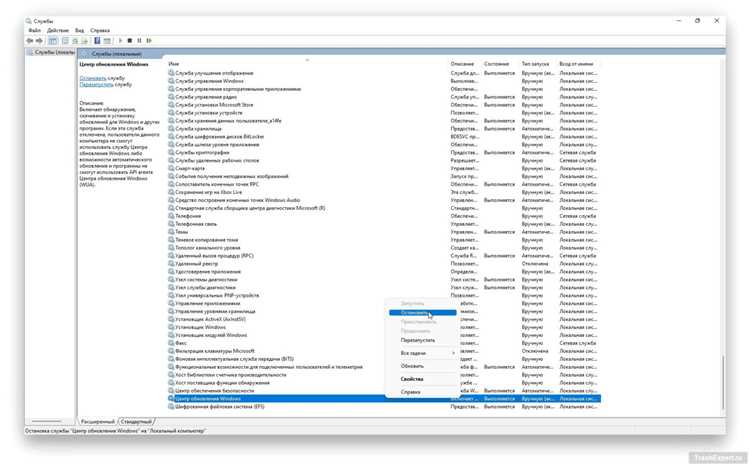
Оптимизация настроек ОС даёт мгновенный эффект. В Параметрах электропитания выберите схему Высокая производительность и настройте минимальное состояние процессора на 5–10% вместо стандартных 100%. Это предотвратит резкие скачки частоты при простых задачах. Отключите Superfetch (SysMain) и Windows Search через services.msc – эти службы индексируют файлы и предзагружают данные, нагружая CPU на 10–20% в простое. Для ноутбуков критично снизить максимальный уровень заряда батареи до 80% в BIOS или через утилиты производителя – это уменьшит тепловыделение и троттлинг.
Программные уловки работают не хуже аппаратных. В браузерах отключите аппаратное ускорение (Настройки → Система → Использовать аппаратное ускорение) – оно часто вызывает утечки памяти и повышенную нагрузку на CPU. Для игр и тяжёлых приложений используйте Process Lasso – программа принудительно распределяет потоки по ядрам, снижая пиковую загрузку на 15–25%. Если процессор греется выше 85°C, замените термопасту и очистите систему охлаждения – перегрев вызывает троттлинг, который искусственно ограничивает частоту и увеличивает время выполнения задач.
Аппаратные решения требуют вложений, но окупаются стабильностью. Замена HDD на SSD снижает нагрузку на CPU при работе с файлами на 30–40% за счёт ускорения доступа к данным. Для систем с 4 ГБ ОЗУ добавление ещё 4–8 ГБ уменьшит свопинг, который может загружать процессор на 50% при нехватке памяти. В крайних случаях поможет андервольтинг через Intel XTU или AMD Ryzen Master – снижение напряжения на 0.05–0.1 В уменьшает тепловыделение и позволяет CPU работать на штатных частотах без троттлинга.
Как выявить процессы, потребляющие больше всего ресурсов ЦП
Откройте «Диспетчер задач» комбинацией клавиш Ctrl + Shift + Esc. В Windows 10 и новее перейдите на вкладку «Производительность», затем выберите «Открыть монитор ресурсов» внизу окна. В разделе «ЦП» отсортируйте процессы по столбцу «ЦП» в порядке убывания – верхние позиции занимают самые ресурсоёмкие задачи. Обратите внимание на среднее и пиковое потребление: процессы с постоянной нагрузкой выше 30% требуют пристального внимания.
Используйте утилиту Process Explorer от Microsoft для глубокого анализа. Скачайте её с официального сайта Sysinternals, распакуйте и запустите от имени администратора. В главном окне отсортируйте процессы по колонке «CPU» и изучите дерево зависимостей: дочерние процессы могут скрывать реального виновника нагрузки. Двойной клик по процессу открывает подробности, включая потоки и вызовы API, что помогает выявить аномальное поведение.
В Linux выполните команду top -o %CPU в терминале. Первые строки списка покажут процессы с наибольшим потреблением ЦП. Для более детального анализа используйте htop (установите через пакетный менеджер, например, sudo apt install htop). В интерфейсе htop нажмите F6, выберите «PERCENT_CPU» и подтвердите – процессы отсортируются по нагрузке. Обратите внимание на столбец «TIME+»: длительная работа процесса с высоким процентом указывает на потенциальную проблему.
 в терминале. Первые строки списка покажут процессы с наибольшим потреблением ЦП. Для более детального анализа используйте
 htop (установите через пакетный менеджер, например, sudo apt install htop). В интерфейсе htop нажмите F6, выберите «PERCENT_CPU» и подтвердите – процессы отсортируются по нагрузке. Обратите внимание на столбец «TIME+»: длительная работа процесса с высоким процентом указывает на потенциальную проблему.»>
Для macOS запустите «Мониторинг системы» через Spotlight (Cmd + Space, введите «Мониторинг»). Перейдите на вкладку «ЦП» и отсортируйте процессы по столбцу «% ЦП». Если нагрузка распределена между несколькими процессами одного приложения, проверьте его настройки или обновите до последней версии. В терминале можно использовать top -o cpu для аналогичного результата, но без графического интерфейса.
Запустите perfmon /res в командной строке Windows для доступа к «Системному монитору». Добавьте счётчики производительности: выберите «Процесс» → «% загруженности процессора» и укажите интересующие процессы. Создайте журнал данных для длительного мониторинга (например, 24 часа) и проанализируйте графики в Excel или Power BI. Это полезно для выявления периодических всплесков нагрузки, которые не заметны при кратковременном наблюдении.
Используйте PowerShell для автоматизированного сбора данных. Выполните скрипт:
$processes = Get-Process | Sort-Object -Property CPU -Descending | Select-Object -First 10
$processes | Format-Table -AutoSize -Property Name, Id, CPU, PM
Этот код выведет топ-10 процессов по потреблению ЦП с указанием идентификатора и объёма используемой памяти. Сохраните результаты в файл командой $processes | Export-Csv -Path "cpu_usage.csv" -NoTypeInformation для последующего анализа. Для Linux аналогичную задачу решает ps aux --sort=-%cpu | head -n 11.
Настройка автозагрузки программ для снижения нагрузки при старте системы
Автозагрузка программ – одна из основных причин медленного запуска Windows и повышенной нагрузки на процессор в первые минуты работы. По умолчанию многие приложения (Discord, Steam, Adobe Creative Cloud, мессенджеры) добавляют себя в автозапуск, даже если пользователь не использует их сразу. В Windows 10 и 11 список автозагрузки можно открыть через диспетчер задач (Ctrl+Shift+Esc → вкладка «Автозагрузка») или через «Параметры» → «Приложения» → «Автозагрузка». Отключите все программы, которые не нужны при старте, особенно те, что имеют высокий «влияние на запуск» (показатель в диспетчере задач).
Для более глубокой очистки автозагрузки используйте утилиту msconfig (в Windows 7) или редактор реестра. В реестре путь HKEY_CURRENT_USER\Software\Microsoft\Windows\CurrentVersion\Run и HKEY_LOCAL_MACHINE\SOFTWARE\Microsoft\Windows\CurrentVersion\Run содержит ключи автозапуска. Удаляйте только те записи, в назначении которых уверены – ошибочное удаление может нарушить работу системы. Альтернатива – сторонние инструменты вроде Autoruns от Sysinternals, которые показывают все точки автозагрузки, включая скрытые (планировщики задач, службы, драйверы).
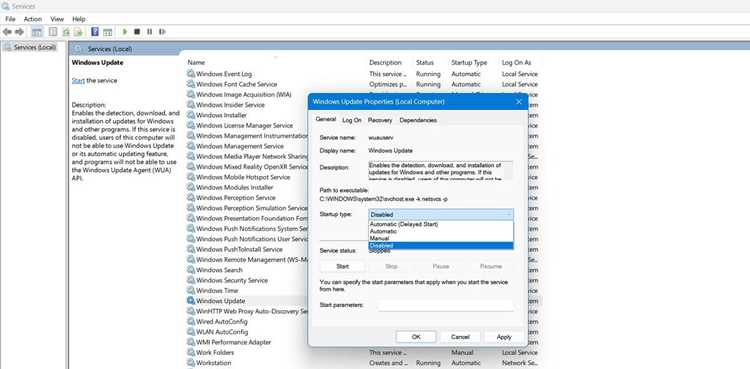
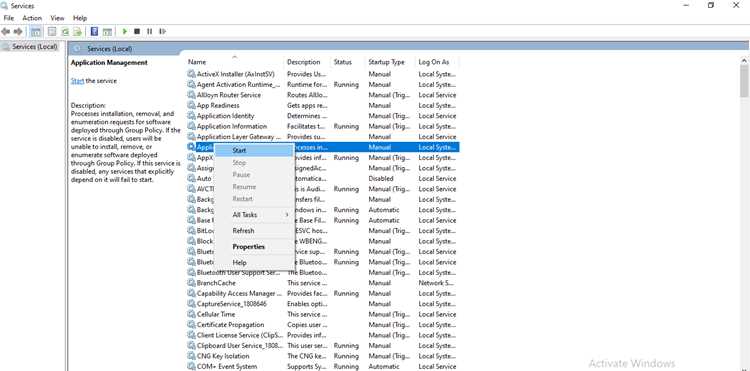
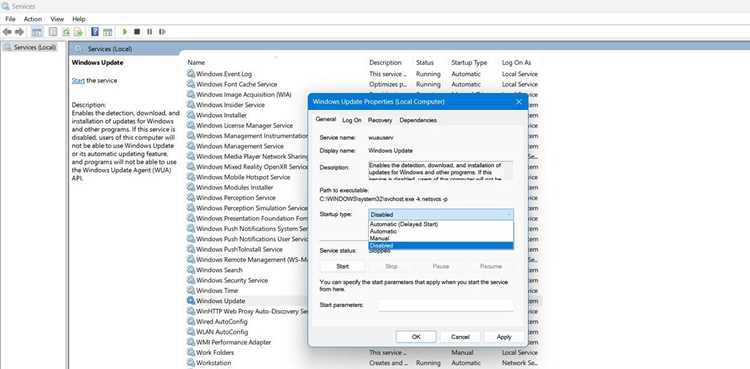
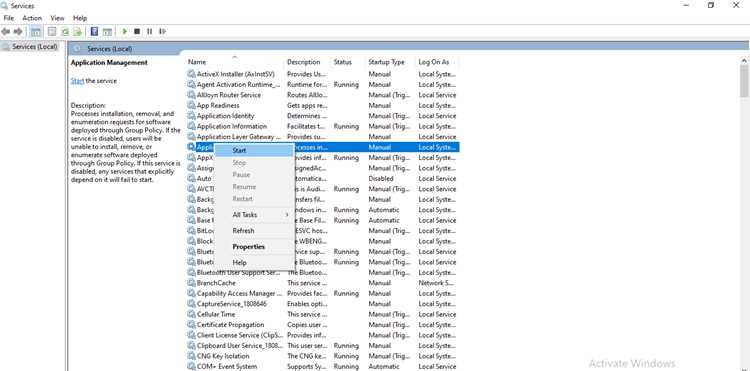
Некоторые программы (например, антивирусы, облачные хранилища) необходимы при старте, но их можно отложить. В Windows 10/11 это делается через параметры автозагрузки: выберите приложение и установите задержку запуска на 30–60 секунд. Для системных служб используйте services.msc – отключите ненужные (например, «Superfetch» на SSD или «Windows Search» при редком использовании поиска). Если служба критична, переведите её в режим «Вручную».
После изменений перезагрузите ПК и проверьте нагрузку на процессор через диспетчер задач. Если проблема сохраняется, проанализируйте процессы с помощью Process Explorer – он показывает, какие программы запускаются из автозагрузки и сколько ресурсов потребляют. Удалите или переустановите проблемные приложения, а для постоянного контроля установите утилиту Startup Delayer, которая позволяет гибко управлять очередностью запуска программ.
Оптимизация параметров электропитания для снижения частоты процессора
Настройка схемы электропитания в Windows позволяет ограничить максимальную частоту процессора, снизив его нагрузку и энергопотребление. Перейдите в Панель управления → Электропитание → Настройка схемы электропитания → Изменить дополнительные параметры питания. В разделе «Управление питанием процессора» установите параметр «Максимальное состояние процессора» на значение ниже 100% (например, 80–90%). Это принудительно ограничит тактовую частоту, даже если приложения требуют большей производительности.
Для процессоров Intel и AMD доступны дополнительные параметры в BIOS/UEFI. Включите режимы EIST (Enhanced Intel SpeedStep) или Cool’n’Quiet (AMD), если они отключены. Эти технологии динамически снижают частоту и напряжение ядер при низкой нагрузке. В современных материнских платах также можно настроить TDP (Thermal Design Power) – уменьшение этого значения на 10–20% снизит тепловыделение и частоту процессора без критического падения производительности.
- Windows (PowerCfg): Используйте команду
powercfg -setacvalueindex SCHEME_CURRENT SUB_PROCESSOR PROCTHROTTLEMAX 85в командной строке (запущенной от администратора) для установки максимальной частоты на 85% в режиме питания от сети. Для батареи замените-setacvalueindexна-setdcvalueindex. - Linux (cpufreq): Установите драйвер
intel_pstateилиamd-pstateи используйте утилитуcpupowerдля ограничения частоты. Пример:sudo cpupower frequency-set -u 2.5GHzзадаст верхний предел в 2,5 ГГц. - BIOS/UEFI: Найдите параметры «CPU Ratio» или «CPU Multiplier» и снизьте множитель на 1–2 пункта. Для процессоров с разблокированным множителем (например, Intel K-серии) это даст прямой контроль над частотой.
Эффект от оптимизации зависит от нагрузки. При рендеринге видео или играх снижение частоты на 10–15% может увеличить время выполнения задачи на 5–10%, но уменьшит температуру процессора на 10–15°C и энергопотребление на 20–30 Вт. Для офисных задач разница в производительности будет минимальной, а экономия энергии – заметной. Регулярно проверяйте стабильность системы с помощью Prime95 (тест Small FFTs) или AIDA64 после изменений.
Отключение ненужных служб Windows и фоновых приложений

Windows запускает десятки служб по умолчанию, многие из которых не нужны для повседневной работы. Например, служба «Superfetch» (SysMain) предзагружает данные в память, но на SSD это часто избыточно и увеличивает нагрузку на процессор. Для отключения откройте services.msc, найдите службу и установите тип запуска «Отключено». Аналогично поступите с «Windows Search» – индексация файлов потребляет ресурсы даже при отсутствии активного поиска. На системах с менее 8 ГБ ОЗУ отключение «SysMain» может снизить загрузку CPU на 5–15% при запуске приложений.
Фоновые приложения из Microsoft Store и сторонние утилиты (например, «Cortana», «OneDrive», «Skype») запускаются автоматически. Чтобы их отключить, перейдите в Параметры → Конфиденциальность → Фоновые приложения и деактивируйте ненужные. Для более глубокой очистки используйте msconfig (вкладка «Автозагрузка») или «Диспетчер задач» (Ctrl+Shift+Esc). В таблице ниже приведены службы и приложения, которые безопасно отключать на большинстве ПК:
| Служба/Приложение | Назначение | Риск отключения |
|---|---|---|
| SysMain (Superfetch) | Предзагрузка данных в ОЗУ | Незначительное замедление запуска программ на HDD |
| Windows Search | Индексация файлов для быстрого поиска | Замедление поиска по диску |
| Print Spooler | Управление очередью печати | Невозможность печати без ручного запуска |
| Remote Registry | Удаленное редактирование реестра | Отсутствие доступа к реестру по сети |
| Xbox Live Auth Manager | Авторизация в Xbox-сервисах | Невозможность использования Xbox-приложений |
Для отключения служб через командную строку используйте команду sc config "ИмяСлужбы" start= disabled. Например, чтобы отключить «DiagTrack» (телеметрия Windows), выполните: sc config "DiagTrack" start= disabled. Перед массовым отключением создайте точку восстановления системы – некоторые службы критичны для работы драйверов или периферии. На ноутбуках не отключайте «Power» и «Battery» – это может нарушить управление питанием.
Автозагрузку программ можно оптимизировать через реестр (HKEY_CURRENT_USER\Software\Microsoft\Windows\CurrentVersion\Run). Удалите лишние записи, оставив только антивирус и критически важные драйверы (например, для видеокарты или звука). После изменений перезагрузите ПК и проверьте загрузку CPU в «Диспетчере задач» – разница в 10–30% на слабых системах не редкость.
Использование специализированных утилит для мониторинга и управления нагрузкой
Process Lasso и BES (Battle Encoder Shirase) – инструменты с низким оверхедом, позволяющие принудительно ограничивать приоритеты процессов или снижать их тактовую частоту в реальном времени. Process Lasso автоматически корректирует приоритеты на основе заданных правил (например, понижает фоновые задачи до *Below Normal*), а BES фиксирует загрузку ЦП для конкретных приложений с шагом в 1%. Для систем с Windows 10/11 эффективен встроенный *Process Explorer* от Sysinternals: он отображает дерево процессов с потреблением ресурсов на уровне потоков, выявляя скрытые утечки (например, *svchost.exe* с аномальной нагрузкой). В Linux аналогом выступает *htop* с фильтрацией по PID и сортировкой по %CPU, а *cpulimit* ограничивает нагрузку конкретных процессов без их завершения.
Для глубокого анализа используйте *Intel VTune Profiler* или *AMD uProf* – они выявляют узкие места на уровне инструкций (например, неоптимизированные циклы в коде) и предлагают рекомендации по рефакторингу. На слабых ПК замените тяжелые антивирусы на *Windows Defender* с отключенным облачным анализом (*Cloud-delivered protection*) – это снижает фоновую нагрузку на 15–20%. В играх активируйте *NVIDIA Inspector* или *Radeon Software* для принудительного ограничения FPS через *Frame Rate Limiter* (V-Sync отключен), что сокращает нагрузку на GPU и, косвенно, на ЦП. Для серверов подойдет *Netdata* с алертами при превышении порога загрузки (например, 80% на 5 минут) и автоматическим запуском скриптов для перераспределения нагрузки.

 Загрузка...