Содержание статьи
IP-адрес – это уникальный идентификатор устройства в сети, который может потребоваться изменить для обхода блокировок, повышения анонимности или настройки сетевых подключений. В Windows 10 есть несколько способов сделать это без сторонних программ, но не все из них дают одинаковый результат. Например, перезагрузка роутера сбрасывает динамический IP только в локальной сети, а VPN или прокси меняют внешний адрес, но не влияют на внутренний.
Самый быстрый способ – использовать встроенные инструменты Windows. Откройте Параметры сети через Пуск → Настройки → Сеть и Интернет, выберите активное подключение и нажмите Изменить параметры адаптера. В свойствах протокола IPv4 можно вручную задать статический адрес, маску подсети и шлюз. Однако этот метод работает только в пределах локальной сети и не скрывает ваш реальный IP от сайтов или сервисов.
Если нужно изменить внешний IP, подойдут прокси-серверы или VPN. В Windows 10 можно настроить прокси через Параметры → Сеть и Интернет → Прокси, указав адрес и порт сервера. Для VPN используйте встроенный клиент: Параметры → VPN → Добавить VPN-подключение. Оба способа маскируют IP, но прокси снижает скорость, а VPN шифрует трафик. Выбор зависит от задачи: обход геоблокировок или защита данных.
Для временного изменения IP в командной строке выполните ipconfig /release, а затем ipconfig /renew. Это сработает, если ваш провайдер выдает динамические адреса. В корпоративных сетях или при статическом IP этот метод неэффективен. В таких случаях проще использовать сторонние утилиты, например TunnelBear или ProtonVPN, которые автоматизируют процесс.
Зачем может понадобиться смена IP адреса в Windows 10

Смена IP-адреса часто требуется для обхода региональных ограничений. Многие стриминговые сервисы, такие как Netflix или BBC iPlayer, блокируют доступ к контенту в зависимости от геолокации пользователя. Например, если ваш текущий IP принадлежит России, вы не сможете смотреть фильмы, доступные только в США. Использование VPN или прокси с IP другой страны позволяет получить доступ к заблокированным ресурсам. Однако стоит учитывать, что некоторые платформы активно борются с такими методами, и для стабильного доступа может потребоваться регулярная смена IP.
В корпоративных сетях смена IP помогает избежать конфликтов адресов или временно обойти ограничения доступа. Если два устройства в локальной сети получают одинаковый статический IP, это приводит к сбоям в работе. В таких случаях достаточно перезапустить DHCP-клиент или вручную задать новый адрес в диапазоне подсети. Также сотрудники, работающие удалённо, могут столкнуться с блокировкой корпоративных ресурсов из-за подозрительной активности с их IP. Смена адреса решает эту проблему без привлечения IT-службы.
Для тестирования сетевых приложений и безопасности смена IP – необходимый инструмент. Разработчики используют разные IP-адреса, чтобы проверить, как их ПО работает в различных сетевых условиях. Например, при настройке сервера важно убедиться, что он корректно обрабатывает запросы с IP разных стран или провайдеров. В таблице ниже приведены сценарии, где смена IP критически важна:
| Сценарий | Причина смены IP | Риски при игнорировании |
|---|---|---|
| Тестирование DDoS-защиты | Имитация атак с разных адресов | Уязвимость к реальным атакам |
| Проверка геотаргетинга | Эмуляция запросов из разных регионов | Некорректное отображение контента для пользователей |
| Анализ работы прокси | Сравнение скорости и стабильности разных IP | Выбор неоптимального провайдера прокси |
Смена IP также полезна для защиты от трекинга и целевой рекламы. Рекламные сети и аналитические сервисы используют IP-адрес для идентификации пользователя и показа персонализированных объявлений. Если вы не хотите, чтобы ваша активность в интернете отслеживалась, регулярная смена IP снижает эффективность таких систем. Однако этот метод не обеспечивает полной анонимности – для этого требуется сочетание с другими инструментами, например, приватными браузерами или Tor.
В некоторых случаях смена IP помогает восстановить доступ к заблокированным сайтам. Провайдеры или государственные органы могут блокировать доступ к определённым ресурсам по IP-адресу. Например, если ваш провайдер ограничил доступ к торрент-трекеру, смена IP через VPN или прокси позволит обойти это ограничение. Важно помнить, что такие действия могут нарушать законодательство или условия обслуживания, поэтому использовать их следует осознанно.
Как узнать текущий IP адрес на компьютере с Windows 10
Откройте командную строку: нажмите Win + R, введите cmd и подтвердите клавишей Enter. В открывшемся окне введите команду ipconfig и нажмите Enter. В результатах найдите раздел, соответствующий вашему сетевому подключению (например, Ethernet или Wi-Fi). Строка IPv4-адрес содержит текущий локальный IP-адрес вашего устройства.
Для получения внешнего IP-адреса, который видят сайты и серверы в интернете, откройте браузер и перейдите на страницу https://2ip.ru или https://myip.com. Эти сервисы автоматически определят и отобразят ваш публичный IP без дополнительных действий. Метод работает независимо от типа подключения и не требует установки программ.
В параметрах Windows: перейдите в Параметры → Сеть и Интернет → Состояние. Нажмите на ссылку Просмотр свойств оборудования и подключения. В разделе активного подключения найдите строку IPv4-адрес. Этот способ удобен для быстрого просмотра без использования командной строки, но не показывает внешний IP.
Если требуется узнать IP-адрес другого устройства в локальной сети, используйте команду ping с именем компьютера (например, ping ИМЯ_ПК) в командной строке, затем введите arp -a. В списке найдите строку с MAC-адресом целевого устройства – рядом будет указан его локальный IP. Метод актуален для диагностики сетевых проблем в домашних или офисных сетях.
Изменение IP адреса через настройки сети в Windows 10
Откройте Параметры комбинацией клавиш Win + I, выберите Сеть и Интернет, затем Состояние. В правой части окна найдите ссылку Настройка параметров адаптера и кликните по ней. Откроется окно Сетевые подключения, где отображаются все активные сетевые интерфейсы.
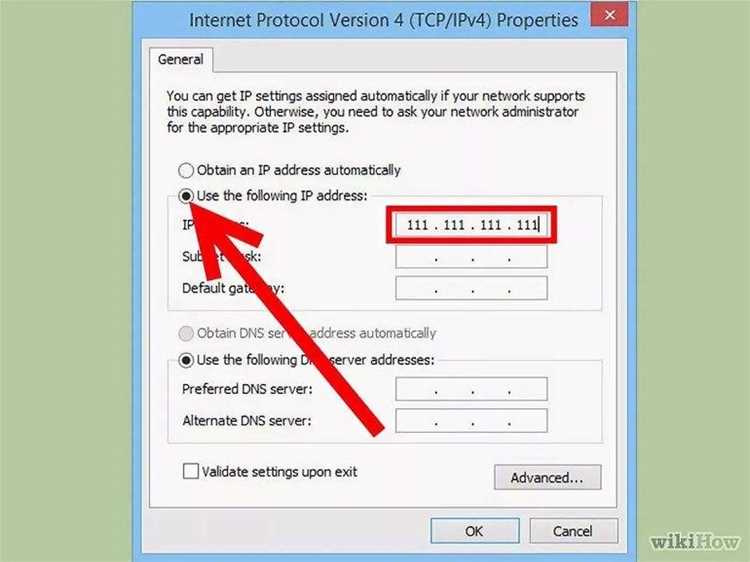
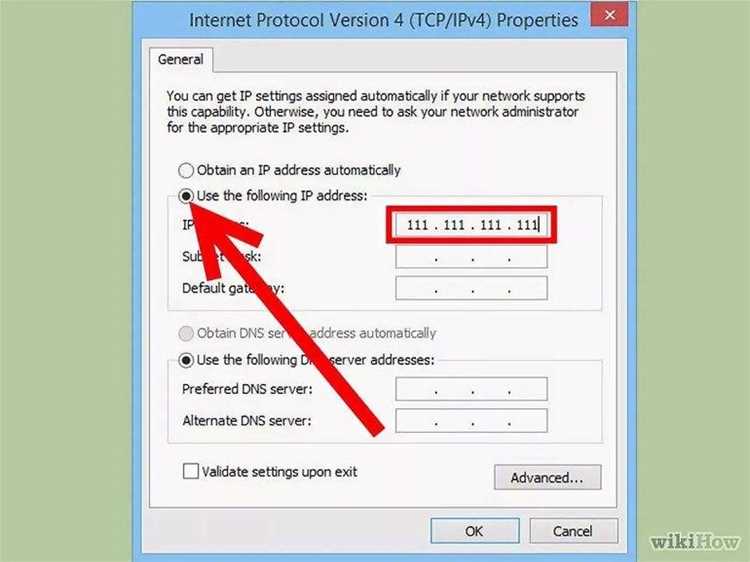
Щелкните правой кнопкой мыши по нужному адаптеру (например, Ethernet или Wi-Fi) и выберите Свойства. В списке компонентов найдите IP версии 4 (TCP/IPv4) и дважды кликните по нему. По умолчанию установлен режим Получить IP-адрес автоматически, который использует DHCP-сервер для назначения адреса.
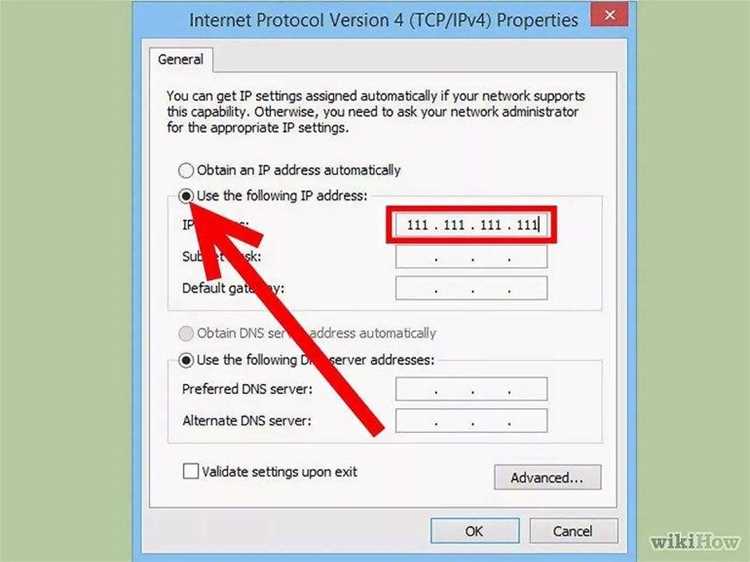
Чтобы задать статический IP, переключитесь на Использовать следующий IP-адрес. Заполните поля:
- IP-адрес – например,
192.168.1.100(проверьте диапазон вашей сети, обычно192.168.1.1–192.168.1.254). - Маска подсети – стандартное значение
255.255.255.0для домашних сетей. - Основной шлюз – IP-адрес роутера (часто
192.168.1.1).
Для DNS-серверов укажите предпочитаемый (например, 8.8.8.8 для Google DNS) и альтернативный (8.8.4.4). Нажмите ОК для сохранения изменений.
Если после применения настроек пропадет интернет, проверьте корректность введенных данных. Откройте командную строку (Win + R, введите cmd) и выполните команду ipconfig /all. Убедитесь, что новый IP отображается в разделе соответствующего адаптера. При конфликте адресов выберите другой IP в пределах диапазона.
Для возврата к автоматическому получению IP вернитесь в свойства TCP/IPv4 и выберите Получить IP-адрес автоматически. Изменения вступают в силу без перезагрузки, но иногда требуется отключить и снова включить сетевой адаптер через контекстное меню.
Использование командной строки для смены IP адреса
Командная строка Windows 10 позволяет быстро изменить IP-адрес без графического интерфейса. Для этого используйте утилиту netsh – встроенный инструмент для управления сетевыми настройками. Откройте командную строку от имени администратора (Win + X → «Командная строка (администратор)») и выполните команду для просмотра текущих параметров:
netsh interface ip show config– выведет список сетевых интерфейсов и их конфигурацию.- Определите имя интерфейса (например, «Ethernet» или «Wi-Fi»), так как оно потребуется для дальнейших команд.
Для назначения статического IP-адреса используйте синтаксис:
netsh interface ip set address "Имя_интерфейса" static [IP] [Маска_подсети] [Шлюз]Пример для интерфейса «Ethernet» с IP 192.168.1.100, маской 255.255.255.0 и шлюзом 192.168.1.1:
netsh interface ip set address "Ethernet" static 192.168.1.100 255.255.255.0 192.168.1.1Для переключения на динамический IP (DHCP) выполните:
netsh interface ip set address "Имя_интерфейса" dhcpДополнительно настройте DNS-серверы через команду:
- Основной DNS:
netsh interface ip set dns "Имя_интерфейса" static 8.8.8.8 - Альтернативный DNS:
netsh interface ip add dns "Имя_интерфейса" 8.8.4.4 index=2
Проверьте изменения с помощью ipconfig /all. Если соединение пропало, перезапустите интерфейс командой netsh interface set interface "Имя_интерфейса" disable && netsh interface set interface "Имя_интерфейса" enable.
Настройка динамического IP через DHCP в Windows 10

DHCP (Dynamic Host Configuration Protocol) автоматически назначает IP-адрес, маску подсети, шлюз и DNS-серверы устройству при подключении к сети. Это устраняет необходимость ручной настройки и снижает риск конфликтов адресов. В Windows 10 DHCP включён по умолчанию для большинства сетевых адаптеров, но иногда требуется его повторная активация.
Откройте «Параметры сети и Интернет» через меню «Пуск» или комбинацию клавиш Win + I. Перейдите в раздел «Ethernet» или «Wi-Fi» в зависимости от типа подключения. Нажмите на активное сетевое соединение и выберите «Изменить параметры адаптера». В открывшемся окне найдите нужный адаптер, щёлкните по нему правой кнопкой мыши и выберите «Свойства».
В списке компонентов найдите «IP версии 4 (TCP/IPv4)» и дважды кликните по нему. Убедитесь, что установлены переключатели «Получить IP-адрес автоматически» и «Получить адрес DNS-сервера автоматически». Если ранее использовались статические настройки, сбросьте их, иначе DHCP не сработает. Нажмите «ОК» для сохранения изменений.
После применения настроек проверьте текущий IP-адрес через командную строку. Введите ipconfig /all и найдите строку «DHCP включён» – она должна отображать «Да». Если IP-адрес начинается с 169.254.x.x, DHCP-сервер недоступен, и Windows назначил адрес из диапазона APIPA. В этом случае перезагрузите роутер или проверьте кабель.
Если DHCP не работает после настройки, сбросьте сетевой стек. В командной строке с правами администратора выполните последовательно: netsh winsock reset, netsh int ip reset и ipconfig /release && ipconfig /renew. Перезагрузите компьютер. Эти команды очистят кэш DNS, сбросят конфигурацию TCP/IP и запросят новый IP-адрес у DHCP-сервера.
Для корпоративных сетей или сложных топологий может потребоваться указать альтернативный DHCP-сервер. В свойствах IPv4 введите его IP-адрес в поле «Использовать следующий IP-адрес DHCP-сервера». Это актуально, если основной сервер недоступен или используется резервный. Уточните адрес у сетевого администратора.
В редких случаях проблема кроется в драйвере сетевого адаптера. Обновите его через «Диспетчер устройств» или скачайте последнюю версию с сайта производителя. Устаревшие драйверы могут блокировать получение IP-адреса по DHCP. После обновления перезагрузите систему и повторите настройку.
Если DHCP работает нестабильно, проверьте настройки роутера. Убедитесь, что пул адресов не исчерпан (например, диапазон 192.168.1.100–192.168.1.200 должен иметь свободные адреса). Также отключите фильтрацию MAC-адресов, если она активна, и временно деактивируйте брандмауэр на роутере для тестирования.
Смена IP адреса с помощью VPN на Windows 10
VPN-сервисы – самый надежный способ изменить IP-адрес без риска блокировок или утечек данных. Для Windows 10 подходят как платные (NordVPN, ExpressVPN, Surfshark), так и бесплатные решения (ProtonVPN, Windscribe). Установите клиент, выберите сервер в нужной стране (например, Нидерланды для доступа к голландским стриминг-сервисам или Япония для обхода геоблокировок), и IP изменится автоматически. Важно: бесплатные VPN часто ограничивают трафик (5–10 ГБ/мес) и скорость, а также могут продавать данные пользователей – изучайте политику конфиденциальности перед выбором.
Настройка VPN в Windows 10 не требует глубоких знаний. После установки клиента откройте Параметры → Сеть и Интернет → VPN и добавьте новое подключение. Введите данные от провайдера (адрес сервера, логин, пароль) или используйте встроенные протоколы: OpenVPN (рекомендуется для безопасности), IKEv2 (быстрый, но менее защищенный) или WireGuard (современный, с минимальной задержкой). Для проверки IP используйте сайты 2ip.ru или whatismyipaddress.com. Ниже сравнение ключевых параметров популярных VPN:
| VPN | Макс. скорость (Мбит/с) | Количество стран | Цена (мес.) | Поддержка P2P |
|---|---|---|---|---|
| NordVPN | ~500 | 60+ | от 3.29$ | Да |
| ExpressVPN | ~450 | 94 | от 6.67$ | Да |
| ProtonVPN (беспл.) | ~50 | 3 | 0$ | Нет |
| Surfshark | ~400 | 100+ | от 2.49$ | Да |
Использование прокси-серверов для изменения видимого IP
Прокси-серверы работают как посредники между вашим устройством и интернетом, подменяя реальный IP адрес на свой. Для Windows 10 настройка выполняется через параметры сети: перейдите в *Параметры → Сеть и Интернет → Прокси* и вручную укажите адрес прокси-сервера (например, `185.123.45.67:8080`) или используйте скрипт автоматической конфигурации (PAC). Бесплатные прокси часто нестабильны и медленны – для надежности выбирайте платные решения с поддержкой протоколов HTTP/HTTPS или SOCKS5, такие как Luminati или Smartproxy. Перед подключением проверяйте скорость и анонимность сервера на сайтах вроде `ipleak.net`.
Для браузеров Chrome и Firefox существуют расширения, упрощающие переключение прокси: *Proxy SwitchyOmega* или *FoxyProxy* позволяют сохранять профили с разными IP и переключаться между ними в один клик. При работе с прокси учитывайте ограничения: некоторые сервисы (например, банки) блокируют известные прокси-IP, а бесплатные варианты могут продавать ваши данные. Для повышения безопасности используйте прокси с шифрованием трафика (например, Shadowsocks) или комбинируйте их с VPN.
Проверка успешности смены IP адреса после выполнения действий
Для проверки внешнего IP откройте браузер и перейдите на сайт 2ip.ru или whatismyipaddress.com. Отображаемый адрес должен совпадать с тем, который вы задали вручную (если меняли статический) или отличаться от исходного (если переподключались к VPN/прокси). Если адрес не изменился, очистите кэш DNS командой ipconfig /flushdns и перезагрузите сетевой адаптер через Диспетчер устройств.
Проверьте доступность сети: попробуйте открыть любой сайт или выполните команду ping 8.8.8.8. Если пакеты теряются, проблема может быть в шлюзе по умолчанию. Убедитесь, что в настройках адаптера указан корректный адрес роутера (обычно 192.168.1.1 или 192.168.0.1) и маска подсети соответствует локальной сети (255.255.255.0).
Если IP менялся через VPN или прокси, отключите их и повторите проверку на 2ip.ru. Внешний адрес должен вернуться к исходному. Для прокси дополнительно проверьте настройки браузера: в Параметры → Сеть → Настройки прокси убедитесь, что адрес и порт указаны верно, а галочка Использовать прокси-сервер снята после отключения.
В случае смены IP через перезагрузку роутера дождитесь полной инициализации устройства (обычно 1–2 минуты). Затем выполните ipconfig /release и ipconfig /renew в командной строке – это принудительно обновит аренду DHCP. Если адрес не изменился, сбросьте настройки роутера к заводским или проверьте MAC-адрес устройства в списке привязки IP на роутере.
Для статического IP проверьте журнал событий Windows: откройте Просмотр событий → Журналы Windows → Система и отфильтруйте по источнику Tcpip. Ошибки с кодами 4199 или 4201 указывают на конфликт адресов – выберите другой IP в пределах подсети. Также убедитесь, что DNS-серверы прописаны корректно (например, 8.8.8.8 и 8.8.4.4 для Google DNS).
Если все проверки прошли успешно, но интернет не работает, отключите брандмауэр Windows или сторонние антивирусы на время тестирования. В настройках сетевого адаптера убедитесь, что протокол IPv4 включен, а IPv6 отключен (если не используется). При смене IP через мобильный хот-спот проверьте настройки точки доступа в телефоне – некоторые операторы блокируют изменение внешнего IP без VPN.

 Загрузка...