Содержание статьи
Современные смартфоны часто зависят от постоянного подключения к сети для обновлений, уведомлений и синхронизации данных. Однако существует ряд методов, позволяющих использовать телефон без доступа к интернету, сохраняя базовую функциональность и доступ к важной информации.
Отключение мобильных данных и Wi-Fi помогает не только экономить батарею, но и предотвращает автоматическое обновление приложений. После отключения сети важно заранее загрузить необходимые карты, документы и медиафайлы для офлайн-доступа.
Синхронизация контактов и календаря через компьютер или локальные резервные копии позволяет сохранить всю критически важную информацию. Контакты можно экспортировать в формат vCard, а календарь – в ICS, что обеспечивает возможность работы с ними без подключения к интернету.
Для навигации без сети стоит использовать офлайн-карты, такие как Maps.me или Here WeGo, которые позволяют строить маршруты и получать точные координаты без подключения к сети. Музыку и видео можно заранее сохранить в памяти устройства, чтобы прослушивание и просмотр не зависели от онлайн-ресурсов.
Ограничение фоновых процессов и автоматических синхронизаций снижает нагрузку на батарею и ускоряет работу телефона. Это особенно важно для длительного использования устройства без доступа к интернету.
Отключение мобильных данных и Wi-Fi

Отключение сети предотвращает автоматическое скачивание обновлений приложений и синхронизацию данных, что сохраняет трафик и батарею. Для использования определенных приложений офлайн важно заранее загрузить карты, музыку, документы или видео в память устройства.
При необходимости временного подключения можно включать Wi-Fi только для конкретных задач, например, обновления карты или синхронизации контактов, а после завершения сразу отключать. Это минимизирует расход данных и гарантирует автономную работу телефона в течение всего дня.
Использование офлайн-приложений для навигации и заметок
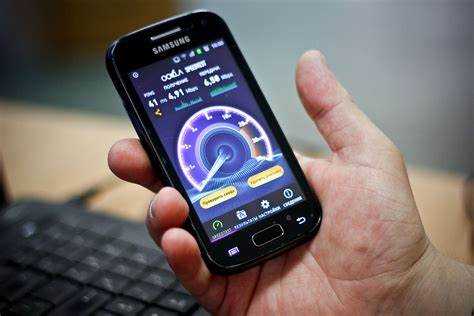
Для работы телефона без интернета важно использовать приложения, которые функционируют полностью офлайн. Это позволяет сохранять маршруты, делать заметки и управлять информацией без подключения к сети.
Для навигации рекомендуются следующие решения:
- Maps.me – позволяет загружать карты стран и городов, прокладывать маршруты и отмечать точки интереса без подключения к интернету.
- Here WeGo – поддерживает офлайн-навигацию для автомобилей, общественного транспорта и пешеходных маршрутов, а также предоставляет голосовые инструкции.
- OsmAnd – предлагает подробные карты OpenStreetMap с возможностью загружать отдельные регионы и сохранять маршруты для последующего использования.
Для заметок и хранения информации без сети:
- Evernote Offline или Microsoft OneNote – позволяют создавать заметки, списки и документы, синхронизируя их при подключении к интернету.
- Simple Notes
- Google Keep Offline
Перед отключением интернета следует загрузить все необходимые карты и заметки, а также проверить корректность работы приложений в офлайн-режиме, чтобы избежать проблем в пути или при работе с информацией.
Синхронизация контактов и календаря без сети
Для работы телефона без интернета критически важно заранее синхронизировать контакты и события календаря. На iOS контакты можно экспортировать через iCloud в формате vCard (.vcf), сохранив копию на компьютере. Для календаря используется экспорт в формат .ics, что позволяет открыть файлы в любом календарном приложении без подключения к сети.
На Android контакты можно сохранить локально на SIM-карту или экспортировать в файл .vcf через приложение «Контакты». Календарь сохраняется через функцию экспорта в .ics или с помощью сторонних приложений, например, Google Calendar Backup, с последующим переносом на устройство.
После экспорта рекомендуется проверить доступ к файлам офлайн и импортировать их в локальные приложения. Это гарантирует возможность быстрого поиска контактов, просмотра событий и планирования без подключения к интернету.
Скачивание карт, музыки и видео заранее
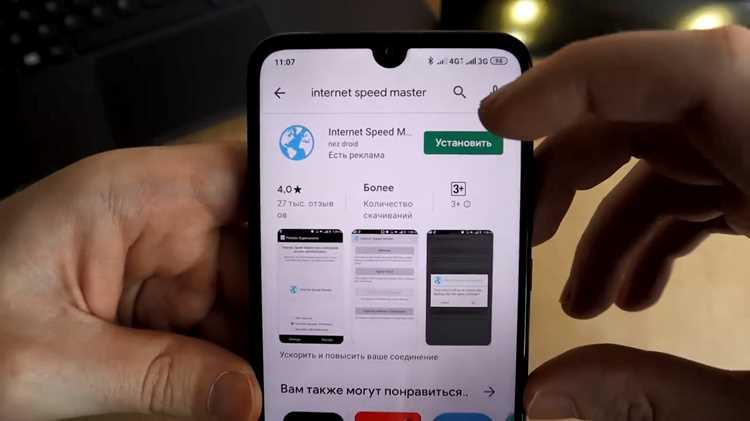
Для автономного использования телефона необходимо заранее загрузить все необходимые данные. Это позволяет избежать зависимостей от сети и сохранить доступ к информации в любой момент.
Для карт:
- Google Maps Offline – выбрать нужный регион и скачать его для использования без интернета.
- Maps.me – загрузка целых стран или отдельных городов с возможностью прокладки маршрутов и отметки точек интереса.
- Here WeGo – офлайн-навигация с голосовыми инструкциями и маршрутами для автомобиля, общественного транспорта и пеших прогулок.
Для музыки:
- Spotify
- Apple Music
- Загрузка MP3-файлов напрямую на устройство через компьютер или флешку.
- Apple Music
Для видео:
- YouTube Premium
- Загрузка фильмов и сериалов через Netflix, Amazon Prime или локальные медиаплееры с поддержкой офлайн-контента.
- Сохранение видеороликов в памяти телефона или на SD-карте через сторонние приложения.
Перед отключением интернета рекомендуется проверить корректность работы загруженных данных и убедиться, что приложения распознают офлайн-контент без ошибок.
Настройка офлайн-почты и мессенджеров
Для работы без интернета важно подготовить почтовые и мессенджер-приложения к офлайн-режиму. В почтовых клиентах, таких как Microsoft Outlook или Gmail, необходимо включить функцию загрузки писем на устройство. В Outlook это выполняется через Файл → Параметры → Дополнительно → Работа автономно, а в Gmail – через Настройки → Офлайн → Синхронизация последних писем.
Для мессенджеров стоит заранее сохранять чаты и медиафайлы:
- Telegram
- WhatsApp
- Signal
- WhatsApp
После настройки офлайн-доступа рекомендуется проверить, что письма и сообщения открываются корректно, а медиафайлы отображаются без подключения. Это обеспечивает полноценное использование телефона в условиях отсутствия сети.
Работа с документами и файлами без подключения

Для полноценного использования телефона без интернета необходимо заранее подготовить документы и файлы. Основной принцип – хранение копий на устройстве или SD-карте с доступом через локальные приложения.
Для текстовых документов, таблиц и презентаций рекомендуется использовать:
| Приложение | Функция офлайн | Рекомендации |
|---|---|---|
| Microsoft Word, Excel, PowerPoint | Сохранение файлов на устройстве или в локальной папке | Создать отдельную папку для работы без сети, проверять открытие документов без подключения |
| Google Docs, Sheets, Slides | Включение офлайн-доступа через «Настройки → Доступ офлайн» | Синхронизировать документы заранее и убедиться в загрузке всех медиа и графиков |
| PDF-читалки (Adobe Acrobat, Foxit) | Сохранение PDF на устройство | Проверять корректность отображения всех страниц и ссылок перед отключением интернета |
Для файлов других форматов – изображений, аудио или видео – рекомендуется организовать структуру папок и использовать встроенные или сторонние менеджеры файлов, которые не требуют подключения к сети.
Ограничение фоновых процессов для автономной работы
Для работы телефона без интернета важно минимизировать активность фоновых процессов, которые потребляют батарею и ресурсы устройства. На iOS это выполняется через «Настройки → Основные → Обновление контента» – отключение фоновой активности для отдельных приложений. Также рекомендуется проверить «Настройки → Аккумулятор» и ограничить использование приложений с высоким расходом энергии.
На Android следует открыть «Настройки → Приложения и уведомления → Автозапуск и фоновые процессы» и вручную отключить фоновую активность для приложений, которые не критичны для офлайн-работы. В разделе «Аккумулятор» можно включить режим экономии энергии, который приостанавливает ненужные службы и синхронизации.
Ограничение фоновых процессов помогает сохранить автономность телефона на 20–40% дольше, уменьшает нагрузку на процессор и предотвращает случайные обновления данных. Рекомендуется проверять статистику потребления батареи после внесения изменений, чтобы убедиться, что критически важные функции остаются доступными.
Вопрос-ответ:
Как отключить мобильные данные и Wi-Fi, чтобы телефон полностью работал офлайн?
На iOS необходимо зайти в «Настройки → Сотовая связь» и выключить «Сотовые данные», затем в разделе «Wi-Fi» отключить беспроводное соединение. На Android нужно открыть «Настройки → Сеть и интернет → Мобильная сеть» и отключить передачу данных, а в «Wi-Fi» выключить соединение. После этого телефон перестанет автоматически синхронизироваться и загружать обновления, сохраняя энергию батареи.
Какие приложения для навигации можно использовать без интернета?
Для офлайн-навигации подходят Maps.me с возможностью загрузки карт стран и городов, Here WeGo с маршрутизацией для авто, общественного транспорта и пеших прогулок, а также OsmAnd, который использует карты OpenStreetMap и позволяет сохранять маршруты локально. Все эти приложения позволяют строить маршруты и отмечать точки интереса без подключения к сети.
Как работать с контактами и календарем без интернета?
Контакты на iOS можно экспортировать через iCloud в формате vCard (.vcf), а календарь — в формате .ics для офлайн-доступа. На Android контакты экспортируются в .vcf или сохраняются на SIM-карту, календарь можно экспортировать через встроенные функции или сторонние приложения. После импорта этих файлов в локальные приложения вы сможете просматривать контакты и события без подключения к интернету.
Каким образом можно заранее загрузить музыку и видео для использования офлайн?
Для музыки на Spotify и Apple Music можно сохранять альбомы и плейлисты на устройство. Видео с YouTube Premium, Netflix или Amazon Prime можно скачать в память телефона для просмотра без сети. Также можно загружать MP3 или видеоролики напрямую с компьютера, создавая отдельные папки для офлайн-доступа.
Как ограничить фоновые процессы на телефоне, чтобы сохранить автономность?
На iOS нужно отключить обновление контента для отдельных приложений через «Настройки → Основные → Обновление контента» и проверить раздел «Аккумулятор» для ограничения приложений с высоким расходом энергии. На Android фоновые процессы ограничиваются через «Настройки → Приложения → Автозапуск и фоновые процессы», а также включением режима экономии энергии. Это позволяет увеличить время работы устройства без подключения и снизить нагрузку на процессор.
Можно ли использовать мессенджеры без подключения к интернету?
Да, но только с заранее загруженными сообщениями и медиафайлами. В Telegram можно включить сохранение медиа и загрузить историю чатов, чтобы просматривать их офлайн. В WhatsApp стоит сделать резервную копию на локальное хранилище, после чего доступ к сообщениям сохраняется без сети. Signal позволяет сохранять файлы и текстовые данные на устройстве для офлайн-доступа. Новые сообщения отправлять и получать без интернета нельзя, но уже полученные данные остаются доступными.
Как правильно подготовить карты для использования без интернета?
Необходимо выбрать приложение с поддержкой офлайн-карт, например, Maps.me, Here WeGo или OsmAnd. В приложении нужно заранее загрузить нужные регионы или города и убедиться, что карты полностью сохранены на устройство. Для маршрутов рекомендуется проверять корректность всех путевых точек и наличие голосовых подсказок. Дополнительно стоит отметить важные точки интереса вручную, чтобы они были доступны без подключения.

 Загрузка...