Содержание статьи
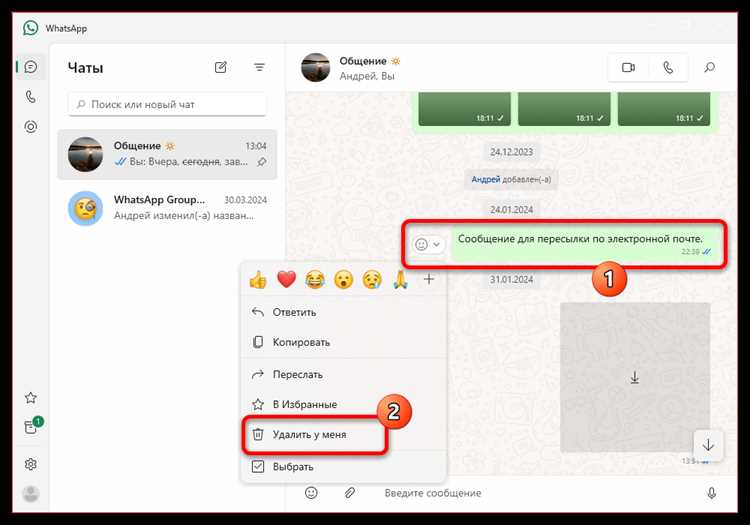
WhatsApp хранит все чаты в открытом доступе – достаточно разблокировать телефон, чтобы увидеть последние сообщения. Если устройство попадёт в чужие руки, конфиденциальность окажется под угрозой. Встроенные функции мессенджера позволяют частично решить проблему, но их недостаточно для полной защиты.
Архивация чатов – первый и самый простой способ убрать переписку с главного экрана. Чат перемещается в отдельный раздел, но остаётся доступным через поиск или при получении нового сообщения. Чтобы заархивировать чат, проведите по нему влево и выберите соответствующую иконку. Для массовой архивации нажмите на три точки в правом верхнем углу, выберите «Настройки» → «Чаты» → «Архив всех чатов». Однако этот метод не скрывает уведомления и не защищает от просмотра при открытии приложения.
Блокировка чатов с помощью пароля или биометрии – более надёжный вариант. В WhatsApp нет встроенной функции, но сторонние приложения вроде AppLock или Locker for WhatsApp позволяют ограничить доступ к мессенджеру. Установите приложение, выберите WhatsApp в списке защищаемых программ и настройте PIN-код, отпечаток пальца или Face ID. Минус: такие приложения требуют дополнительных разрешений и могут не работать на всех устройствах.
Для пользователей Android доступен метод с использованием скрытых папок. Переместите базу данных WhatsApp в защищённое хранилище с помощью файловых менеджеров, например Solid Explorer. Найдите папку WhatsApp/Databases, скопируйте файл msgstore.db.crypt14 (или аналогичный) и переместите его в зашифрованный контейнер. После этого удалите оригинал – чат исчезнет из приложения, но восстановить его можно будет только при возврате файла на прежнее место. На iOS этот способ не работает из-за ограничений системы.
Использование секретных чатов в сторонних клиентах – радикальное решение. Приложения вроде GBWhatsApp или YoWhatsApp предлагают функцию скрытых чатов с парольной защитой. Установите модифицированный клиент, перейдите в настройки и активируйте опцию «Скрытые чаты». Переписка будет доступна только после ввода PIN-кода. Риск: такие приложения нарушают правила WhatsApp, могут привести к блокировке аккаунта и не гарантируют безопасность данных.
Если требуется максимальная конфиденциальность, рассмотрите переход на альтернативные мессенджеры. Signal и Telegram поддерживают секретные чаты с самоуничтожением сообщений и двухфакторной аутентификацией. В Signal можно установить пароль на приложение, а в Telegram – скрыть чаты с помощью функции «Архив с блокировкой». Оба мессенджера шифруют данные на устройстве, что снижает риск утечки.
Как архивировать чаты и убрать их из основного списка
Архивация чатов в WhatsApp позволяет временно скрыть переписки без их удаления. Для этого откройте приложение, найдите нужный чат и проведите пальцем влево по его названию (на iOS) или зажмите чат и выберите значок архива в верхнем меню (на Android). Альтернативный способ: откройте чат, нажмите на три точки в правом верхнем углу и выберите «Архивировать». После этого чат исчезнет из основного списка, но останется доступным в разделе «Архивированные чаты».
Чтобы найти архивированные переписки, прокрутите главный экран чатов до конца и нажмите «Архивированные чаты» (на Android) или потяните список вниз, пока не появится соответствующий раздел (на iOS). В этом разделе отображаются все скрытые чаты, включая групповые. Важно: если в архивированном чате появится новое сообщение, он автоматически вернется в основной список, если не включена опция «Сохранять чаты в архиве».
Разархивировать чат можно двумя способами: через раздел «Архивированные чаты» или из самого чата. В первом случае зажмите нужный чат и выберите «Разархивировать» (Android) или проведите влево и нажмите «Разархивировать» (iOS). Во втором – откройте чат, нажмите на три точки и выберите соответствующую опцию. После этого переписка снова появится в основном списке.
Архивация не защищает чаты паролем или шифрованием – для этого используйте сторонние приложения или встроенные функции телефона (например, скрытые папки на Android или «Заметки» с паролем на iOS). Также учтите, что архивированные чаты синхронизируются с облаком, если включено резервное копирование, и будут видны при восстановлении данных на новом устройстве.
Использование функции «Скрыть чат» с помощью сторонних приложений
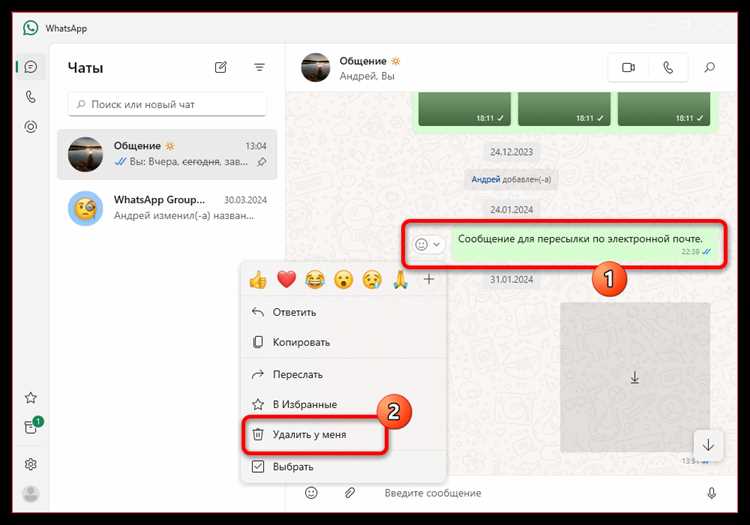
Сторонние приложения, такие как App Hider (Android) или Locker for WhatsApp (iOS), позволяют маскировать WhatsApp под другие программы – например, калькулятор или заметки. После установки приложение создаёт защищённый контейнер, куда перемещаются данные мессенджера. Доступ к чатам открывается только после ввода PIN-кода или сканирования отпечатка пальца. Важно: такие приложения требуют отключения уведомлений WhatsApp в настройках системы, иначе содержимое сообщений будет отображаться на экране блокировки. Перед установкой проверьте рейтинг приложения в магазине и отзывы – некоторые программы содержат рекламу или собирают данные.
Для Android также подходит Parallel Space, который создаёт отдельный профиль с копией WhatsApp. В этом профиле можно скрыть чаты через встроенные настройки мессенджера (долгое нажатие на чат → «Скрыть чат»), а сам Parallel Space защитить паролем. На iOS аналогичную функцию предлагает Folder Lock, но из-за ограничений Apple сторонние решения работают менее стабильно. Во всех случаях избегайте приложений, требующих root-доступ или jailbreak – это повышает риск утечки данных.
Настройка уведомлений для отдельных чатов без отображения сообщений
Откройте чат в WhatsApp, нажмите на имя контакта или группы в верхней части экрана. Выберите «Настройки уведомлений», затем активируйте «Пользовательские уведомления». В разделе «Звук» установите «Без звука», а в «Вибрация» – «Выкл». Для Android перейдите в «Всплывающее уведомление» и выберите «Никогда», для iOS отключите «Показывать уведомления» в настройках чата.
Чтобы скрыть текст сообщений в шторке уведомлений, на Android зайдите в «Настройки телефона» → «Приложения» → WhatsApp → «Уведомления». В разделе «Экран блокировки» выберите «Скрыть конфиденциальное содержимое». На iOS перейдите в «Настройки» → «Уведомления» → WhatsApp и отключите «Показывать превью». Эти действия не повлияют на звуковые оповещения, но предотвратят отображение текста на заблокированном экране.
Для дополнительной конфиденциальности используйте сторонние приложения, например Notify for WhatsApp (Android) или Lockdown (iOS). Они позволяют настраивать уведомления с пустым текстом или заменять содержимое на нейтральные фразы, например «Новое сообщение». Учтите, что такие приложения требуют доступа к уведомлениям и могут снижать производительность устройства.
Блокировка доступа к WhatsApp через пароль или биометрию
На некоторых Android-устройствах производители добавляют собственные инструменты блокировки приложений. Например, в Xiaomi откройте «Настройки» → «Приложения» → «Блокировка приложений» и выберите WhatsApp. В Samsung используйте Secure Folder – создайте защищённый раздел, перенесите туда мессенджер и установите отдельный пароль. Эти методы работают даже если основной экран телефона разблокирован.
Для дополнительной защиты установите сторонние приложения, например AppLock (Android) или Lockdown (iOS). В AppLock выберите WhatsApp из списка, задайте PIN-код или графический ключ, и приложение будет требовать его при каждом запуске. На iPhone Lockdown интегрируется с системными функциями: активируйте его в «Настройках» → «Face ID и код-пароль» → «Другие приложения» и добавьте WhatsApp в список защищённых.
Избегайте использования простых паролей вроде «1234» или даты рождения. Для PIN-кода выбирайте комбинации из 6–8 цифр, а для графического ключа – сложные узоры с пересечениями линий. В биометрии отпечаток пальца надёжнее, чем распознавание лица, особенно в условиях плохого освещения. Регулярно обновляйте методы защиты: меняйте пароли каждые 3–6 месяцев и добавляйте новые отпечатки только для доверенных лиц.
Если телефон попадёт в чужие руки, сбросьте доступ к WhatsApp удалённо. На Android зайдите в Google Find My Device, выберите устройство и нажмите «Заблокировать». На iPhone используйте iCloud Find My iPhone – активируйте режим «Потерянный», чтобы заблокировать экран и отключить биометрию. Эти действия не удалят данные, но предотвратят доступ к мессенджеру.
Помните, что биометрия не защищает от принуждения: отпечаток пальца или лицо можно использовать против вашей воли. В ситуациях повышенного риска отключите биометрическую разблокировку в настройках телефона и переключитесь на PIN-код. Для экстренных случаев настройте быстрый доступ к SOS-режиму (на iPhone – пятикратное нажатие кнопки питания, на Android – удержание кнопки громкости и питания), чтобы мгновенно заблокировать устройство.
Создание скрытых папок для резервных копий чатов
WhatsApp автоматически сохраняет резервные копии чатов в облаке (Google Drive или iCloud), но локальные бэкапы хранятся в памяти устройства. На Android они находятся по пути /storage/emulated/0/WhatsApp/Databases, на iOS – в приложении «Файлы» в разделе WhatsApp → Backups. Чтобы скрыть эти данные, перенесите папку Databases в защищённое место, например, в каталог с точкой в начале имени (например, .whatsapp_backup), который по умолчанию не отображается в файловых менеджерах.
Для Android используйте приложения типа Solid Explorer или FX File Explorer, чтобы создать скрытую папку. Включите отображение скрытых файлов в настройках, скопируйте папку Databases, затем переименуйте её, добавив точку перед именем. На iOS потребуется сторонний файловый менеджер, например Documents by Readdle, так как встроенное приложение «Файлы» не поддерживает создание скрытых директорий. Переместите бэкапы в папку с именем .backup_whatsapp и отключите её видимость в настройках приложения.
Чтобы автоматизировать процесс, на Android можно использовать скрипты на базе Tasker или Automate. Например, задача может запускаться раз в сутки, копируя содержимое /WhatsApp/Databases в скрытую папку и удаляя оригинал. На iOS автоматизация ограничена, но можно настроить ярлык через приложение Shortcuts, который будет перемещать файлы по расписанию. Убедитесь, что ярлык требует аутентификации (Face ID или пароль) перед выполнением.
Для дополнительной защиты зашифруйте скрытую папку. На Android подойдёт ZArchiver – создайте архив с паролем и удалите оригинальную папку. На iOS используйте встроенное шифрование через Notes или сторонние утилиты вроде Secure Folder. Храните пароль в менеджере паролей (например, Bitwarden) и не используйте простые комбинации. Избегайте облачных сервисов для хранения зашифрованных бэкапов – только локальная память или физические носители.
Помните, что скрытые папки не защищены от доступа через root-права на Android или джейлбрейк на iOS. Для максимальной безопасности отключите автоматическое создание локальных бэкапов в настройках WhatsApp (Настройки → Чаты → Резервное копирование → Автоматическое резервное копирование → Отключить) и создавайте их вручную только при необходимости. После переноса в скрытую папку удаляйте оригиналы через файловый менеджер, а не через корзину – так данные не восстановятся стандартными средствами.
Отключение превью сообщений на экране блокировки
Уведомления WhatsApp на заблокированном экране по умолчанию отображают отправителя и часть текста сообщения. Это уязвимость для конфиденциальности: даже без разблокировки телефона содержимое переписки доступно любому, кто взглянет на дисплей. На Android и iOS алгоритм отключения отличается, но оба варианта занимают не более минуты.
- Android: Перейдите в Настройки → Уведомления → Уведомления на экране блокировки. Выберите «Скрыть конфиденциальное содержимое» или отключите уведомления полностью для WhatsApp в разделе «Уведомления приложений». Альтернативный путь: Настройки WhatsApp → Уведомления → Показывать уведомления → Отключить «Показывать превью».
- iOS: Откройте Настройки → Уведомления → WhatsApp → Показ превью. Установите значение «Никогда». Для дополнительной защиты активируйте «Скрывать уведомления» в разделе Экран блокировки основных настроек iPhone.
После отключения превью на экране блокировки будут отображаться только иконка WhatsApp и количество новых сообщений. Для проверки отправьте себе тестовое сообщение и заблокируйте устройство – текст не должен появляться. На Android 12+ и iOS 16+ эта настройка распространяется на уведомления в шторке и баннерах, что исключает случайное раскрытие переписки при использовании телефона в общественных местах.
Использование режима «Приватный чат» в некоторых оболочках Android
Режим «Приватный чат» встречается в фирменных оболочках Android от производителей, таких как MIUI (Xiaomi), One UI (Samsung) и ColorOS (Oppo/Realme). В MIUI 14 и новее функция интегрирована в системное приложение «Безопасность» – чаты скрываются за паролем, отпечатком пальца или Face ID, а уведомления не отображают содержимое сообщений. В One UI 5.1 Samsung предлагает «Защищенную папку», куда можно перенести WhatsApp целиком или отдельные чаты через настройки приложения. ColorOS 13 использует «Личное пространство», где чаты изолируются от основного интерфейса и требуют отдельной авторизации.
Для активации в MIUI откройте «Безопасность» → «Приватность» → «Приватные чаты», выберите WhatsApp и настройте метод блокировки. В One UI перейдите в «Настройки» → «Биометрия и безопасность» → «Защищенная папка», добавьте WhatsApp в список приложений и переместите нужные чаты через меню «Архивировать» в самом мессенджере. В ColorOS создайте «Личное пространство» в «Настройках» → «Конфиденциальность», затем скопируйте туда приложение и настройте доступ по PIN-коду.
- MIUI: скрытые чаты не отображаются в списке диалогов, но остаются в памяти устройства – для полного удаления требуется очистка данных приложения.
- One UI: «Защищенная папка» шифрует данные на уровне файловой системы, но не защищает от сброса настроек при переустановке системы.
- ColorOS: «Личное пространство» работает как отдельный профиль пользователя, что усложняет доступ к данным даже через ADB.
Удаление истории переписки без возможности восстановления
WhatsApp хранит локальные резервные копии чатов в памяти устройства, даже после удаления сообщений через интерфейс. На Android файлы с расширением .crypt14 (или .crypt15 для новых версий) сохраняются в директории /sdcard/WhatsApp/Databases/. На iOS данные хранятся в зашифрованном виде в папке приложения, но доступны через iTunes-бэкапы. Для полного удаления требуется очистить не только чаты в приложении, но и эти файлы.
Чтобы исключить восстановление, выполните следующие шаги:
| Действие | Android | iOS |
|---|---|---|
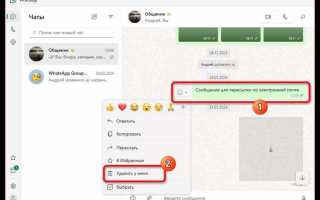
| Удаление чатов в приложении | Длительное нажатие на чат → «Удалить чат» → «Удалить для всех» | Свайп влево на чате → «Ещё» → «Удалить чат» → «Удалить для меня» |
| Очистка локальных резервных копий | Удалите файлы msgstore-*.crypt14 через файловый менеджер |
Отключите iCloud-бэкапы в настройках iPhone → «Apple ID» → «iCloud» → «Управление хранилищем» → «WhatsApp» |
| Сброс настроек приложения | «Настройки» → «Приложения» → WhatsApp → «Хранилище» → «Очистить данные» | «Настройки» → «Основные» → «Хранилище iPhone» → WhatsApp → «Удалить приложение» (переустановите после) |
Для дополнительной защиты используйте сторонние утилиты, удаляющие данные без возможности восстановления. На Android подойдёт Secure Eraser (поддерживает алгоритм DoD 5220.22-M), на iOS – iShredder (сертифицирован по стандарту NATO). Эти программы перезаписывают освобождённое пространство случайными данными, что делает восстановление невозможным даже с помощью специализированного ПО.
Если переписка синхронизировалась с Google Drive или iCloud, удалите облачные резервные копии вручную. В Google Drive: «Настройки» → «Управление приложениями» → WhatsApp → «Удалить скрытые данные приложения». В iCloud: «Настройки» → «Apple ID» → «iCloud» → «Управление хранилищем» → «WhatsApp» → «Удалить данные». После этого отключите автоматическое резервное копирование в настройках WhatsApp.

 Загрузка...