Содержание статьи

Сервис Море ТВ доступен в подписке Яндекс Плюс с 2023 года, но не все пользователи знают, как быстро настроить просмотр. В пакете «Развлечения» вы получаете доступ к 150+ каналам, включая федеральные, спортивные и детские, без дополнительных плат. Для подключения потребуется активная подписка Яндекс Плюс (стоимость – от 299 ₽/мес) и устройство с поддержкой приложения Яндекс или браузера.
Чтобы начать просмотр, откройте приложение Яндекс на смартфоне, Smart TV или приставке. Перейдите в раздел «ТВ» (иконка в нижнем меню) и выберите Море ТВ в списке доступных сервисов. Если каналы не отображаются, проверьте версию приложения – требуется 12.0 и выше. На Smart TV с Tizen или webOS установите приложение Яндекс через магазин приложений, авторизуйтесь и повторите шаги.
Для стабильного просмотра рекомендуется скорость интернета от 10 Мбит/с. Если изображение зависает, переключитесь на более низкое качество в настройках плеера (кнопка «Шестеренка» → «Качество»). На Android TV и Fire TV Stick используйте пульт для навигации – управление жестами не поддерживается. При проблемах с авторизацией сбросьте кэш приложения или переустановите его.
Подписка Яндекс Плюс автоматически продлевается, если не отключить автоплатеж в настройках аккаунта. Чтобы сэкономить, оформите годовую подписку за 2 390 ₽ (вместо 3 588 ₽ при помесячной оплате). Каналы Море ТВ доступны только в России и Беларуси – за границей потребуется VPN с российским IP.
Какие устройства поддерживают просмотр Море ТВ с Яндекс Плюс

Море ТВ через подписку Яндекс Плюс доступно на большинстве современных устройств, но с разными ограничениями по функционалу. Основной способ просмотра – через приложение «Яндекс» или отдельное приложение «Море ТВ», если оно установлено на устройстве. Поддержка зависит от операционной системы, версии ПО и аппаратных возможностей.
На смартфонах и планшетах просмотр работает через официальное приложение «Яндекс» (версия не ниже 22.10) или «Море ТВ» (если доступно в магазине приложений). Минимальные требования:
- Android: версия 8.0 и выше, процессор с поддержкой ARMv7 или ARM64;
- iOS/iPadOS: версия 14.0 и новее, устройства от iPhone 6s и iPad Air 2;
- Huawei (AppGallery): EMUI 10.0+, процессор Kirin 710 или лучше.
На старых устройствах возможны зависания, низкое качество видео или отсутствие поддержки HDR. Рекомендуется использовать гаджеты не старше 2018 года.
На телевизорах и приставках поддержка реализована через приложения «Яндекс» или «Море ТВ». Список совместимых устройств:
- Smart TV: модели на Tizen (Samsung 2017+), webOS (LG 2018+), Android TV (версия 9.0+). Для Samsung QLED и The Frame требуется обновление до последней прошивки.
- Приставки: Apple TV (tvOS 14+), Android TV-приставки (Mi Box S, NVIDIA Shield, Google Chromecast с Google TV), Amazon Fire TV Stick (2-го поколения и новее).
- Игровые консоли: PlayStation 4/5 (через браузер), Xbox One/Series X|S (приложение «Яндекс»). На Nintendo Switch просмотр недоступен.
На телевизорах без Smart-функций можно использовать HDMI-приставки или подключать смартфон через Chromecast/Miracast, но качество будет зависеть от стабильности Wi-Fi.
На компьютерах просмотр возможен через браузеры с поддержкой Widevine DRM. Поддерживаются:
- Windows: Chrome 90+, Edge 90+, Firefox 88+ (на Windows 10/11);
- macOS: Safari 14+, Chrome 90+, Firefox 88+ (на чипах Intel и Apple Silicon);
- Linux: Chrome 90+ (только на дистрибутивах с поддержкой Widevine, например Ubuntu 20.04+).
Для стабильной работы рекомендуется использовать браузеры на основе Chromium. В Safari на macOS возможны проблемы с воспроизведением 4K-контента из-за ограничений DRM.
На автомобильных мультимедийных системах поддержка ограничена. Море ТВ доступно в Яндекс Авто на устройствах с Android Automotive (например, в некоторых моделях Volvo и Polestar). В Apple CarPlay и Android Auto просмотр невозможен из-за политики платформ.
Для проверки совместимости устройства можно воспользоваться официальным тестом на сайте Яндекса: yandex.ru/support/more-tv/devices.html. Если устройство не поддерживается, альтернативой станет трансляция через DLNA с телефона или использование HDMI-кабеля для подключения ноутбука к телевизору.
Как оформить подписку Яндекс Плюс для доступа к Море ТВ

Перейдите на страницу Яндекс Плюс по ссылке plus.yandex.ru и выберите тариф. Для доступа к Море ТВ достаточно базовой подписки за 299 ₽/мес (при оплате на год – 199 ₽/мес). Нажмите «Подключить», авторизуйтесь через аккаунт Яндекса и выберите способ оплаты: банковская карта, мобильный телефон или Яндекс Кошелёк. После подтверждения платежа подписка активируется мгновенно.
Если у вас уже есть активная подписка на другой сервис Яндекса (например, Музыка или Кино), проверьте её статус в разделе «Подписки» в настройках аккаунта. Море ТВ автоматически подключается к существующему тарифу без дополнительных действий. Для проверки доступа откройте приложение Яндекс на Smart TV или мобильном устройстве, найдите раздел «ТВ» и выберите каналы Море ТВ в списке доступных.
Пошаговая инструкция по активации Море ТВ в приложении Яндекс
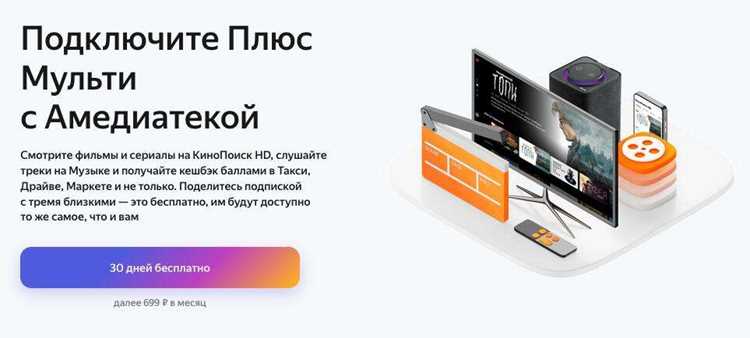
Откройте приложение Яндекс на устройстве (версия не ниже 8.45 для Android/iOS) и перейдите в раздел «Кино и ТВ» через нижнее меню. В поисковой строке введите «Море ТВ» и выберите одноимённый канал из результатов. Нажмите кнопку «Подключить» – система автоматически проверит наличие активной подписки Яндекс Плюс. Если подписка оформлена, откроется окно с предложением активировать бесплатный доступ на 30 дней (даже при действующем Плюсе). Подтвердите действие, нажав «Активировать». После этого канал появится в разделе «Мои подписки» и будет доступен для просмотра в течение месяца без дополнительных платежей.
Для продления доступа после истечения пробного периода откройте настройки подписки в профиле Яндекс Плюс (раздел «Подписки» → «Море ТВ») и выберите один из тарифов: «Базовый» (199 ₽/мес) или «Премиум» (399 ₽/мес). Оплата спишется с привязанной карты или счёта Яндекс Кошелька. Убедитесь, что на устройстве установлена последняя версия приложения Яндекс – устаревшие сборки могут не поддерживать стриминг в HD-качестве.
Что делать, если Море ТВ не отображается в списке каналов
Первым шагом проверьте подписку на Яндекс Плюс. Море ТВ доступно только при активной подписке с включённым пакетом «Кино и ТВ». Откройте раздел «Подписки» в приложении Яндекс или на сайте plus.yandex.ru, найдите строку «Море ТВ» и убедитесь, что статус – «Активно». Если подписка истекла, продлите её или активируйте пробный период заново.
Обновите приложение Яндекс до последней версии. Море ТВ может не отображаться из-за устаревшего ПО. В Google Play или App Store найдите приложение «Яндекс» и нажмите «Обновить». Версии ниже 23.12 для Android и 23.10 для iOS не поддерживают интеграцию с Море ТВ. После обновления перезагрузите устройство.
Проверьте настройки региона в аккаунте Яндекса. Море ТВ доступно только пользователям с регионом «Россия». Перейдите в настройки профиля, раздел «Личные данные», и измените страну на «Россия». Если регион уже установлен правильно, смените его на другой (например, «Беларусь»), сохраните, затем верните обратно на «Россия».
Очистите кэш и данные приложения Яндекс. На Android: «Настройки» → «Приложения» → «Яндекс» → «Хранилище» → «Очистить кэш» и «Удалить данные». На iOS: удалите приложение и установите заново. После этого авторизуйтесь в аккаунте и проверьте список каналов. Если проблема сохраняется, выполните сброс настроек сети на устройстве.
Убедитесь, что ваше устройство поддерживает стриминг Море ТВ. Минимальные требования:
| Платформа | ОС | Минимальная версия |
|---|---|---|
| Android | Android | 8.0 (Oreo) |
| iOS | iOS/iPadOS | 14.0 |
| Smart TV | Tizen/WebOS | 2018+ (модели) |
| Приставки | Android TV | 9.0 (Pie) |
Если устройство не соответствует требованиям, используйте альтернативные способы просмотра: веб-версию на tv.yandex.ru или приложение Море ТВ напрямую (доступно в магазинах приложений).
Обратитесь в поддержку Яндекса с деталями проблемы. Укажите модель устройства, версию ОС, скриншоты экрана с отсутствующим каналом и лог ошибки (если есть). Контакты: чат в приложении Яндекс (раздел «Помощь») или email support@yandex.ru. В теме письма напишите «Море ТВ не отображается». Среднее время ответа – 24 часа.
Как настроить родительский контроль и ограничения для Море ТВ

Родительский контроль в Море ТВ настраивается через личный кабинет на сайте more.tv или в мобильном приложении. Для активации потребуется учетная запись с правами администратора – по умолчанию это аккаунт, на который оформлена подписка Яндекс Плюс. Перейдите в раздел «Настройки» → «Родительский контроль» и включите опцию «Ограничения по возрасту». Система предложит установить PIN-код из 4 цифр – выберите комбинацию, которую не смогут угадать дети.
Море ТВ использует возрастные рейтинги контента по системе 0+, 6+, 12+, 16+, 18+. После активации родительского контроля платформа автоматически скроет все материалы, превышающие выбранный порог. Например, если установить ограничение на уровне 12+, ребенок не увидит фильмы и сериалы с маркировкой 16+ и 18+. Исключение – контент, отмеченный как «Без ограничений», который доступен всегда.
- Дополнительные фильтры: В настройках можно заблокировать отдельные жанры (например, хоррор или триллеры) или конкретные передачи. Для этого в разделе «Родительский контроль» выберите «Черный список» и добавьте нежелательные названия вручную.
- Ограничение времени: В мобильном приложении доступна функция «Экранное время». Установите лимит просмотра (например, 2 часа в день) – по истечении срока доступ к Море ТВ будет заблокирован до следующих суток.
- Блокировка покупок: Отключите возможность оплаты контента через настройки аккаунта, чтобы предотвратить случайные или намеренные покупки платных фильмов.
На Smart TV родительский контроль работает через приложение Море ТВ, но настройки синхронизируются с веб-версией. Если ребенок использует отдельный профиль, создайте для него учетную запись с ограниченными правами: перейдите в «Управление профилями» и выберите тип «Детский». В таком профиле будут доступны только материалы 0+ и 6+, а также специальные подборки для детей.
Для проверки эффективности настроек используйте тестовый режим: зайдите в Море ТВ с другого устройства под учетной записью ребенка и попробуйте открыть заблокированный контент. Система должна запросить PIN-код или выдать сообщение «Доступ ограничен». Если ограничения не работают, убедитесь, что PIN-код не сбросился после обновления приложения – в таком случае повторите настройку.
В случае утери PIN-кода восстановление возможно только через службу поддержки Море ТВ. Подготовьте данные для подтверждения личности: номер договора подписки Яндекс Плюс, email администратора аккаунта и последние 4 цифры привязанной банковской карты. Обратите внимание, что сброс PIN-кода занимает до 24 часов, поэтому не храните его в легкодоступных местах.
Как отменить подписку на Море ТВ через Яндекс Плюс без потери доступа

Отмена подписки на Море ТВ через Яндекс Плюс не лишает доступа к контенту до окончания оплаченного периода. Чтобы избежать автоматического продления, откройте приложение Яндекс на смартфоне или перейдите на сайт plus.yandex.ru в браузере. В разделе «Подписки» найдите Море ТВ и выберите «Управление подпиской». Нажмите «Отменить подписку» и подтвердите действие – доступ сохранится до даты, указанной в уведомлении о завершении.
Если вы оформили подписку через мобильное приложение Море ТВ, отмена через Яндекс может не сработать. В этом случае зайдите в настройки аккаунта в приложении Море ТВ, выберите «Подписки» и отключите автопродление. Проверьте email, указанный при регистрации: Яндекс и Море ТВ отправляют письма с подтверждением отмены и датой окончания доступа.
Для пользователей iOS: отмена через App Store не отменяет подписку в Яндекс Плюс. Откройте «Настройки» на iPhone, перейдите в «Apple ID» → «Подписки» и удалите Море ТВ только после отмены в Яндекс. Иначе списание средств продолжится через оба сервиса.
После отмены проверьте статус подписки в личном кабинете Яндекс Плюс через 24 часа. Если статус не изменился, обратитесь в поддержку Яндекса через форму обратной связи с указанием номера заказа и скриншотом подтверждения отмены. Доступ к Море ТВ будет активен до последнего дня оплаченного периода, даже если вы удалите приложение.

 Загрузка...