Содержание статьи
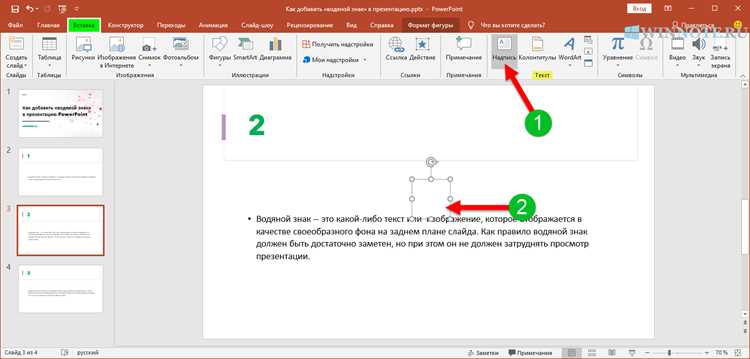
Презентации PowerPoint часто содержат конфиденциальную информацию, которую необходимо временно скрыть от аудитории, не удаляя её полностью. Существует несколько способов маскировки текста, каждый из которых подходит для разных сценариев. Например, метод «Шрифт цвета фона» работает только при статичном фоне, но теряет эффективность при изменении цветовой схемы слайда.
Встроенная функция «Скрыть слайд» (доступна через контекстное меню в панели слайдов) позволяет исключить слайд из показа без удаления. Однако этот способ не подходит, если текст нужно скрыть частично – например, при демонстрации промежуточных результатов или ответов на вопросы. Альтернативой служит группировка текста с фигурами: создайте прямоугольник цвета фона и разместите его поверх текста, затем сгруппируйте элементы (Ctrl+G). При необходимости разгруппируйте (Ctrl+Shift+G) и отредактируйте содержимое.
Для динамического скрытия используйте триггеры анимации. Выделите текстовый блок, перейдите на вкладку Анимация → Добавить анимацию → Выход (например, «Исчезновение»). Затем настройте триггер: правый клик по анимации в области Область анимации → Параметры эффектов → Триггер → По щелчку на заранее добавленной кнопке или фигуре. Этот метод требует предварительной настройки, но обеспечивает гибкость во время выступления.
Если текст нужно скрыть от редактирования, но оставить видимым при показе, используйте прозрачные текстовые поля. Создайте текстовый блок, заполните его цветом фона слайда (например, белым), затем установите прозрачность заливки на 100% через Формат фигуры → Заливка → Сплошная заливка → Прозрачность. Текст останется в файле, но будет невидим при печати или экспорте в PDF.
Для продвинутых пользователей подойдёт вставка текста в метаданные. Перейдите в Файл → Сведения → Свойства → Дополнительные свойства → Настраиваемые. Добавьте новое свойство (например, «HiddenNotes») и введите текст. Этот способ не влияет на визуальную часть презентации, но требует доступа к файлу для извлечения данных.
Как убрать текст с экрана, сохранив его в заметках докладчика
PowerPoint позволяет скрыть текст слайда, оставив его доступным только в заметках докладчика. Для этого выделите текстовый блок на слайде, перейдите на вкладку «Вставка» и выберите «Заметки» в нижней панели интерфейса. В открывшемся поле введите нужный текст – он будет виден только при режиме докладчика (Shift + F5) или в распечатанных заметках.
Альтернативный способ – использование инструмента «Скрыть фоновый графический объект». Выделите текстовый блок, щелкните правой кнопкой мыши и выберите «Формат фигуры». В разделе «Параметры фигуры» установите прозрачность заливки и контура на 100%. Текст исчезнет с экрана, но останется в заметках, если был туда перенесен заранее.
- Переместите текст в заметки через Ctrl + C / Ctrl + V – быстрее, чем ручной ввод.
- Используйте сочетание Alt + F9 для переключения между режимами отображения полей заметок.
- Проверьте результат в режиме докладчика (F5) – заметки должны отображаться только на вашем экране.
Для массового скрытия текста на нескольких слайдах выделите их в режиме «Сортировщик слайдов», затем примените макрос через Alt + F11. В редакторе VBA вставьте код, который автоматически переносит содержимое текстовых блоков в заметки и очищает слайды. Пример кода:
- Откройте редактор VBA (Alt + F11).
- Вставьте модуль через Insert → Module.
- Добавьте скрипт:
Sub MoveTextToNotes()
Dim sld As Slide
Dim shp As Shape
For Each sld In ActivePresentation.Slides
For Each shp In sld.Shapes
If shp.HasTextFrame Then
sld.NotesPage.Shapes(2).TextFrame.TextRange.Text = _
sld.NotesPage.Shapes(2).TextFrame.TextRange.Text & vbCrLf & shp.TextFrame.TextRange.Text
shp.Delete
End If
Next shp
Next sld
End Sub
- Запустите макрос (F5) – текст переместится в заметки и исчезнет со слайдов.
Использование цветовых схем для маскировки текста под фон слайда
Выберите цвет текста, максимально близкий к оттенку фона, но с минимальным контрастом. В PowerPoint откройте вкладку «Дизайн» → «Варианты» → «Цвета» и создайте пользовательскую схему. Для светлого фона (#F5F5F5) используйте серый текст (#F0F0F0), для темного (#1A1A1A) – чуть светлее (#1E1E1E). Избегайте чистого белого или черного: даже небольшое отклонение в насыщенности (например, #FEFEFE вместо #FFFFFF) снижает заметность при беглом просмотре.
Примените градиентный фон и подберите текстовый цвет, повторяющий средний тон градиента. Например, для фона с переходом от #2C3E50 к #3498DB установите цвет текста на #2E5A7A – это сгладит границы между символами и фоном. Проверьте результат в режиме «Показ слайдов» (F5): текст должен сливаться при статичном просмотре, но проявляться при выделении или анимации.
Используйте инструмент «Пипетка» (вкладка «Главная» → «Цвет шрифта» → «Другие цвета») для точного подбора оттенка из фона. Наведите курсор на нужную область фона и зафиксируйте цвет. Для дополнительной маскировки уменьшите прозрачность текста на 5–10% через «Формат фигуры» → «Заливка текста» → «Прозрачность». Метод эффективен для скрытия ключевых слов в интерактивных презентациях, где текст раскрывается по клику.
Спрятать текст за фигурами или изображениями без удаления
В PowerPoint можно скрыть текст, разместив поверх него фигуру или изображение, не удаляя исходный контент. Для этого выделите текстовый блок, затем перейдите на вкладку Вставка и выберите Фигуры или Рисунки. После добавления объекта щелкните по нему правой кнопкой мыши и выберите На передний план, чтобы перекрыть текст. Метод работает с любыми фигурами (прямоугольники, круги) и изображениями, включая PNG с прозрачным фоном.
Чтобы текст оставался доступным для редактирования, используйте Область выделения (Главная → Упорядочить → Область выделения). В панели отобразятся все элементы слайда – перетащите фигуру или изображение выше текстового блока в списке. Это позволит временно скрыть текст, не теряя его, и при необходимости вернуть на передний план, просто изменив порядок слоев.
Для точного позиционирования включите сетку (Вид → Сетка и направляющие) или используйте клавиши Ctrl+Стрелки для микросмещения объектов. Если нужно скрыть только часть текста, добавьте фигуру с заливкой фона слайда (например, белый прямоугольник) и разместите её поверх нужного фрагмента. При экспорте в PDF или печати скрытый текст не будет виден, но останется в исходном файле.
Избегайте использования полупрозрачных фигур – они могут выдать скрытый текст при изменении фона слайда. Для динамического управления видимостью примените анимацию: выделите фигуру, перейдите на вкладку Анимация и выберите Исчезновение или Появление. Это позволит показывать текст по клику, сохраняя его в исходном виде.
Настройка анимации для временного исчезновения текста во время показа

Чтобы текст появлялся обратно, добавьте второй эффект: выделите тот же блок и примените Появление или Вход (например, Появление). В Области анимации (открывается кнопкой в правой части ленты) перетащите новый эффект ниже первого, чтобы он срабатывал после исчезновения. Настройте задержку перед появлением через Параметры эффектов → Время → Задержка – оптимально 2–3 секунды, чтобы слушатели успели воспринять паузу.
Для сложных сценариев используйте триггеры: в Области анимации выделите эффект исчезновения, нажмите Триггер → По щелчку и выберите объект (например, кнопку или изображение), который будет запускать анимацию. Это полезно для интерактивных презентаций, где текст скрывается только при необходимости. Проверьте последовательность в режиме Показ слайдов – анимация должна срабатывать без сбоев и не перекрывать другие элементы.
Создание невидимых гиперссылок на скрытые слайды с текстом
Скрытые слайды в PowerPoint – инструмент для хранения дополнительной информации, доступной только при целенаправленном переходе. Чтобы сделать ссылку на них незаметной, используйте объекты без визуального выделения: прозрачные фигуры, микроскопические текстовые блоки или даже отдельные пиксели изображения. Разместите их в углах слайда или поверх других элементов, где их сложно обнаружить при беглом просмотре.
Для создания гиперссылки выделите объект, нажмите Ctrl+K (или Вставка → Ссылка) и выберите пункт «Место в документе». В списке слайдов укажите нужный скрытый слайд. Убедитесь, что он помечен как «Скрытый» в режиме сортировщика (Вид → Сортировщик слайдов), иначе ссылка будет работать, но слайд останется видимым в общей последовательности.
- Прозрачные фигуры: нарисуйте прямоугольник, задайте заливку «Нет заливки» и контур «Нет контура». Размер – 0,1×0,1 см, чтобы минимизировать вероятность случайного клика.
- Текстовые метки: вставьте символ (например, точку) шрифтом 1 пт цвета фона слайда. Разместите в углу или под другим объектом.
- Изображения-пиксели: вставьте PNG-файл размером 1×1 пиксель с прозрачным фоном. Растяните до минимальных размеров.
Проверьте работоспособность ссылки в режиме демонстрации (F5). Клик по объекту должен открывать скрытый слайд без задержек. Если переход не происходит, убедитесь, что объект не перекрыт другими элементами и не заблокирован настройками защиты слайда (Файл → Сведения → Защитить презентацию).
Для повышения скрытности используйте комбинации клавиш. Назначьте переход на скрытый слайд через Вставка → Действие, выбрав опцию «По щелчку мыши» или «По наведению». В последнем случае добавьте подсказку («Подсказка» в настройках действия), чтобы пользователь знал о возможности перехода, но не видел явной ссылки.
Избегайте размещения ссылок на скрытые слайды в заметках или комментариях – они видны при экспорте или печати. Если требуется документировать структуру, используйте отдельный текстовый файл с описанием расположения ссылок. Для защиты от случайного обнаружения отключите отображение сетки и направляющих (Вид → Сетка и направляющие) перед финальной проверкой.
При экспорте презентации в PDF или видео скрытые слайды и ссылки на них сохраняются, но становятся недоступными для интерактивного перехода. Чтобы обойти это ограничение, создайте копию презентации с удалёнными скрытыми слайдами для публичного распространения, а полную версию оставьте для внутреннего использования.
Применение прозрачных шрифтов или минимального размера для маскировки
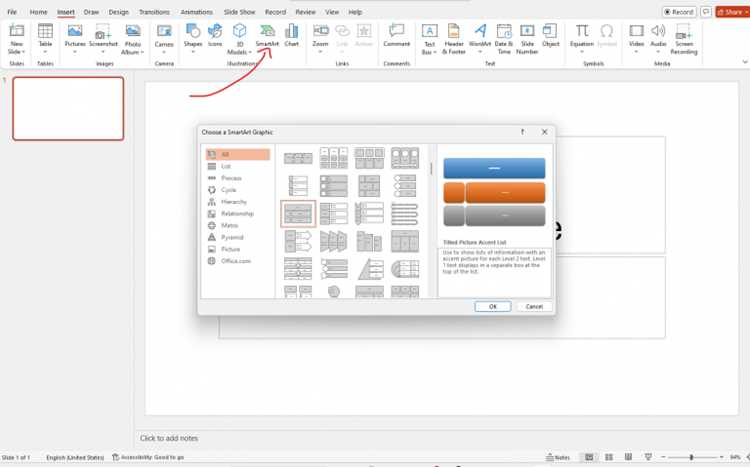
Прозрачные шрифты в PowerPoint настраиваются через параметр «Прозрачность» в разделе «Формат фигуры» (для текста внутри фигур) или «Формат текста» (для текстовых полей). Значение 99% делает текст практически невидимым при просмотре слайда, но сохраняет его в структуре файла. Для проверки результата используйте режим «Режим докладчика» или экспортируйте презентацию в PDF – в некоторых версиях PowerPoint текст может оставаться доступным для копирования.
Минимальный размер шрифта (1–2 пт) эффективен для скрытия текста от зрителя, но требует учета разрешения экрана. На проекторах с низким разрешением (например, 800×600) текст в 1 пт сливается с фоном, тогда как на 4K-дисплеях может оставаться различимым. Рекомендуется тестировать слайды на целевом оборудовании. В таблице ниже приведены пороговые значения размера шрифта для разных разрешений:
| Разрешение экрана | Минимальный видимый размер шрифта (пт) | Рекомендуемый размер для маскировки (пт) |
|---|---|---|
| 800×600 | 3 | 1–2 |
| 1280×720 | 2 | 1 |
| 1920×1080 | 1.5 | 1 |
| 3840×2160 (4K) | 1 | 0.5 (если поддерживается) |
Для повышения надежности маскировки комбинируйте оба метода: установите шрифт 1 пт с прозрачностью 95–99%. Избегайте использования контрастных цветов (например, черный текст на белом фоне) – выбирайте оттенки, близкие к фону. В PowerPoint 2019 и новее функция «Пипетка» позволяет точно подобрать цвет текста под фоновый.
Ограничения метода: текст остается доступным для поиска (Ctrl+F) и редактирования, а при экспорте в форматы с поддержкой слоев (например, PPTX → PDF с настройками «Сохранить редактируемость») может быть обнаружен. Для полного сокрытия используйте альтернативные способы, такие как наложение фигур или внедрение текста в метаданные.
Применяйте прозрачные шрифты и минимальный размер для временного сокрытия заметок докладчика или промежуточных данных, которые не должны быть видны аудитории, но необходимы для подготовки. Не полагайтесь на этот метод для защиты конфиденциальной информации – он не обеспечивает криптографической стойкости.
Экспорт текста в отдельный файл с привязкой к слайдам через триггеры
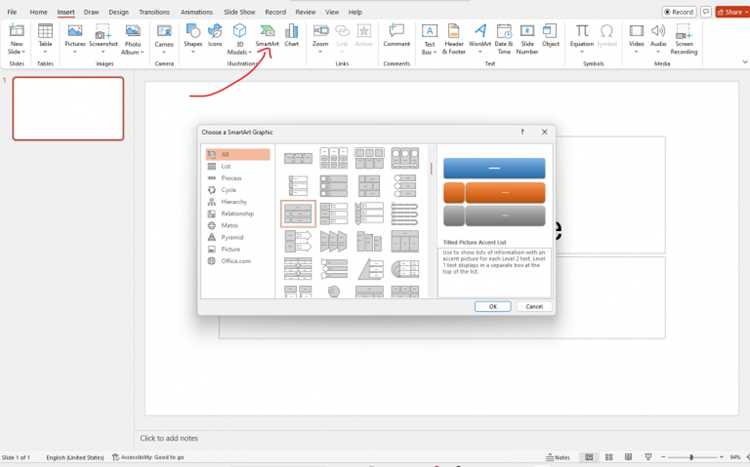
Создайте текстовый файл в формате `.txt` или `.csv` с разметкой: `ID_слайда|Текст`. Например, `3|Дополнительные данные по Q3 2024`. В PowerPoint добавьте на слайды невидимые фигуры (прямоугольники с прозрачной заливкой) и назначьте им триггеры через вкладку *Анимация* → *Триггер* → *По щелчку* → выберите фигуру. Привяжите к каждой фигуре макрос VBA: `Sub ShowText() Dim filePath As String filePath = «C:\presentation
Для динамического обновления без перезапуска презентации используйте `Application.OnTime` с интервалом 5 секунд, проверяя изменения в файле по хешу содержимого. Храните файл в облаке (OneDrive/Google Drive) с автосинхронизацией, чтобы редактировать текст с любого устройства. Избегайте кириллицы в путях к файлам – используйте латиницу и подчеркивания. Для защиты данных зашифруйте файл с помощью `CryptoAPI` или сторонних утилит (например, 7-Zip с паролем).

 Загрузка...