Содержание статьи
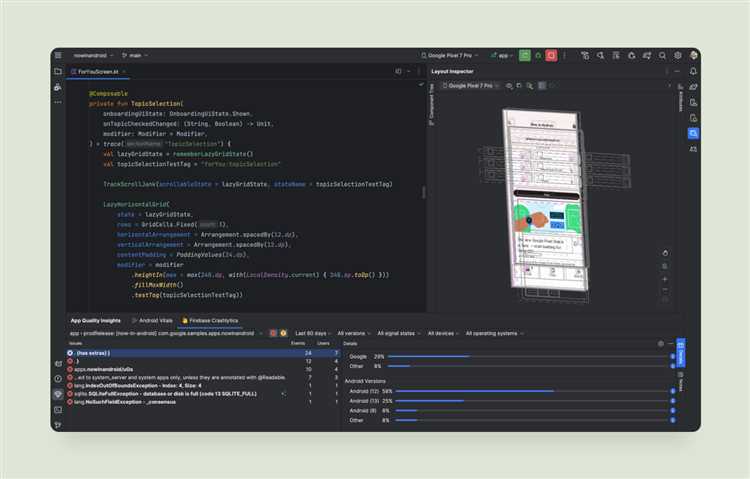
Дизайн Android-приложения начинается задолго до работы в Figma или Sketch. Первой точкой является фиксация прикладной задачи, которую пользователь хочет решить с телефона: проверить баланс, оформить заказ, найти маршрут, внести данные. На этом этапе важно описать не абстрактную «ценность продукта», а конкретные действия: сколько шагов требуется, в каком контексте используется смартфон, какие ограничения накладывают экран, сенсорное управление и системные жесты Android.
Следующий шаг – перевод идеи в структурированную логику. Пользовательские сценарии разбиваются на экраны, экраны – на состояния, состояния – на элементы интерфейса. Ошибкой считается начинать с визуального стиля без схем навигации и потоков. Для Android критично заранее учитывать системные паттерны: нижнюю навигацию, кнопку «Назад», поведение App Bar, работу с разрешениями и системными диалогами.
На этапе проектирования макета дизайнер опирается не на вкус, а на ограничения платформы. Material Design задает правила работы с сеткой, типографикой, отступами и анимацией переходов. Игнорирование этих правил приводит к конфликтам с ожиданиями пользователей Android и усложняет реализацию. Грамотно собранный макет отражает не только внешний вид экранов, но и логику состояний: загрузку данных, ошибки, пустые списки, отключенные действия.
Финальный макет служит рабочим инструментом для команды разработки. В нем должны быть зафиксированы размеры, стили текста, цвета, состояния элементов и интерактивные переходы. Чем точнее макет описывает поведение интерфейса, тем меньше вопросов возникает на этапе верстки и тестирования. Такой подход позволяет перейти от идеи к реализации без потери смысла и функциональности.
Формулировка проблемы пользователя и сценариев использования приложения

Работа над дизайном Android-приложения начинается с точной фиксации проблемы пользователя, а не с описания функций продукта. Проблема формулируется как измеримая ситуация: что именно пользователь не может сделать, в каких условиях и с какими ограничениями. Например, «пользователь не может быстро повторить заказ с телефона одной рукой» – корректная формулировка, в отличие от абстрактного «неудобный интерфейс».
Для Android важно учитывать контекст использования устройства: размер экрана, ориентацию, работу одной рукой, нестабильное соединение, прерывание сценария входящими уведомлениями. Эти факторы напрямую влияют на структуру экранов и глубину навигации. Если проблема не учитывает мобильный контекст, сценарии использования будут оторваны от реального поведения.
После фиксации проблемы она переводится в пользовательские сценарии. Сценарий описывает последовательность действий от точки входа до результата без привязки к визуальному стилю. Каждый сценарий должен иметь начало, целевое действие и ожидаемый итог. На этом этапе выявляются лишние шаги, дублирующие экраны и места, где пользователь теряет контроль над процессом.
Практический способ проверки сценариев – сопоставление действий пользователя с системными возможностями Android. Это позволяет заранее определить, где требуется системный диалог, где достаточно встроенного компонента, а где нужен отдельный экран.
| Элемент | Что фиксируется | Зачем это нужно дизайнеру |
|---|---|---|
| Проблема пользователя | Конкретное затруднение в мобильном контексте | Определяет цель интерфейсных решений |
| Точка входа | Экран или действие, с которого начинается сценарий | Помогает выстроить навигацию и приоритеты |
| Целевое действие | Основное действие пользователя | Определяет главный элемент экрана |
| Результат | Состояние после выполнения действия | Задает требования к обратной связи интерфейса |
Сформулированные сценарии становятся основой для построения пользовательских потоков и вайрфреймов. Если на этом этапе проблема описана неточно, ошибки будут масштабироваться на всех следующих шагах – от макета до реализации.
Определение целевой аудитории и контекста использования Android-устройства
Целевая аудитория Android-приложения определяется не демографией, а моделью поведения. Для дизайнера критично понимать, какие действия пользователь выполняет чаще всего, сколько времени готов тратить на сессию и в каком физическом состоянии находится: стоит в очереди, идет по улице, переключается между задачами. Эти параметры влияют на длину сценариев, размер интерактивных зон и плотность информации на экране.
Экосистема Android отличается высокой фрагментацией устройств. Аудитория может использовать смартфоны с диагональю от 5 до 7 дюймов, разным соотношением сторон и уровнем производительности. Это требует проектирования интерфейса, который остается читаемым и управляемым при изменении размеров экрана, масштабировании шрифтов и системных настройках доступности. Игнорирование этих факторов приводит к макетам, которые работают только на тестовом устройстве дизайнера.
Контекст использования напрямую связан с системным поведением Android. Пользователь может в любой момент свернуть приложение, получить входящий вызов или системное уведомление. Поэтому сценарии должны допускать прерывание и возврат без потери данных. На уровне дизайна это означает сохранение состояния экранов, минимальное количество обязательных шагов и понятные точки продолжения.
Для разных сегментов аудитории приоритеты интерфейса различаются. Пользователи с опытом ожидают быстрый доступ к функциям и минимальное количество подсказок, тогда как новички нуждаются в визуальных ориентирах и явной иерархии элементов. Разделение этих групп помогает определить, какие элементы должны быть на первом экране, а какие можно скрыть за дополнительной навигацией.
Четкое понимание аудитории и контекста использования позволяет принимать обоснованные решения еще до этапа макета. Размеры кнопок, расположение ключевых действий, выбор навигационного паттерна и работа с системными жестами должны опираться не на предположения, а на реальные условия, в которых Android-приложение используется каждый день.
Анализ конкурентов и разбор интерфейсных решений в Google Play
При проектировании Android-приложения анализ конкурентов в Google Play должен фиксировать не общие впечатления, а конкретные элементы интерфейса, навигацию, поведение при ошибках и скорость выполнения ключевых задач. Сбор данных проводится по шаблону, чтобы результаты можно было сравнить.
Набор метрик для сравнения интерфейсов:
- структура навигации: нижняя навигация, боковое меню, вкладки;
- расположение основных действий: плавающая кнопка действия (FAB), верхняя панель, контекстные меню;
- реакция на ошибки сети: уведомления, перезапросы, офлайн-режим;
- скорость переходов между важными экранами (в секундах);
- удобство форм ввода: автозаполнение, клавиатурные подсказки, маски ввода.
Собранные данные оформляются в список и ранжируются по релевантности для вашего сценария. Например, если ключевое действие – оформление заказа, анализируются только приложения с аналогичной цепочкой: выбор товара → корзина → оплата. Детально фиксируется:
- количество шагов до завершения действия;
- наличие прогресса (индикаторы шагов);
- поведение элементов при недостаточном вводе данных;
- ошибки навигации: потеря контекста, невозможность вернуться к предыдущему шагу.
Разбор решений включает скриншоты ключевых экранов и пометки: почему выбранное расположение кнопки или стиль списка работает (или не работает) в контексте Android. Примеры плохих и хороших практик оформляются как конкретные кейсы:
- в одном приложении нижняя навигация перекрывает важные действия внизу списка – снижает доступность;
- в другом – плавающая кнопка действия всегда доступна, но конфликтует с системными жестами в последних версиях Android;
- в третьем – поиск встроен в верхнюю панель и работает быстро даже при медленном интернете.
Построение пользовательских потоков и навигационной структуры

Пользовательский поток в Android-приложении описывает последовательность экранов и состояний, через которые проходит пользователь для выполнения конкретного действия. Потоки проектируются после формулировки сценариев и до начала визуального оформления. Каждый поток должен иметь одну цель и минимальное количество переходов, так как мобильный пользователь редко готов запоминать сложную структуру.
Начальной точкой потока всегда является конкретный вход: запуск приложения, push-уведомление, deep link или возврат из фона. Эти варианты требуют разных решений. Например, вход по уведомлению должен сразу открывать целевой экран, минуя промежуточные шаги. Игнорирование этого правила приводит к потере контекста и возвратам назад.
Навигационная структура строится вокруг ключевых разделов, а не всех доступных функций. Для Android чаще всего используются нижняя навигация или вкладки, так как они обеспечивают быстрый доступ к основным экранам при управлении одной рукой. Глубокие иерархии с вложенными экранами усложняют ориентацию и увеличивают количество возвратов.
При проектировании потоков важно учитывать системное поведение кнопки «Назад». Каждый экран должен иметь предсказуемый путь возврата без разрыва логики. Если пользователь переходит между разделами через нижнюю навигацию, возврат по системной кнопке не должен перемещать его по истории вкладок.
Потоки фиксируются в виде схем с указанием переходов, условий и состояний экранов: загрузка, ошибка, пустое состояние. Такая детализация позволяет выявить конфликтные места до этапа макета, сократить количество экранов и заранее определить, где потребуется дополнительная логика или системные компоненты Android.
Проработка логики экранов до визуального оформления
Логика экранов определяется до выбора цветов и типографики, так как именно она задает поведение интерфейса. Каждый экран описывается как набор состояний и действий, а не как статичная картинка. Для Android это особенно важно из-за частых прерываний работы приложения и смены конфигурации устройства.
Для каждого экрана фиксируются обязательные элементы:
- основная цель экрана и действие, ради которого он открыт;
- входные данные и источники их получения;
- точки перехода на другие экраны;
- системные элементы: App Bar, кнопка «Назад», системные диалоги.
Отдельно прорабатываются состояния экрана, которые пользователь видит в реальных условиях использования:
- загрузка данных при медленном соединении;
- пустое состояние при отсутствии контента;
- ошибка сервера или отсутствие доступа;
- частично заполненные формы.
Логика действий описывается пошагово, чтобы исключить неоднозначность:
- что происходит при нажатии на основной элемент;
- какая проверка выполняется перед действием;
- какая обратная связь показывается пользователю;
- в какой момент возможен возврат без потери данных.
Особое внимание уделяется сохранению состояния при сворачивании приложения, повороте экрана и возврате из фона. Если логика экрана не учитывает эти сценарии, визуальный макет будет вводить в заблуждение и усложнит реализацию. Четко зафиксированная логика позволяет перейти к вайрфреймам без догадок и переработок.
Создание вайрфреймов с учетом Android UI-паттернов
Вайрфреймы для Android-приложения создаются как схема взаимодействия, а не как упрощенный макет будущего дизайна. На этом этапе фиксируется расположение элементов, их иерархия и поведение при взаимодействии. Использование стандартных UI-паттернов Android позволяет сразу проверить жизнеспособность экранов без визуальных отвлечений.
Базой для вайрфреймов служат компоненты Material Design: App Bar, нижняя навигация, списки, карточки, плавающая кнопка действия. Каждый компонент размещается с учетом зоны досягаемости большого пальца и системных жестов. Например, основные действия располагаются в нижней части экрана, а вторичные – в меню или верхней панели.
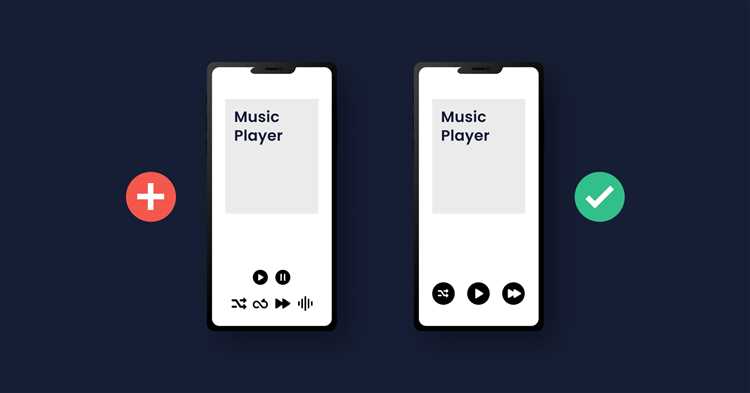
При построении вайрфреймов важно соблюдать иерархию контента. Один экран – одно ключевое действие. Если на схеме появляется несколько равнозначных кнопок, это сигнал о нарушении логики сценария. Вайрфрейм должен показывать, куда направлено внимание пользователя в первые секунды после открытия экрана.
Отдельно прорабатываются переходы между экранами. Вайрфрейм отражает не только статичное состояние, но и направление движения: возврат назад, переход вглубь, смену раздела. Это позволяет заранее выявить конфликты навигации и несоответствие системным ожиданиям Android.
Готовые вайрфреймы проверяются на полноту сценариев: можно ли выполнить целевое действие, не обращаясь к визуальным подсказкам. Если схема понятна без цвета, шрифтов и иконок, она готова к переходу на этап детального макета.
Подбор цветовой схемы и типографики под Material Design

При выборе цветов необходимо учитывать поддержку светлой и темной темы. Контраст между фоном и текстом должен сохраняться при смене режима, иначе интерфейс теряет читаемость. Для текста используются оттенки с достаточной разницей по яркости, а для иконок и вторичных элементов – приглушенные цвета, не конкурирующие с основными действиями.
Типографика в Material Design строится на четкой иерархии размеров и начертаний. Для Android рекомендуется использовать системные шрифты, так как они оптимизированы под рендеринг на разных устройствах и корректно масштабируются при изменении системных настроек. Каждый уровень текста – заголовки, основной текст, подписи – должен иметь фиксированный размер и межстрочный интервал.
Особое внимание уделяется длине строк и плотности текста. Мобильный экран не предполагает длинных абзацев, поэтому размеры шрифтов подбираются так, чтобы текст оставался читаемым при быстром сканировании. Мелкий текст допустим только для вторичной информации и никогда не используется для ключевых действий или уведомлений.
Цвет и типографика должны работать как система, а не как набор отдельных решений. Если визуальные акценты совпадают с логикой сценариев и иерархией экранов, макет становится понятным без дополнительных подсказок и не конфликтует с правилами Material Design.
Сборка кликабельного макета и подготовка к передаче разработчику
Кликабельный макет собирается после утверждения логики экранов, вайрфреймов и визуальной системы. Его задача – воспроизвести поведение приложения, а не продемонстрировать внешний вид. Все интерактивные элементы должны быть связаны переходами, отражающими реальные сценарии использования на Android.
В макете настраиваются переходы между экранами, состояния кнопок и формы ввода. Каждый экран проверяется на полный цикл действий: от первого касания до результата и возврата назад. Особое внимание уделяется системным сценариям – использованию кнопки «Назад», возврату из фона и открытию экранов по deep link.
Перед передачей разработчику макет дополняется спецификацией. В ней фиксируются размеры отступов, значения радиусов, параметры шрифтов, цвета и состояния элементов. Для интерактивных компонентов указывается поведение при нажатии, блокировке и ошибке. Отсутствие этих данных приводит к расхождениям между дизайном и реализацией.
Отдельно описываются нестандартные решения: кастомные элементы, анимации переходов, сложные состояния списков. Если поведение нельзя однозначно понять из макета, оно должно быть зафиксировано текстовым комментарием. Это снижает количество уточнений и правок на этапе разработки.
Готовый кликабельный макет проверяется вместе с разработчиком. Совместный разбор позволяет выявить конфликтные места, связанные с ограничениями Android или архитектурой приложения, и внести правки до начала реализации.
Вопрос-ответ:
Как формулировать требования к дизайну Android-приложения, если идея описана очень абстрактно?
В такой ситуации сначала переводят идею в набор конкретных действий пользователя. Описывают, что человек хочет сделать в приложении и какой результат ожидает получить. Затем эти действия раскладывают по шагам и привязывают к экранам. Такой разбор помогает превратить общее описание в понятную структуру, с которой уже можно работать в макетах.
Как понять, какие экраны нужны приложению ещё до начала работы в графическом редакторе?
Обычно составляют список задач пользователя и сопоставляют их с экранами. Каждое действие — поиск, ввод данных, просмотр результата — получает своё место. После этого рисуют простую схему: какие экраны существуют и как между ними происходит переход. Такая схема быстро показывает лишние шаги и помогает сократить количество экранов без потери смысла.
Как из общей идеи приложения перейти к понятной структуре экранов?
Для этого идею раскладывают на конкретные задачи пользователя. Каждую задачу описывают как действие: посмотреть данные, изменить параметры, получить результат. После этого действия группируют и связывают с экранами. На бумаге или в простом редакторе рисуют схему переходов — она быстро показывает, где логика перегружена, а где не хватает шагов.
Нужно ли учитывать поведение пользователя одной рукой уже на этапе макетов?
Да, для Android это частый сценарий. При проектировании смотрят, какие элементы находятся в зоне большого пальца, а какие требуют перехвата устройства. Основные действия размещают ближе к нижней части экрана, а второстепенные уводят вверх или в меню. Такой подход влияет на расположение кнопок и порядок блоков ещё до финальной отрисовки.
Как понять, что макет не перегружен элементами?
Обычно проверяют экран по простому признаку: видно ли главное действие за первые секунды. Если взгляд цепляется за множество равнозначных кнопок и текстов, значит экран стоит упростить. Часто помогает временно скрыть второстепенные элементы и вернуть их позже, когда станет ясно, что без них не обойтись.
Стоит ли делать отдельные макеты для разных состояний данных?
Да, это помогает избежать недоразумений на этапе разработки. В макетах показывают пустые списки, загрузку, ошибки и заполненные экраны. Такие варианты сразу дают представление о поведении интерфейса в реальных условиях и избавляют команду от догадок, как приложение должно выглядеть вне идеального сценария.

 Загрузка...