Содержание статьи
В Linux скорость прокрутки колесика мыши напрямую зависит не только от самой мыши, но и от используемого графического стека, драйверов ввода и настроек окружения рабочего стола. В отличие от Windows и macOS, здесь отсутствует единый универсальный ползунок, который одинаково влияет на все приложения. По умолчанию прокрутка часто оказывается слишком медленной при работе с длинными страницами, логами или кодом, особенно на мониторах с высоким разрешением.
Ключевую роль играет драйвер libinput, который отвечает за обработку событий колесика в большинстве современных дистрибутивов. Его параметры по умолчанию ориентированы на тачпады и могут быть неудобны при использовании классической мыши. В X11 доступна тонкая настройка через xinput, позволяющая менять множители прокрутки, а в Wayland подобные параметры часто скрыты или зависят от конкретного композитора.
Отдельную сложность создают различия между средами рабочего стола. GNOME, KDE Plasma и Xfce используют собственные механизмы применения настроек, которые могут переопределять значения драйвера. Кроме того, некоторые приложения – браузеры, редакторы кода, терминалы – обрабатывают прокрутку самостоятельно, игнорируя системные параметры, из-за чего одинаковые действия дают разный результат.
Практическая настройка скорости прокрутки в Linux требует понимания, где именно формируется событие колесика и на каком уровне его можно изменить. Корректно подобранные параметры позволяют сократить количество прокручиваний, снизить нагрузку на руку и сделать навигацию по большим объемам информации предсказуемой и управляемой.
Изменение скорости прокрутки через настройки libinput
libinput используется по умолчанию в большинстве современных дистрибутивов Linux и обрабатывает сигналы колесика мыши на уровне драйвера. Скорость прокрутки здесь определяется не отдельным параметром, а сочетанием шага прокрутки и частоты событий, которые устройство отправляет в систему. Поэтому корректировка выполняется через параметры конфигурации, влияющие на обработку оси прокрутки.
Глобальные изменения выполняются через конфигурационные файлы в каталоге /etc/X11/xorg.conf.d/ или /usr/share/X11/xorg.conf.d/. Для мышей libinput учитывает опции, связанные с профилем устройства и масштабированием осей. На практике увеличение скорости достигается за счет изменения множителя прокрутки, который применяется ко всем вертикальным и горизонтальным событиям.
Для USB-мышей с низким разрешением колесика рекомендуется увеличивать коэффициент прокрутки умеренно, так как резкое усиление приводит к пропуску контента при прокрутке длинных документов. Оптимальным считается подбор значения, при котором один щелчок колесика смещает страницу на 3–6 строк в текстовых приложениях и на заметный, но контролируемый шаг в браузерах.
Настройка прокрутки мыши с помощью xinput в X11
В среде X11 утилита xinput позволяет напрямую управлять параметрами устройств ввода, включая масштаб прокрутки колесика. В отличие от настроек окружения рабочего стола, изменения через xinput применяются на уровне X-сервера и сразу отражаются во всех приложениях, которые используют стандартную обработку событий прокрутки.
Первый шаг – определить идентификатор мыши. Это выполняется командой xinput list, после чего выбирается устройство с типом pointer. Для проверки доступных параметров используется xinput list-props ID, где особый интерес представляет свойство, связанное с осью прокрутки, чаще всего libinput Scroll Speed или Coordinate Transformation Matrix.
Если доступно свойство libinput Scroll Speed, увеличение скорости выполняется установкой положительного значения, например от 0.3 до 1.0. Значения выше 1.0 делают прокрутку резкой и плохо контролируемой, особенно в браузерах. Изменение применяется командой xinput set-prop ID «libinput Scroll Speed» 0.6 и начинает работать сразу, без перезапуска сессии.
При отсутствии отдельного параметра скорости используется матрица преобразования координат. Масштабирование осей прокрутки достигается изменением третьего и шестого элементов матрицы, что увеличивает шаг вертикальной и горизонтальной прокрутки. Такой метод требует точного подбора коэффициентов и подходит для пользователей, которым нужен полный контроль над поведением колесика.
Настройки, заданные через xinput, сбрасываются при выходе из системы. Для постоянного применения команды добавляют в автозапуск окружения рабочего стола или в пользовательские скрипты инициализации X11. Это позволяет сохранить одинаковую скорость прокрутки при каждом входе в систему без вмешательства в системные конфигурационные файлы.
Регулировка прокрутки в GNOME через gsettings и Tweaks

В GNOME поведение прокрутки мыши формируется на уровне оболочки и может переопределять параметры драйвера. Базовые опции доступны через GNOME Tweaks, где для мыши задается тип прокрутки и чувствительность указателя, однако прямого ползунка скорости колесика там нет. Поэтому для точной настройки используется интерфейс gsettings, работающий с внутренними схемами конфигурации.
Ключевые параметры находятся в схеме org.gnome.desktop.peripherals.mouse. Проверка текущих значений выполняется через gsettings get, а изменение – через gsettings set. На практике на скорость прокрутки влияет сочетание параметров accel-profile и speed, где speed принимает значения от −1.0 до 1.0 и задает масштаб обработки входных событий мыши.
 . Проверка текущих значений выполняется через gsettings get, а изменение – через gsettings set. На практике на скорость прокрутки влияет сочетание параметров accel-profile и speed, где speed принимает значения от −1.0 до 1.0 и задает масштаб обработки входных событий мыши.»>
Установка значения speed в диапазоне 0.4–0.7 заметно увеличивает шаг прокрутки без резких скачков при работе с длинными страницами. При отрицательных значениях прокрутка становится медленной и подходит только для точной навигации. Изменения применяются мгновенно и не требуют перезапуска сеанса GNOME.
В среде Wayland GNOME использует собственный композитор, поэтому gsettings является единственным стабильным способом повлиять на прокрутку без вмешательства в системные файлы. Если Tweaks или gsettings дают слабый результат, это указывает на ограничение конкретной версии GNOME или на обработку прокрутки самим приложением, а не оболочкой.
Для сохранения предсказуемого поведения рекомендуется сочетать умеренное значение speed в gsettings с отключением дополнительных ускорений в Tweaks. Такой подход позволяет добиться заметного увеличения скорости прокрутки в браузерах, файловом менеджере и текстовых редакторах, не нарушая управляемость курсора.
Особенности изменения прокрутки мыши в Wayland-сессиях

В Wayland-сессиях управление прокруткой мыши принципиально отличается от X11, так как прямой доступ к устройствам ввода отсутствует. Все события колесика обрабатываются композитором, а инструменты вроде xinput здесь не работают. Скорость прокрутки зависит от связки libinput и конкретного композитора, например Mutter в GNOME или KWin в KDE Plasma.
Основные ограничения Wayland выражаются в следующем:
- нельзя изменить параметры прокрутки для отдельного устройства через пользовательские утилиты;
- изменения часто применяются ко всем мышам одновременно;
- часть настроек доступна только через внутренние схемы окружения рабочего стола.
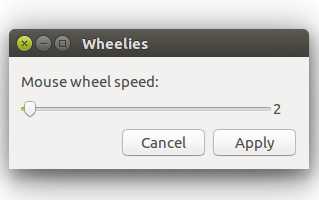
В GNOME под Wayland корректировка возможна через gsettings, влияющий на обработку входных событий композитором. В KDE Plasma используется раздел настроек ввода, где скорость прокрутки связана с параметрами чувствительности мыши и может вести себя иначе, чем в X11-сессии.
 , влияющий на обработку входных событий композитором. В KDE Plasma используется раздел настроек ввода, где скорость прокрутки связана с параметрами чувствительности мыши и может вести себя иначе, чем в X11-сессии.»>
Для системной настройки libinput в Wayland применяются конфигурационные файлы в /etc/libinput или правила udev, которые задают базовое поведение колесика до запуска композитора. Такой подход требует перезагрузки и влияет на все графические сеансы, включая экран входа.
При работе в Wayland важно учитывать обработку прокрутки на уровне приложений. Современные браузеры и редакторы часто используют собственное масштабирование колесика, из-за чего итоговая скорость может отличаться даже при одинаковых системных параметрах. В таких случаях корректировка выполняется уже в настройках самих программ.
Практическая стратегия для Wayland сводится к последовательным шагам:
- изменение параметров среды рабочего стола;
- проверка глобальных настроек libinput;
- дополнительная настройка прокрутки в отдельных приложениях.
Увеличение скорости прокрутки для отдельных приложений
Многие приложения в Linux обрабатывают события колесика независимо от системных параметров, из-за чего глобальные настройки libinput или окружения рабочего стола дают ограниченный результат. Это особенно заметно в браузерах, редакторах кода и терминалах, где шаг прокрутки задается внутренними коэффициентами и может существенно отличаться.
В браузерах на базе Chromium скорость прокрутки зависит от флагов и экспериментальных параметров. Увеличение достигается за счет изменения коэффициента smooth scrolling и отключения сглаживания, которое уменьшает визуальный шаг колесика. В Firefox поведение регулируется через about:config, где параметры mousewheel.min_line_scroll_amount и mousewheel.default.delta_multiplier_y напрямую влияют на количество прокручиваемых строк за один оборот.
Редакторы кода часто предоставляют собственные настройки. В Visual Studio Code используется параметр editor.mouseWheelScrollSensitivity, который масштабирует прокрутку без влияния на курсор. В Vim и Neovim скорость задается через количество строк, привязанных к одному событию колесика, что позволяет добиться резкого перемещения по большим файлам.
Локальная настройка приложений полезна в случаях, когда системная прокрутка уже оптимальна, но отдельные программы остаются неудобными. Такой подход позволяет сохранить единое поведение мыши в системе и одновременно адаптировать прокрутку под конкретные рабочие задачи.
Вопрос-ответ:
Почему изменение скорости прокрутки через xinput не сохраняется после выхода из системы?
Команды xinput применяются только к текущей X11-сессии и не записываются в постоянную конфигурацию. После выхода из системы X-сервер инициализируется заново, и все параметры устройств ввода сбрасываются к значениям по умолчанию. Для сохранения результата команды добавляют в автозапуск окружения рабочего стола или в пользовательские скрипты запуска X, например .xprofile или .xsession.
Почему в Wayland невозможно изменить скорость прокрутки так же гибко, как в X11?
Wayland не предоставляет приложениям и пользователю прямой доступ к устройствам ввода. Все события колесика проходят через композитор, который сам решает, какие параметры можно менять. Из-за этого утилиты уровня xinput не работают, а доступные настройки ограничены параметрами среды рабочего стола или системной конфигурацией libinput.
Можно ли увеличить скорость прокрутки только для одной мыши, если подключено несколько устройств?
В X11 это возможно через xinput, так как параметры задаются для конкретного устройства по его идентификатору. В Wayland такой подход чаще всего недоступен: изменения применяются сразу ко всем мышам. Исключения зависят от композитора и версии libinput, но на практике раздельная настройка встречается редко.
Почему браузер прокручивает страницы медленно, хотя в других программах скорость нормальная?
Многие браузеры используют собственные коэффициенты прокрутки и сглаживание, которые не полностью подчиняются системным настройкам. В Firefox и Chromium есть внутренние параметры, влияющие на количество строк за один оборот колесика. Пока они не изменены, браузер может игнорировать усиление прокрутки на уровне драйвера или окружения рабочего стола.
Есть ли риск сделать прокрутку слишком резкой при увеличении скорости?
Да, при чрезмерных коэффициентах колесико начинает пропускать значительные участки контента, особенно в длинных документах и логах. Это усложняет точную навигацию и может вызывать дискомфорт при чтении. Практика показывает, что лучше увеличивать скорость постепенно, проверяя результат в текстовых приложениях и браузере.
Почему после увеличения скорости прокрутки часть приложений реагирует по-разному на одно и то же движение колесика?
В Linux событие прокрутки проходит несколько уровней обработки. Сначала его интерпретирует драйвер libinput, затем среда рабочего стола или композитор, а после этого само приложение. Если программа задает собственный шаг прокрутки или применяет сглаживание, итоговое перемещение может отличаться от системного. Поэтому браузер, терминал и редактор кода при одинаковых настройках мыши нередко прокручиваются с разной скоростью.

 Загрузка...