Содержание статьи
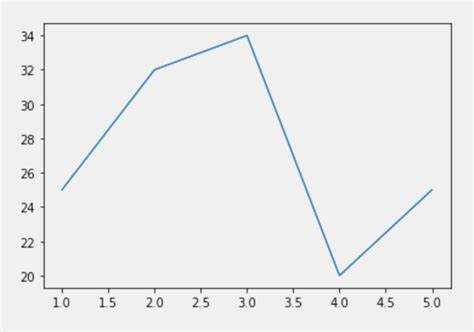
Matplotlib позволяет сохранять графики напрямую в файлы форматов PNG и PDF без дополнительных конвертаций. Формат PNG подходит для растровых изображений с разрешением до 300 dpi, что важно при подготовке графиков для публикаций или презентаций.
Формат PDF сохраняет графику в векторном виде, что сохраняет четкость линий и текста при масштабировании. Это особенно полезно для отчетов и печатных материалов, где важно качество независимо от размера.
При сохранении графиков рекомендуется использовать параметры dpi для контроля разрешения и transparent для управления прозрачностью фона. Эти настройки помогают подстроить график под конкретные требования публикации или документа.
Matplotlib также позволяет объединять несколько графиков в один PDF-файл, что удобно для серии визуализаций по одному проекту. Для этого используется класс PdfPages, позволяющий сохранять последовательность графиков в виде отдельных страниц.
Ошибки при сохранении файлов часто связаны с неправильными путями или отсутствием необходимых прав на запись. Указание полного пути и проверка доступа к папке исключает большинство проблем при экспорте графиков.
Matplotlib: сохранить график в файл PNG или PDF
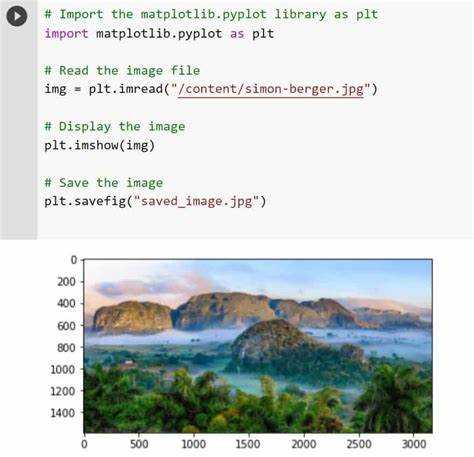
Для сохранения графика в PNG используется функция savefig с указанием имени файла и формата: plt.savefig(‘grafik.png’, dpi=300). Параметр dpi контролирует разрешение и влияет на четкость линий и текста.
Сохранение в PDF выполняется аналогично: plt.savefig(‘grafik.pdf’). PDF сохраняет графику в векторном формате, что позволяет масштабировать изображение без потери качества и подходит для печати и публикаций.
Для управления фоном рекомендуется использовать параметр transparent: plt.savefig(‘grafik.png’, transparent=True). Это удаляет белый фон и делает изображение совместимым с любым фоновым цветом документа или презентации.
При работе с несколькими графиками удобно использовать PdfPages из matplotlib.backends.backend_pdf, что позволяет создавать один PDF с несколькими страницами: каждый вызов savefig добавляет новую страницу.
Важно указывать корректный путь к файлу и проверять права записи в папку, чтобы избежать ошибок типа PermissionError или FileNotFoundError. Для кроссплатформенной работы рекомендуется использовать модуль os для построения абсолютного пути.
Как установить Matplotlib и подготовить график для сохранения
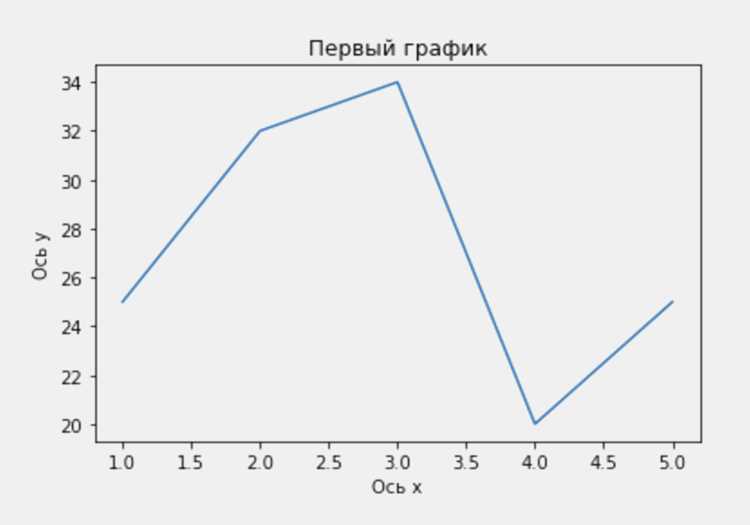
Matplotlib устанавливается через pip: pip install matplotlib. Для работы с виртуальными средами рекомендуется использовать venv или conda, чтобы избежать конфликтов версий.
После установки график создается с помощью import matplotlib.pyplot as plt. Основные элементы графика, которые влияют на сохранение, включают размер фигуры figsize и разрешение dpi. Например, plt.figure(figsize=(8,6), dpi=150) задает размер 8 на 6 дюймов с разрешением 150 точек на дюйм.
Данные для построения графика подготавливаются заранее: для линий используется plt.plot(x, y), для столбчатых диаграмм – plt.bar(x, y). Настройка осей через xlabel, ylabel и title помогает корректно отображать подписи при сохранении.
Перед сохранением графика рекомендуется вызвать plt.tight_layout(), чтобы автоматически скорректировать отступы и предотвратить обрезку элементов, таких как подписи осей и легенды.
Сохранение графика в формате PNG с указанием разрешения
Для сохранения графика в PNG применяется функция savefig с параметром dpi, задающим разрешение. Пример: plt.savefig(‘grafik.png’, dpi=300). Это влияет на четкость линий и текста на изображении.
Рекомендации по dpi:
- 150 dpi – для экранного просмотра и веб-публикаций;
- 300 dpi – для отчетов, презентаций и печатных материалов;
- 600 dpi – для крупноформатной печати и детализированных графиков.
Размер графика задается через figsize: plt.figure(figsize=(10,6)). Правильное соотношение сторон предотвращает искажения при экспорте.
Прозрачный фон включается параметром transparent=True: plt.savefig(‘grafik.png’, dpi=300, transparent=True). Это удобно при размещении графика на цветных или текстурированных фонах.
Для корректной работы важно проверять путь к файлу и права на запись. Использование модуля os для построения абсолютного пути снижает риск ошибок FileNotFoundError и PermissionError.
Сохранение графика в формате PDF с сохранением векторной графики
Для экспорта графика в PDF используется функция savefig с указанием имени файла и формата: plt.savefig(‘grafik.pdf’). PDF сохраняет графику в векторном формате, что обеспечивает четкость линий и текста при масштабировании.
Рекомендации по настройке параметров PDF:
| Параметр | Назначение | Пример |
|---|---|---|
| figsize | Размер фигуры в дюймах | plt.figure(figsize=(10,6)) |
| dpi | Разрешение для встроенных растровых элементов | plt.savefig(‘grafik.pdf’, dpi=300) |
| transparent | Прозрачность фона | plt.savefig(‘grafik.pdf’, transparent=True) |
Для нескольких графиков используют класс PdfPages из matplotlib.backends.backend_pdf. Каждый вызов savefig добавляет новую страницу в PDF, что удобно для отчетов и презентаций.
Перед сохранением проверяйте права на запись и корректность пути. Использование абсолютных путей через модуль os уменьшает риск ошибок FileNotFoundError и PermissionError.
Использование параметров прозрачности и фона при сохранении
При сохранении графиков в PNG или PDF важно управлять фоном и прозрачностью. Параметр transparent=True делает фон изображения прозрачным, что полезно при размещении графиков на цветных или текстурированных документах: plt.savefig(‘grafik.png’, transparent=True).
Цвет фона можно задать через параметр facecolor, а цвет краев – через edgecolor. Пример для PNG:
plt.savefig(‘grafik.png’, facecolor=’white’, edgecolor=’black’, dpi=300)
Для PDF прозрачность работает аналогично. Векторная графика сохраняет заданные цвета и прозрачность без потери качества при масштабировании: plt.savefig(‘grafik.pdf’, transparent=True).
При работе с несколькими графиками рекомендуется использовать одинаковые параметры facecolor и transparent, чтобы все страницы PDF выглядели единообразно.
Важно проверять корректность пути к файлу и наличие прав на запись, чтобы избежать ошибок FileNotFoundError и PermissionError.
Сохранение нескольких графиков в один файл PDF
Для объединения нескольких графиков в один PDF используется класс PdfPages из matplotlib.backends.backend_pdf. Это позволяет создавать документ с отдельными страницами для каждого графика.
Пример использования:
from matplotlib.backends.backend_pdf import PdfPages
with PdfPages(‘all_graphs.pdf’) as pdf:
plt.figure(figsize=(8,6))
plt.plot(x1, y1)
pdf.savefig()
plt.figure(figsize=(8,6))
plt.plot(x2, y2)
pdf.savefig()
Каждый вызов pdf.savefig() добавляет текущий график как новую страницу. Рекомендуется использовать одинаковые figsize и dpi для всех графиков, чтобы страницы были единообразными.
Параметры прозрачности и фона сохраняются аналогично одиночным графикам: transparent=True или facecolor. Это обеспечивает одинаковое оформление всех страниц PDF.
Перед сохранением проверяйте наличие прав на запись и корректность пути, чтобы избежать ошибок FileNotFoundError и PermissionError.
Решение ошибок при сохранении графиков в файлы
Частые ошибки при сохранении графиков связаны с некорректным путем к файлу, отсутствием прав на запись или конфликтами форматов. Ошибка FileNotFoundError возникает, если указанная директория не существует.
Для исправления используйте абсолютный путь через модуль os: plt.savefig(os.path.join(‘C:/Users/User/Documents’, ‘grafik.png’)). Это исключает ошибки при работе на разных платформах.
Ошибка PermissionError появляется при отсутствии прав на запись. Решается проверкой прав пользователя и сохранением графика в директории с доступом на запись.
Некорректное расширение файла может вызвать ValueError. Убедитесь, что имя файла соответствует формату: ‘grafik.png’ для PNG, ‘grafik.pdf’ для PDF.
Если график не отображается в сохраненном файле, проверьте вызов plt.tight_layout() перед сохранением. Это корректирует отступы и предотвращает обрезку элементов осей, подписи и легенды.
Вопрос-ответ:
Как сохранить график Matplotlib в формате PNG с нужным разрешением?
Для сохранения графика в PNG используется функция savefig с указанием имени файла и параметра dpi, который задает разрешение. Например, plt.savefig(‘grafik.png’, dpi=300) создаст изображение с разрешением 300 точек на дюйм. Для корректного соотношения сторон стоит задавать figsize при создании фигуры: plt.figure(figsize=(10,6)). Если нужен прозрачный фон, добавьте transparent=True.
Можно ли сохранять несколько графиков в один PDF-файл?
Да, для этого используется класс PdfPages из matplotlib.backends.backend_pdf. Каждый вызов pdf.savefig() добавляет текущий график как отдельную страницу. Пример: with PdfPages(‘all_graphs.pdf’) as pdf: plt.figure(); plt.plot(x1, y1); pdf.savefig(); plt.figure(); plt.plot(x2, y2); pdf.savefig(). Рекомендуется использовать одинаковые размеры фигур и разрешение для всех графиков.
Что делать, если при сохранении графика возникает ошибка FileNotFoundError?
Ошибка FileNotFoundError обычно возникает, когда указанная директория не существует. Для исправления можно использовать абсолютный путь через модуль os: plt.savefig(os.path.join(‘C:/Users/User/Documents’, ‘grafik.png’)). Это гарантирует, что файл будет сохранен в существующую папку. Также важно проверить права на запись в эту директорию.
Как сохранить график в PDF с векторной графикой, чтобы не терялось качество при масштабировании?
Формат PDF сохраняет графику в векторном виде, поэтому линии и текст остаются четкими при масштабировании. Для сохранения используйте plt.savefig(‘grafik.pdf’). Дополнительно можно указать transparent=True для прозрачного фона и dpi для встроенных растровых элементов. Для нескольких графиков можно использовать PdfPages, чтобы создать PDF с несколькими страницами.

 Загрузка...