Содержание статьи
Яндекс Диск хранит более 100 миллионов активных пользователей, но стандартные настройки конфиденциальности не всегда защищают данные от нежелательного доступа. Даже если вы делитесь папкой по ссылке, файлы остаются уязвимыми для перебора URL или утечек через общие ресурсы. В этой статье – рабочие методы, которые снизят риск случайного или целенаправленного обнаружения ваших документов, фотографий или архивов.
Первый шаг – отключение индексации в поисковых системах. Яндекс Диск по умолчанию разрешает индексацию публичных папок, что позволяет найти их через Google или «Яндекс» по ключевым словам. Чтобы это исправить, перейдите в настройки папки, снимите галочку с пункта «Разрешить индексацию поисковыми системами» и сохраните изменения. Это не скроет файлы полностью, но усложнит их обнаружение через поиск.
Для более надежной защиты используйте шифрование перед загрузкой. Инструменты вроде VeraCrypt или 7-Zip с AES-256 позволяют создать зашифрованный контейнер или архив, который можно безопасно хранить на Диске. Даже если кто-то получит доступ к файлу, без пароля его содержимое останется недоступным. Важно: не храните пароли в заметках на том же Диске – используйте менеджеры паролей или офлайн-хранилище.
Еще один способ – маскировка файлов под безобидные документы. Переименуйте архив с личными данными в «Отчет_2023.xlsx» или «Презентация_проект.pptx», а затем измените расширение на .dat или .tmp. Для восстановления доступа достаточно вернуть оригинальное расширение. Этот метод не защищает от целенаправленного поиска, но эффективен против случайного обнаружения.
Если нужно скрыть файлы от конкретных пользователей, используйте приватные папки с ограниченным доступом. В настройках папки выберите «Только по приглашению» и добавьте доверенных пользователей по email. Яндекс Диск позволяет настроить права доступа: только просмотр, редактирование или полный доступ. Для дополнительной безопасности включите двухфакторную аутентификацию в настройках аккаунта.
Как создать скрытую папку с помощью символов Unicode
Яндекс Диск не поддерживает встроенные функции скрытия папок, но можно обойти это ограничение, используя невидимые или редкие символы Unicode. Метод основан на замене стандартных символов в имени папки на аналоги из блоков U+200B–U+200F (пробелы нулевой ширины), U+2060–U+2064 (неразрывные пробелы) или U+FEFF (маркер последовательности байтов). Эти символы не отображаются в интерфейсе, но сохраняются в системе, делая папку визуально пустой или неотличимой от других.
Для реализации:
- Создайте новую папку и введите её имя через комбинацию видимых и невидимых символов. Например,
Документы(три нулевых пробела после слова) илиОтчеты(маркер в начале). - Используйте генераторы Unicode-символов (например, unicode-table.com) для подбора комбинаций, которые не вызывают ошибок при синхронизации.
- Избегайте символов из блоков
U+0300–U+036F(диакритические знаки) – они могут отображаться как отдельные символы в некоторых ОС. - Проверьте результат на разных устройствах: в мобильном приложении Яндекс Диска невидимые символы могут вести себя иначе, чем в веб-версии.
Важно: метод не обеспечивает шифрование или защиту от прямого доступа. Для повышения безопасности комбинируйте его с архивированием файлов паролем (например, через 7-Zip или WinRAR) перед загрузкой на диск.
Использование архивов с паролем для защиты файлов
Архивация файлов с AES-256 шифрованием через WinRAR или 7-Zip – метод, совмещающий сжатие и защиту. Для создания архива в 7-Zip выберите файлы, нажмите правой кнопкой мыши, выберите «Добавить к архиву», установите формат *7z*, метод шифрования AES-256 и задайте пароль не короче 12 символов с использованием цифр, спецсимволов и регистра. WinRAR предлагает аналогичный функционал: в настройках архивации выберите «Установить пароль» и активируйте опцию «Шифровать имена файлов», чтобы скрыть даже структуру содержимого. Избегайте паролей на основе словарных слов – используйте генераторы вроде KeePass или Bitwarden.
Храните пароли отдельно от архивов: в менеджерах паролей, зашифрованных заметках (например, Standard Notes) или офлайн-хранилищах. При загрузке на Яндекс Диск архивы с паролем остаются уязвимыми к брутфорс-атакам, если пароль слабый – регулярно обновляйте его и не используйте повторно. Для дополнительной защиты разбейте архив на части с помощью *split* в 7-Zip (например, по 100 МБ) и загружайте их в разные папки, чтобы усложнить несанкционированный доступ.
Настройка прав доступа к отдельным папкам и файлам
Чтобы ограничить доступ к конфиденциальным данным на Яндекс Диске, используйте функцию «Права доступа» в контекстном меню папки или файла. Выберите пункт «Настроить доступ», затем укажите конкретные email-адреса пользователей или группы. Для каждого участника установите уровень доступа: «Только просмотр», «Редактирование» или «Полный доступ». Исключите возможность случайного распространения – отключите опцию «Разрешить приглашать других», если не планируете делегировать управление.
Для массового изменения прав используйте веб-версию Диска: выделите несколько объектов, нажмите правой кнопкой мыши и выберите «Настроить доступ». В мобильном приложении эта функция доступна только для отдельных элементов. Обратите внимание: права на вложенные папки не наследуются автоматически – их нужно настраивать отдельно, иначе доступ к ним останется открытым.
Если требуется временно скрыть файл, но не удалять его, воспользуйтесь опцией «Ссылка на доступ». Сгенерируйте ссылку с ограниченным сроком действия (например, на 24 часа) или защитите её паролем. После истечения срока или неверного ввода пароля доступ будет заблокирован. Не делитесь ссылками в публичных источниках – даже с ограничениями они могут быть перехвачены.
Для корпоративных аккаунтов Яндекс 365 доступна функция «Внешние пользователи». Добавьте email стороннего лица как «Гостя» с минимальными правами, чтобы избежать утечек. Регулярно проверяйте список участников через «Управление доступом» и удаляйте неактуальные приглашения. В случае компрометации аккаунта смените пароли и отзовите все активные сессии через «Безопасность» в настройках Яндекса.
Переименование файлов в неочевидные названия
Замените стандартные имена файлов на случайные комбинации символов или кодовые обозначения. Например, вместо «Отчет_2024.docx» используйте «k9x7p2q1.rar» или «syslog_45b3.dat». Избегайте шаблонных префиксов вроде «private», «secret» или «confidential» – они привлекают внимание. Для генерации названий применяйте онлайн-сервисы (например, random.org) или скрипты на Python с модулем secrets:
import secrets
print(secrets.token_hex(8) + ".pdf")  # Пример: "a3f8c2d1e7b5.pdf"
Для систематизации используйте таблицу соответствий оригинальных и новых имен. Храните ее отдельно (например, в зашифрованном архиве или на другом облачном сервисе). Пример структуры:
| Оригинальное имя | Новое имя | Дата переименования |
|---|---|---|
| Договор_аренды.pdf | xY7z9Lm2.tmp | 15.05.2024 |
| Фото_паспорт.jpg | qW4rT6y8.bin | 16.05.2024 |
Исключите из названий метаданные: даты, имена, геолокации. Вместо «Черновик_проекта_Москва_май.docx» используйте «d2h5p9.docx». Для файлов с расширениями, не соответствующими содержимому (например, .jpg для архива), измените расширение на нейтральное – .dat или .tmp. Яндекс Диск не анализирует содержимое файлов при сортировке, поэтому такой подход снижает вероятность случайного обнаружения.
Создание вложенных папок с ограниченным доступом
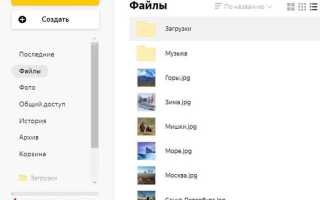
На Яндекс Диске вложенные папки позволяют маскировать файлы за несколькими уровнями структуры, затрудняя их случайное обнаружение. Создайте основную папку с нейтральным названием (например, «Архив 2023»), затем внутри неё – ещё 2–3 вложенные с названиями, не вызывающими подозрений: «Черновики», «Шаблоны», «Временные файлы». В последней папке разместите целевые данные. Яндекс Диск не отображает содержимое вложенных папок в общем списке без явного перехода, что снижает вероятность случайного просмотра.
Для ограничения доступа используйте функцию «Доступ по ссылке» с установкой пароля. Перейдите в настройки папки, выберите «Доступ по ссылке», затем «Установить пароль». Пароль должен содержать не менее 12 символов, включая заглавные буквы, цифры и спецсимволы (например, `K7#pL9!mQ2@`). Ссылку на папку передавайте только доверенным лицам через защищённые каналы – мессенджеры с E2E-шифрованием (Signal, Telegram Secret Chats) или зашифрованные письма (ProtonMail).
Чтобы скрыть папку от поиска внутри аккаунта, переименуйте её с использованием непечатных символов Unicode. Например, добавьте в название невидимый символ U+200B (нулевой пробел) или U+200E (маркер направления текста): «Документы» (последний символ – U+200B). Яндекс Диск не фильтрует такие символы, но они делают папку невидимой при стандартном поиске по названию. Альтернатива – использование кириллических символов, схожих с латиницей («Докумeнты» с «e» вместо «е»), что также усложняет обнаружение.
Для дополнительной защиты от автоматического сканирования отключите индексацию содержимого папки. В настройках Яндекс Диска перейдите в «Настройки» → «Индексация» и добавьте путь к целевой папке в список исключений. Это предотвратит появление файлов в результатах поиска по содержимому (например, по тексту внутри документов). Регулярно проверяйте права доступа: в разделе «Доступ» удаляйте неактуальные разрешения и отслеживайте активность через журнал действий (доступен в веб-версии Диска).
Использование сторонних программ для шифрования перед загрузкой
Шифрование файлов до загрузки на Яндекс Диск – метод, исключающий доступ к данным даже при утечке учетных записей. Программы типа VeraCrypt создают зашифрованные контейнеры (файлы-тома) с алгоритмами AES-256, Serpent или Twofish. Контейнер монтируется как виртуальный диск, куда помещаются файлы, после чего размонтируется и загружается на облако. Для работы требуется пароль и, опционально, ключевой файл, что усложняет взлом.
Cryptomator предлагает прозрачное шифрование на уровне файловой системы, не требуя создания отдельных контейнеров. Программа генерирует зашифрованную папку, где каждый файл и имя директории кодируются индивидуально (AES-256). После шифрования папка синхронизируется с Яндекс Диском через клиентское приложение. Преимущество – отсутствие необходимости вручную монтировать тома, но скорость работы зависит от количества файлов.
Для пользователей Linux подойдет GnuPG (GPG), работающий через командную строку. Команда gpg -c --cipher-algo AES256 файл.txt создаст зашифрованный файл файл.txt.gpg, который можно загрузить на диск. Расшифровка выполняется командой gpg файл.txt.gpg. GPG поддерживает симметричное и асимметричное шифрование, но требует базовых навыков работы с терминалом.
Boxcryptor интегрируется с Яндекс Диском через виртуальный диск, шифруя файлы «на лету» перед синхронизацией. Программа использует AES-256 и RSA-4096 для ключей, поддерживает двухфакторную аутентификацию. Бесплатная версия ограничена одним облачным хранилищем и 2 ГБ данных в месяц. Интерфейс интуитивен, но зависимость от стороннего сервера для управления ключами вызывает вопросы у параноидальных пользователей.
Rclone – утилита для командной строки, поддерживающая шифрование на стороне клиента. Команда rclone config позволяет создать зашифрованный удаленный ресурс, где все данные кодируются перед отправкой на Яндекс Диск. Rclone использует алгоритмы AES-128/192/256 в режиме CTR, поддерживает сжатие и проверку целостности. Подходит для автоматизации через скрипты, но требует изучения документации.
При выборе программы учитывайте совместимость с вашей ОС и требования к безопасности. VeraCrypt и Cryptomator – кроссплатформенные решения, Boxcryptor удобен для Windows/macOS, а GPG и Rclone ориентированы на продвинутых пользователей. Избегайте программ с закрытым исходным кодом, если не уверены в их надежности: утечки в алгоритмах шифрования могут свести защиту к нулю.
После шифрования удалите оригинальные файлы с локального диска, оставив только зашифрованные версии. Храните ключи и пароли отдельно от облака – например, на зашифрованном USB-накопителе или в менеджере паролей с мастер-ключом. Не используйте один и тот же пароль для разных контейнеров: генераторы типа KeePassXC помогут создать уникальные комбинации.
Тестируйте восстановление данных перед массовой загрузкой. Создайте тестовый файл, зашифруйте его, загрузите на Яндекс Диск, затем скачайте и расшифруйте. Если процесс завершится ошибкой, проверьте настройки программы или целостность ключей. Для критически важных данных дублируйте зашифрованные копии на нескольких носителях.
Как временно скрыть файлы через настройки общего доступа
На Яндекс Диске доступ к файлам регулируется через систему прав доступа, где можно не только открывать, но и ограничивать просмотр. Чтобы временно скрыть файл от посторонних, откройте его контекстное меню (правый клик) и выберите пункт «Доступ». В открывшемся окне отобразятся все пользователи, которым предоставлен доступ, включая ссылки для общего доступа.
Для отключения доступа по ссылке найдите её в списке и нажмите «Отключить». Если файл был расшарен с конкретными пользователями, удалите их из списка, кликнув на крестик рядом с именем. После этих действий файл останется в вашем хранилище, но станет недоступен для других, даже если ранее они имели к нему доступ.
Если требуется скрыть файл только от части пользователей, оставьте доступ для нужных людей, а остальных удалите. Это полезно, когда файл должен быть доступен узкому кругу лиц, например, коллегам по проекту, но не всем, кто ранее получил ссылку. Яндекс Диск не отправляет уведомления об отзыве доступа, поэтому изменения вступят в силу незаметно для удалённых пользователей.
- Отключите доступ по ссылке, если она была ранее сгенерирована.
- Удалите из списка пользователей тех, кому файл больше не должен быть виден.
- Проверьте вкладку «История изменений», чтобы убедиться, что доступ действительно закрыт.
Восстановить доступ можно в любой момент, вернув ссылку или добавив пользователей обратно. Однако если файл был удалён из общего доступа, а затем снова открыт, Яндекс Диск сгенерирует новую ссылку, а не восстановит старую. Это важно учитывать, если вы планируете периодически скрывать и открывать доступ к одному и тому же файлу.
Для массового изменения доступа выделите несколько файлов или папок, затем нажмите «Доступ» в верхней панели. В открывшемся окне можно одновременно отключить доступ для всех выбранных элементов. Это удобно, если нужно быстро скрыть целую группу файлов, например, после завершения проекта.
Если вы используете Яндекс Диск на мобильном устройстве, алгоритм действий аналогичен: выберите файл, нажмите «Доступ» и отключите ненужные разрешения. Интерфейс мобильного приложения может отличаться расположением кнопок, но функционал остаётся тем же. После отключения доступа файл исчезнет из списка общих у других пользователей, но останется в вашем хранилище без изменений.

 Загрузка...