Содержание статьи
Смена пароля в Windows 7 – процедура, требующая точного выполнения шагов, особенно если учётная запись защищена сложной комбинацией символов. В системе предусмотрено несколько способов: через панель управления, командную строку или экран приветствия. Каждый метод подходит для разных сценариев – например, если вы помните текущий пароль или работаете с правами администратора.
Перед началом убедитесь, что у вас есть доступ к учётной записи с правами администратора. Если пароль забыт, потребуется загрузочный диск с утилитой Offline NT Password & Registry Editor или аналогичный инструмент. Для стандартной смены пароля через панель управления достаточно выполнить 5 шагов: открыть «Панель управления» → «Учётные записи пользователей» → «Изменение пароля». Важно использовать комбинацию не менее 8 символов, включая заглавные буквы, цифры и спецсимволы.
Если вы работаете в корпоративной сети, возможно, потребуется соблюдать политики безопасности домена. В этом случае пароль должен соответствовать требованиям Active Directory: минимальная длина, срок действия и история паролей. Для локальных учётных записей таких ограничений нет, но рекомендуется обновлять пароль каждые 3–6 месяцев, чтобы снизить риск несанкционированного доступа.
В командной строке смена пароля выполняется командой net user [имя_пользователя] [новый_пароль]. Этот метод удобен для автоматизации или удалённого администрирования. Однако будьте осторожны: пароль вводится в открытом виде, и его могут увидеть другие пользователи системы. Для повышения безопасности используйте PowerShell или сторонние утилиты с шифрованием ввода.
Какие инструменты понадобятся для смены пароля
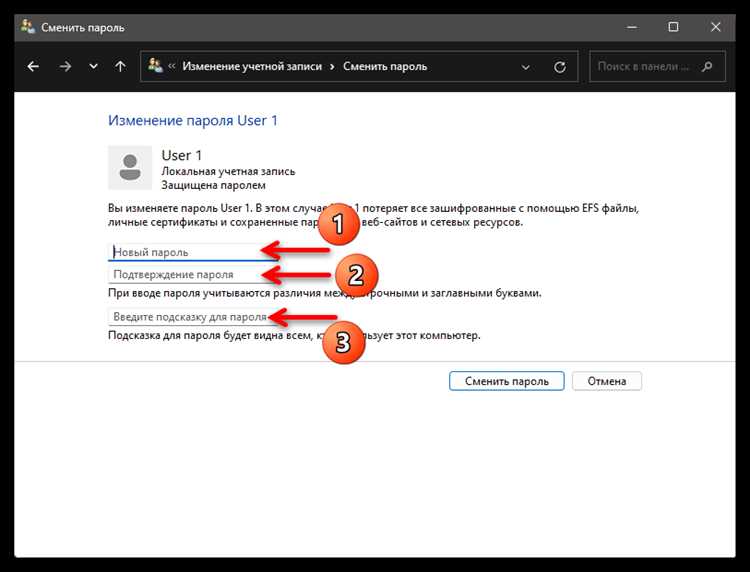
Для смены пароля в Windows 7 потребуется учетная запись с правами администратора. Если вы работаете под стандартной учетной записью, заранее уточните данные администратора или используйте встроенную учетную запись «Администратор», которая по умолчанию отключена. Активировать её можно через командную строку с правами администратора, выполнив команду net user администратор /active:yes. Без этих прав изменение пароля будет невозможно.
Встроенная утилита «Управление компьютером» (lusrmgr.msc) – основной инструмент для работы с локальными учетными записями. Запускается через меню «Пуск» → «Выполнить» или комбинацией клавиш Win + R. В разделе «Локальные пользователи и группы» → «Пользователи» отображаются все учетные записи, где можно сменить пароль через контекстное меню. Этот метод работает только в версиях Windows 7 Professional, Ultimate и Enterprise.
Для домашней версии Windows 7 (Home Basic, Home Premium) утилита lusrmgr.msc недоступна. В этом случае используйте командную строку с правами администратора и команду net user [имя_пользователя] [новый_пароль]. Например, net user Иван 12345 установит пароль «12345» для пользователя «Иван». Убедитесь, что имя пользователя написано без ошибок – регистр не важен, но пробелы и специальные символы должны быть экранированы.
Если пароль утерян, потребуется загрузочный диск или флешка с утилитой Offline NT Password & Registry Editor. Создайте загрузочный носитель с помощью Rufus или аналогичного ПО, записав образ ISO на флешку. После загрузки с носителя следуйте инструкциям утилиты: выберите раздел с установленной Windows, укажите путь к файлу SAM (обычно \Windows\System32\config), затем сбросьте пароль для нужной учетной записи. Метод работает даже при полном отсутствии доступа к системе.
Для удаленного изменения пароля на другом компьютере в локальной сети используйте PowerShell или PsExec из пакета Sysinternals. В PowerShell выполните команду Invoke-Command -ComputerName [имя_компьютера] -ScriptBlock { net user [имя_пользователя] [новый_пароль] } -Credential [администратор]. PsExec требует предварительной настройки общего доступа и запускается так: psexec \\[имя_компьютера] -u [администратор] -p [пароль] net user [имя_пользователя] [новый_пароль]. Оба метода требуют включенного удаленного управления и соответствующих прав.
В корпоративной среде с доменом Active Directory смена пароля выполняется через оснастку «Active Directory – пользователи и компьютеры» (dsa.msc). Запустите её на контроллере домена или рабочей станции с установленными средствами администрирования RSAT. Найдите учетную запись в соответствующем подразделении, вызовите контекстное меню и выберите «Сменить пароль». Учтите политики сложности паролей, заданные в домене, – минимальная длина, обязательные символы и срок действия могут блокировать простые комбинации.
Как открыть панель управления учётными записями пользователей
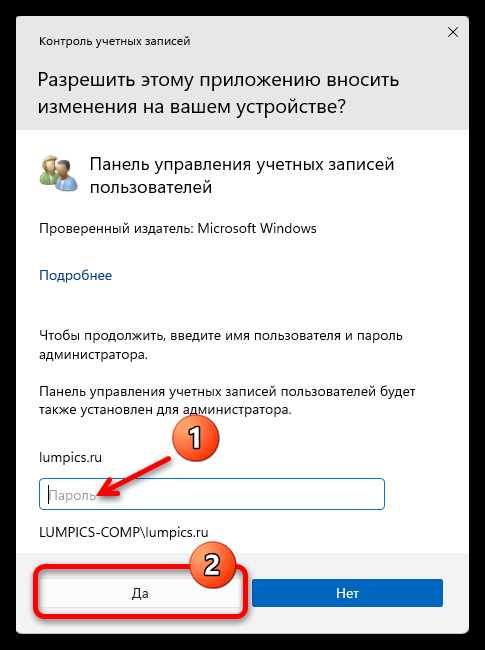
Самый быстрый способ – использовать команду netplwiz. Нажмите Win + R, введите её в окно «Выполнить» и подтвердите клавишей Enter. Откроется окно «Учётные записи пользователей» с полным списком локальных профилей, где можно управлять паролями, группами и параметрами входа. Этот метод работает даже при отсутствии прав администратора, но для изменения настроек других пользователей они потребуются.
Альтернативный путь – через классическую «Панель управления». Перейдите в неё через меню «Пуск» или командой control в Win + R. В режиме просмотра «Крупные значки» или «Мелкие значки» выберите «Учётные записи пользователей». Здесь доступны базовые действия: изменение пароля текущего пользователя, создание новых учётных записей и настройка контроля учётных записей (UAC). Для доступа к расширенным параметрам (например, сброс пароля администратора) потребуется перейти по ссылке «Управление другой учётной записью».
- Через Проводник Windows: откройте «Компьютер», в адресной строке введите
shell:::{26EE0668-A00A-44D7-9371-BEB064C98683}\0\::{7A9D77BD-5403-11d2-8785-2E0420524153}и нажмите Enter. Откроется панель управления учётными записями напрямую. - С помощью PowerShell: выполните команду
Start-Process "control.exe" -ArgumentList "userpasswords2". Этот метод удобен для автоматизации задач через скрипты. - В безопасном режиме: при загрузке системы нажмите F8, выберите «Безопасный режим с поддержкой командной строки» и введите
control userpasswords2. Полезно при проблемах с графическим интерфейсом.
Как выбрать нужную учётную запись для изменения пароля
Откройте Панель управления через меню «Пуск» или комбинацию Win + R с командой control. Перейдите в раздел Учётные записи пользователей и семейная безопасность, затем выберите Учётные записи пользователей. Здесь отображается список всех локальных профилей, включая скрытые административные. Если система настроена на домен, потребуется использовать оснастку lusrmgr.msc (запускается через Win + R) для доступа к полному перечню учётных записей.
Обратите внимание на тип учётной записи: Администратор, Стандартный пользователь или Гость. Для изменения пароля другой учётной записи потребуются права администратора – иначе кнопка Изменить пароль будет недоступна. Если вы работаете с корпоративной сетью, убедитесь, что у вас есть права на редактирование профилей через Active Directory (инструмент dsa.msc).
Перед сменой пароля проверьте активность учётной записи: заблокированные или отключённые профили не позволят выполнить действие. В оснастке lusrmgr.msc статус отображается в колонке Состояние. Для доменных учётных записей используйте команду net user [имя_пользователя] /domain в командной строке, чтобы получить информацию о последнем входе и блокировке.
Как ввести текущий и новый пароль без ошибок
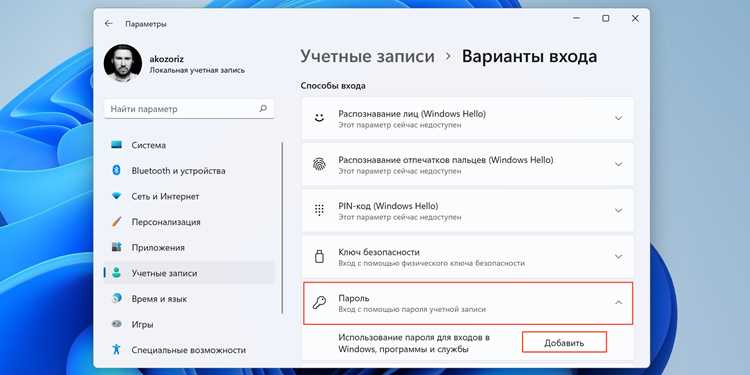
Перед началом смены пароля убедитесь, что клавиатура переключена на нужную языковую раскладку. Windows 7 не всегда корректно распознаёт символы при неверной раскладке, особенно если пароль содержит спецсимволы. Например, символ «@» на русской раскладке вводится как ««», а на английской – как «@». Проверьте раскладку в правом нижнем углу экрана или с помощью комбинации Alt+Shift (по умолчанию).
При вводе текущего пароля используйте режим «Показать пароль» (если доступен), чтобы визуально подтвердить правильность ввода. В окне смены пароля рядом с полем часто есть флажок «Отображать пароль» – активируйте его, чтобы избежать ошибок из-за опечаток. Если такой опции нет, вводите пароль медленно, обращая внимание на регистр: Windows 7 чувствителен к заглавным и строчным буквам (например, «Pass» ≠ «pass»).
Новый пароль должен соответствовать требованиям безопасности системы. Минимальная длина – 8 символов, но рекомендуется использовать 12–16. Избегайте простых последовательностей («12345678», «qwerty») или личной информации (даты рождения, имена). Включайте как минимум три типа символов из четырёх: заглавные буквы, строчные буквы, цифры и спецсимволы (например, «P@ssw0rd_2024»).
| Допустимый пароль | Недопустимый пароль | Причина |
|---|---|---|
| S3cur3!Ty#2024 | password | Слишком простой, нет спецсимволов |
| MyP@ss_99 | 12345678 | Последовательность цифр |
| W!nd0ws_7 | admin | Короткий, нет разнообразия символов |
Если при вводе нового пароля появляется ошибка «Новый пароль не соответствует требованиям политики безопасности», проверьте настройки локальной политики безопасности. Откройте secpol.msc (через меню «Пуск» → «Выполнить»), перейдите в «Локальные политики» → «Параметры безопасности» и найдите раздел «Политика паролей». Здесь можно уточнить минимальную длину, сложность и срок действия пароля.
При подтверждении нового пароля введите его дважды без изменений. Если поля не совпадают, система выдаст ошибку «Пароли не совпадают». Чтобы избежать этого, скопируйте пароль из первого поля и вставьте во второе (если разрешено) или используйте менеджер паролей для генерации и автозаполнения. Не полагайтесь на память – даже одна лишняя или недостающая буква приведёт к ошибке.
После успешной смены пароля протестируйте его, заблокировав компьютер (Win+L) и попытавшись войти. Если вход не удаётся, проверьте раскладку клавиатуры и Caps Lock. В крайнем случае используйте диск сброса пароля или учётную запись администратора для восстановления доступа. Запишите новый пароль в надёжном месте (например, в зашифрованном файле или бумажном блокноте, хранящемся в сейфе).
Что делать, если забыт текущий пароль
Если пароль от учётной записи Windows 7 утерян, первым шагом проверьте возможность входа через другие доступные методы. На экране приветствия кликните по иконке с вопросом рядом с полем ввода пароля – система предложит подсказку, если она была задана при создании пароля. Также попробуйте ввести пароли от других учётных записей с правами администратора: иногда пользователи используют одинаковые комбинации для нескольких аккаунтов.
Для восстановления доступа без переустановки системы используйте диск сброса пароля. Если он был создан заранее:
- Вставьте диск в привод или подключите USB-накопитель.
- На экране ввода пароля кликните «Сбросить пароль».
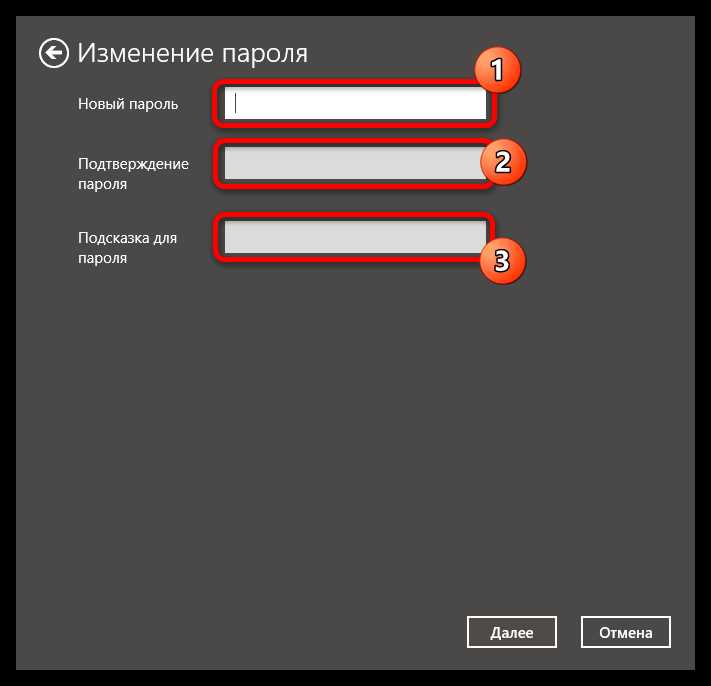
- Следуйте инструкциям мастера: выберите диск, введите новый пароль и подтверждение.
Если диск не создавался, перейдите к следующему шагу.
Восстановить доступ можно через командную строку в режиме восстановления системы. Загрузитесь с установочного диска Windows 7, выберите язык и нажмите «Восстановление системы». В списке инструментов выберите «Командная строка» и выполните команды:
copy c:\windows\system32\sethc.exe c:\– создаёт резервную копию файла.copy c:\windows\system32\cmd.exe c:\windows\system32\sethc.exe– заменяет файл залипания клавиш на командную строку.
Перезагрузите компьютер, на экране входа пять раз нажмите Shift – откроется командная строка. Введите net user [имя_пользователя] [новый_пароль], например: net user Admin 12345. После успешного сброса верните оригинальный файл командой copy c:\sethc.exe c:\windows\system32\sethc.exe.
Если ни один из методов не сработал, используйте сторонние утилиты, такие как Offline NT Password & Registry Editor или PCUnlocker. Запишите образ на флешку, загрузитесь с неё и следуйте инструкциям программы. Эти инструменты позволяют сбросить пароль через редактирование реестра Windows или замену хеша пароля. Учтите: работа с такими утилитами требует осторожности – неправильные действия могут повредить системные файлы.
Как подтвердить изменения и проверить новый пароль
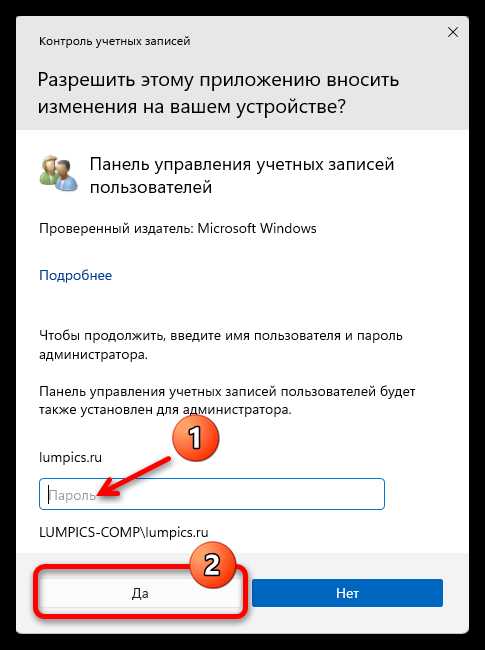
После смены пароля система не требует явного подтверждения – изменения применяются мгновенно. Однако для проверки корректности нового пароля выполните следующие шаги:
- Заблокируйте компьютер комбинацией
Win + Lили через меню «Пуск» → «Завершение работы» → «Блокировать». - Введите новый пароль на экране блокировки. Если вход выполнен успешно, изменения вступили в силу.
- Проверьте доступ к учётной записи администратора (если пароль менялся для неё) – попробуйте открыть командную строку с правами администратора (
cmd→ ПКМ → «Запуск от имени администратора»).
Если при вводе нового пароля возникает ошибка «Неверный пароль», убедитесь, что:
- Отключён Caps Lock – Windows 7 чувствительна к регистру.
- Пароль не содержит недопустимых символов (например, пробелов в начале или конце).
- Вы не используете старый пароль – система не сохраняет предыдущие версии.
Для дополнительной проверки создайте текстовый файл на рабочем столе и попробуйте сохранить его в защищённую папку (например, C:\Users\Имя_пользователя). Если система запросит учётные данные, введите новый пароль – успешное сохранение подтвердит его работоспособность. В случае сбоев сбросьте пароль повторно через учётную запись администратора или диск восстановления.
Какие настройки безопасности рекомендуется проверить после смены пароля
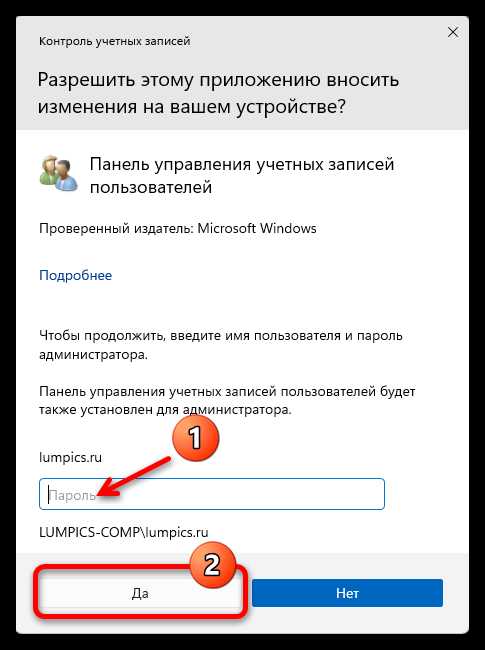
Первым делом откройте «Панель управления» → «Учетные записи пользователей» → «Управление учетными записями» и убедитесь, что ваша учетная запись имеет статус «Администратор». Если это не так, смена пароля могла не затронуть системные файлы, и злоумышленник с правами администратора сохранит доступ. Проверьте также список пользователей: удалите неиспользуемые или подозрительные учетные записи, особенно с правами администратора.
Запустите оснастку «Локальная политика безопасности» (secpol.msc) и перейдите в раздел «Локальные политики» → «Параметры безопасности». Найдите параметр «Минимальная длина пароля» и установите значение не менее 12 символов. Включите «Сложность пароля» (должны использоваться заглавные, строчные буквы, цифры и спецсимволы) и «Максимальный срок действия пароля» – 90 дней. Эти настройки предотвратят использование слабых паролей в будущем.
В той же оснастке проверьте параметр «Блокировка учетной записи» в разделе «Политики учетных записей». Установите пороговое значение блокировки на 5 неудачных попыток входа, а длительность блокировки – 30 минут. Это защитит систему от перебора паролей. Также отключите параметр «Интерактивный вход в систему: не отображать последнее имя пользователя», чтобы скрыть имя последнего вошедшего пользователя на экране входа.
Откройте «Просмотр событий» (eventvwr.msc) и перейдите в «Журналы Windows» → «Безопасность». Отфильтруйте события по коду 4624 (успешный вход) и 4625 (неудачный вход). Просмотрите последние записи за последние 24 часа: обратите внимание на незнакомые IP-адреса или попытки входа в нерабочее время. Если обнаружены подозрительные активности, смените пароль повторно и проверьте систему на вредоносное ПО.
Проверьте настройки брандмауэра Windows. Откройте «Брандмауэр Windows в режиме повышенной безопасности» (wf.msc) и убедитесь, что входящие подключения по протоколам RDP (порт 3389) и SMB (порты 139, 445) разрешены только для доверенных IP-адресов. Если удаленный доступ не используется, отключите его полностью. Также заблокируйте исходящие подключения для неизвестных приложений, особенно если они пытаются соединиться с внешними серверами без вашего ведома.
Запустите командную строку от имени администратора и выполните команду net user [имя_пользователя], чтобы проверить дату последнего изменения пароля. Если дата не совпадает с моментом смены пароля, возможно, учетная запись была скомпрометирована. Дополнительно выполните net accounts – убедитесь, что параметры «Максимальный срок действия пароля» и «Минимальный срок действия пароля» соответствуют рекомендациям (например, 1 и 90 дней соответственно).
Проверьте автозагрузку приложений через «Конфигурацию системы» (msconfig) или «Диспетчер задач» → вкладка «Автозагрузка». Отключите все подозрительные программы, особенно те, которые не имеют цифровой подписи или запускаются из временных папок. Также откройте «Планировщик заданий» (taskschd.msc) и удалите задачи, связанные с неизвестными скриптами или исполняемыми файлами, особенно если они запускаются с правами SYSTEM.
Убедитесь, что на компьютере установлены последние обновления безопасности. Откройте «Центр обновления Windows» и запустите проверку обновлений. Установите все критические патчи, особенно те, которые касаются уязвимостей в SMBv1, RDP или ядре Windows. Отключите устаревшие протоколы, такие как SMBv1, через «Включение или отключение компонентов Windows» – это предотвратит эксплуатацию известных уязвимостей, таких как EternalBlue.

 Загрузка...