Содержание статьи
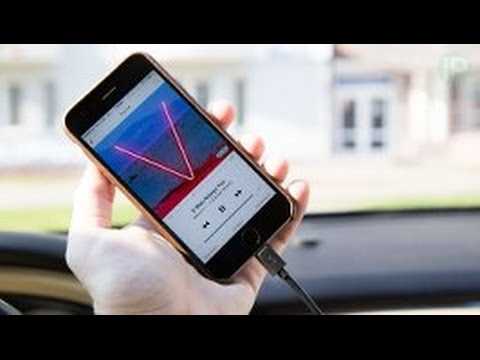
По данным Statista, в 2023 году более 60% пользователей стриминговых сервисов хотя бы раз сталкивались с проблемами воспроизведения музыки из-за отсутствия сети. В метро, на даче или в поездке за границу – офлайн-режим остаётся единственным решением. Но не все знают, что скачивание треков – не единственный вариант.
Самый надёжный способ – предварительная загрузка плейлистов в приложениях. Spotify Premium позволяет сохранять до 10 000 треков на устройстве, Apple Music – без ограничений по количеству, но с лимитом на 100 000 песен в библиотеке. Для Android-пользователей YouTube Music предлагает офлайн-режим с кэшированием видео и аудио, но требует подписки. Важно: загруженные треки занимают место – например, час музыки в формате 320 kbps весит около 140 МБ.
Альтернатива стримингу – локальные медиабиблиотеки. Форматы FLAC и ALAC сохраняют качество оригинала, но требуют до 500 МБ на альбом. Для экономии места подойдёт Opus (битрейт 128–192 kbps) – он сжимает аудио без заметной потери качества. Хранить файлы удобно в VLC или Poweramp, которые поддерживают все популярные кодеки и не требуют интернета для работы.
Если нет возможности скачивать музыку, помогут портативные устройства. Sony NW-A306 вмещает до 1 ТБ данных и работает до 36 часов без подзарядки. Для минималистов подойдут iPod Touch или смартфоны с microSD-слотом – например, Samsung Galaxy A54 поддерживает карты до 1 ТБ. Главное: выбирать устройства с аудиочипом (как Qualcomm Aqstic или ESS Sabre) для чистого звука.
Для тех, кто предпочитает не зависеть от подписок, существуют бесплатные источники легальной музыки. Проект Jamendo Music предлагает более 600 000 треков под лицензией Creative Commons, а Free Music Archive – коллекцию из 150 000 композиций для свободного скачивания. Важно проверять условия лицензии: некоторые треки разрешают только личное использование.
Как скачать треки из стриминговых сервисов для прослушивания без интернета

Большинство платформ ограничивают скачивание музыки для офлайн-прослушивания только в рамках своих официальных приложений. Spotify, Apple Music и YouTube Music позволяют сохранять треки через подписку: в Spotify это доступно с тарифами Premium (от 169 ₽/мес), в Apple Music – с индивидуального плана (169 ₽/мес), а в YouTube Music – с подписки Premium (от 189 ₽/мес). Процесс прост: найдите трек или плейлист, нажмите кнопку «Скачать» (обычно в виде стрелки вниз) и дождитесь завершения загрузки. Ограничение – файлы хранятся в зашифрованном формате и недоступны для экспорта.
Для легального скачивания без подписки используйте сервисы, предлагающие покупку треков. Bandcamp, Beatport и iTunes Store позволяют приобретать музыку в форматах MP3, FLAC или WAV. На Bandcamp артисты часто выкладывают альбомы с возможностью выбора качества (например, 320 kbps MP3 или lossless FLAC). Цены варьируются: от 50 ₽ за трек до 1000 ₽ за альбом. После покупки файлы можно сохранить на устройство и слушать через любой плеер.
Если трек доступен только на стриминговой платформе, попробуйте сторонние инструменты для извлечения аудио. Для YouTube подойдут 4K Video Downloader или yt-dlp (консольная утилита). Установите программу, вставьте ссылку на видео, выберите формат (например, MP3 192 kbps) и начните загрузку. Важно: такие действия нарушают условия использования YouTube, поэтому применяйте их только для личного пользования и не распространяйте скачанные файлы.
Для Spotify и Apple Music существуют неофициальные решения, но они ненадежны и часто блокируются. Программы вроде SpotDL или Soundloaders работают через обратный инжиниринг API сервисов, но требуют постоянных обновлений. Альтернатива – запись потокового аудио с помощью Audacity или OBS Studio. Включите воспроизведение трека, запустите запись с системного звука и сохраните файл в нужном формате. Качество при этом ухудшится из-за компрессии.
Обратите внимание на кэш приложений. В Android-файловой системе (путь /data/data/com.spotify.music/cache) хранятся временные аудиофайлы в формате .ogg. Их можно извлечь с помощью файловых менеджеров (например, Solid Explorer) и конвертировать в MP3 через Audacity или онлайн-сервисы. На iOS доступ к кэшу ограничен, но с помощью инструментов вроде iMazing можно экспортировать скачанные треки из Apple Music в формате M4A.
Храните скачанную музыку в облачных сервисах с офлайн-доступом. Google Drive, Яндекс.Диск и Dropbox позволяют загружать файлы и синхронизировать их с устройством. В Google Drive включите опцию «Доступно офлайн» для папок с музыкой, и они будут доступны без интернета. Для удобства используйте плееры с поддержкой облачных хранилищ, например VLC или Poweramp, которые сканируют директории и создают локальную библиотеку.
Какие форматы аудиофайлов занимают меньше места на устройстве

Самые компактные форматы – сжатые с потерями. MP3 с битрейтом 128–192 кбит/с сокращает размер файла в 5–7 раз по сравнению с WAV (1411 кбит/с), сохраняя приемлемое качество для большинства слушателей. AAC (используется в iTunes, YouTube) при тех же битрейтах звучит лучше MP3, а OGG Vorbis превосходит оба по эффективности сжатия на 20–30% при равном качестве. Для речи подойдет Opus (битрейт от 24 кбит/с), который при 64 кбит/с не уступает MP3 на 128 кбит/с, но занимает вдвое меньше места.
Без потерь сжатие обеспечивают FLAC и ALAC. FLAC уменьшает размер файла на 30–50% относительно WAV без ухудшения качества, поддерживает метаданные и широко совместим с устройствами. ALAC (Apple Lossless) работает аналогично, но оптимизирован для экосистемы Apple. Оба формата подходят для хранения музыки высокого разрешения (24 бит/96 кГц), где WAV или AIFF заняли бы в 2–3 раза больше места.
Для максимальной экономии места выбирайте переменный битрейт (VBR) в MP3/AAC или режим «low» в Opus. Пример: трек длительностью 3 минуты в FLAC займет ~25 МБ, в MP3 (192 кбит/с) – ~4,5 МБ, в Opus (64 кбит/с) – ~1,5 МБ. Тестируйте разные настройки сжатия на вашем устройстве – некоторые плееры (например, Poweramp) позволяют сравнивать качество в реальном времени.
Лучшие приложения для хранения и воспроизведения музыки в офлайн-режиме
Spotify Premium позволяет скачивать до 10 000 треков на 5 устройствах одновременно. Поддерживает форматы OGG Vorbis (качество до 320 Кбит/с) и автоматическую синхронизацию плейлистов через облако. В офлайн-режиме доступны все функции: перемешивание, повтор, эквалайзер и режимы «умного» воспроизведения. Минус – зависимость от подписки (от 169 ₽/мес), без которой скачанные треки блокируются.
Apple Music выделяется интеграцией с экосистемой Apple: скачанные треки хранятся в iCloud и доступны на всех устройствах пользователя. Качество звука – до 24-бит/192 кГц (ALAC) для lossless-треков. В офлайн-режиме работают текстовые субтитры, рекомендации и персонализированные миксы. Требует подписки (от 169 ₽/мес), но предлагает 1 месяц бесплатного тестирования.
Poweramp – лучший выбор для Android без подписок. Поддерживает форматы FLAC, WAV, DSD, APE и даже CUE-файлы. Встроенный 10-полосный эквалайзер, предусилитель и настраиваемые пресеты для наушников. Версия за 379 ₽ (разовая оплата) открывает доступ к обновлениям и плагинам, включая поддержку Android Auto. Минус – отсутствие облачной синхронизации.
VLC для мобильных устройств бесплатен и не требует регистрации. Воспроизводит любые аудиоформаты (включая M4A, OGG, MKV с аудиодорожками) без конвертации. Поддерживает потоковое воспроизведение с NAS и FTP-серверов, а также работу с плейлистами в формате M3U. Офлайн-функционал ограничен базовыми возможностями: нет эквалайзера для аудио (только видео) и рекомендаций.
Musicolet – единственное приложение для Android, которое не требует доступа к интернету даже для установки. Весит менее 5 МБ, поддерживает ID3-теги, вложенные папки и многоканальное воспроизведение. Встроенный редактор тегов, виджеты для экрана блокировки и функция «спящего режима» с таймером. Бесплатно, без рекламы, но без облачных функций.
AIMP для Windows и Android предлагает гибкую настройку интерфейса и поддержку плагинов. В офлайн-режиме доступны: 20-полосный эквалайзер, эффекты реверберации и хорус, а также конвертер форматов. Версия для ПК умеет воспроизводить аудио из видео (MP4, AVI) и имеет встроенный аудиоредактор. Бесплатно, но на Android требует ручной загрузки APK с официального сайта.
Deezer Premium позволяет скачивать треки в качестве до 1411 Кбит/с (FLAC) и сохранять их на SD-карту. В офлайн-режиме работают «умные» плейлисты Flow, текстовые субтитры и режим «только аудио» для экономии трафика. Подписка от 149 ₽/мес, но есть ограничение: скачанные треки нельзя экспортировать или прослушивать в сторонних плеерах.
Foobar2000 Mobile (iOS/Android) – портативная версия легендарного плеера для ПК. Поддерживает форматы MP3, AAC, ALAC, WMA, Opus и другие, а также потоковое воспроизведение с UPnP/DLNA-устройств. В офлайн-режиме доступны: настраиваемые интерфейсы, скробблинг в Last.fm и воспроизведение без пауз между треками. Бесплатная версия ограничена базовыми функциями; полная – 499 ₽ (разовая оплата).
Как перенести музыку с компьютера на телефон без потери качества

Для сохранения оригинального битрейта и формата треков используйте прямую передачу файлов через USB-кабель или локальную сеть. Подключите телефон к компьютеру в режиме «Передача файлов» (MTP) и скопируйте аудиофайлы в папку /Music/ или /Download/ на устройстве. Избегайте конвертации форматов – FLAC, WAV, ALAC и высокобитрейтные MP3 (320 kbps) переносятся без изменений. Если телефон не распознаёт FLAC, проверьте поддержку формата в настройках проигрывателя или установите приложение с декодером (например, Poweramp или Neutron).
- Для macOS: используйте Android File Transfer или OpenMTP для корректной работы с MTP.
- Для Windows: отключите автовоспроизведение при подключении телефона, чтобы избежать автоматической конвертации через медиаплееры.
- Wi-Fi Direct: передавайте файлы через приложения типа LocalSend или Snapdrop – скорость до 50 МБ/с без компрессии.
- Облачные сервисы: загружайте музыку в Google Drive или Яндекс.Диск в исходном качестве, затем скачивайте на телефон через официальные клиенты.
- Проверка целостности: после переноса сравните контрольные суммы файлов (MD5/SHA-1) с помощью утилит HashMyFiles (Windows) или
md5sum(Linux/macOS).
Способы синхронизации плейлистов между устройствами для офлайн-прослушивания

Синхронизация плейлистов между устройствами требует выбора инструмента, поддерживающего офлайн-доступ и кроссплатформенность. Spotify Premium позволяет скачивать треки и автоматически обновлять плейлисты через облако, но ограничивает количество устройств (до 5) и требует периодического подключения к сети для проверки подписки. Apple Music предлагает аналогичную функцию с поддержкой до 10 устройств, но работает только в экосистеме Apple. Для пользователей Android и Windows альтернативой станет YouTube Music Premium, где синхронизация происходит через аккаунт Google, а офлайн-режим доступен на 5 устройствах одновременно.
Локальные решения не зависят от облачных сервисов и подходят для пользователей с большими медиатеками. Программы типа MediaMonkey или MusicBee синхронизируют плейлисты через Wi-Fi или кабель, используя форматы M3U/PLS. Для этого на обоих устройствах должна быть установлена одна и та же программа, а файлы музыки – храниться в идентичных путях (например, /Music/Artist/Album/). Недостаток: ручная настройка путей при смене устройства или перемещении файлов.
| Сервис/Программа | Макс. устройств | Формат плейлистов | Требования |
|---|---|---|---|
| Spotify Premium | 5 | Внутренний (не экспортируется) | Подписка, периодический онлайн |
| Apple Music | 10 | Внутренний (экспорт через iTunes) | Устройства Apple, подписка |
| MusicBee | Не ограничено | M3U, PLS, XSPF | Локальные файлы, ручная настройка |
| Syncthing | Не ограничено | Любой (вручную) | Постоянное соединение устройств |
Для автоматической синхронизации без облака подойдет Syncthing – децентрализованный инструмент с открытым исходным кодом. Он работает по принципу P2P: устройства соединяются напрямую через локальную сеть или интернет, обмениваясь файлами музыки и плейлистами в реальном времени. Настройка включает добавление папок с музыкой и плейлистами в список синхронизации, после чего изменения на одном устройстве мгновенно применяются на других. Минус: оба устройства должны быть включены и находиться в одной сети (или иметь статический IP).
Если плейлисты создаются в разных программах, используйте конвертеры форматов. Например, PlaylistBuddy преобразует M3U в XSPF и обратно, сохраняя метаданные треков. Для массовой конвертации подойдет скрипт на Python с библиотекой mutagen, который парсит плейлисты и приводит пути к файлам к единому виду. Пример команды для конвертации M3U в PLS:
python3 -m mutagen.pls --input playlist.m3u --output playlist.plsГлавное условие – все устройства должны иметь доступ к файлам по одинаковым путям или использовать относительные ссылки (например, ../Music/Artist/Track.mp3).

 Загрузка...