Содержание статьи
Сброс Windows к заводским настройкам – единственный способ устранить критические ошибки системы, удалить вредоносное ПО или подготовить устройство к продаже без риска утечки данных. В отличие от переустановки с флешки, этот метод не требует загрузочного носителя и выполняется средствами самой ОС. Процесс занимает от 20 минут до 2 часов в зависимости от версии Windows, объёма данных и производительности диска.
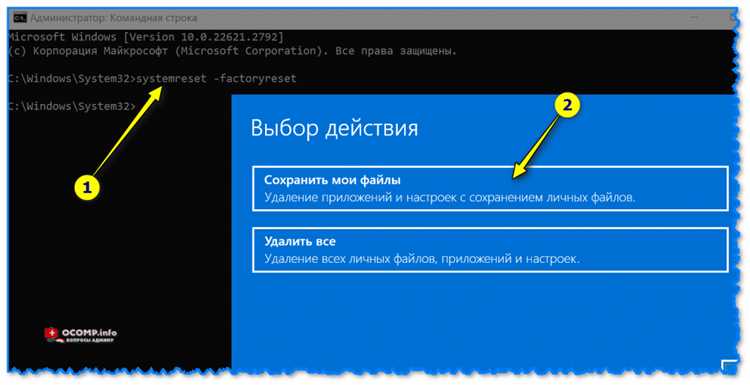
В Windows 10 и 11 сброс возможен двумя способами: с сохранением личных файлов или с полным удалением всего содержимого. Первый вариант оставляет документы, фотографии и видео в папке Users, но удаляет установленные программы и настройки системы. Второй – стирает все данные без возможности восстановления стандартными средствами. Оба метода переустанавливают системные файлы из скрытого раздела восстановления или загружают их с серверов Microsoft.
Перед началом процедуры убедитесь, что ноутбук подключён к сети питания – прерывание сброса из-за разряда батареи может привести к повреждению загрузчика. Также создайте резервную копию важных файлов: даже при выборе опции «Сохранить мои файлы» риск потери данных остаётся. Для этого используйте внешний накопитель или облачное хранилище – встроенная утилита История файлов не всегда корректно восстанавливает данные после сброса.
Если система не загружается, сброс можно запустить через среду восстановления. Для этого трижды прервите загрузку Windows кнопкой питания, после чего выберите Диагностика → Вернуть компьютер в исходное состояние. На устройствах с UEFI вместо этого может потребоваться зажать клавишу Shift при выборе пункта «Перезагрузка» в меню Пуск. В обоих случаях дальнейшие шаги идентичны стандартной процедуре.
Какие данные нужно сохранить перед сбросом системы
Первым делом скопируйте папки Документы, Изображения, Видео и Загрузки – в них хранятся рабочие файлы, фотографии, видеозаписи и скачанные материалы. Проверьте подпапки: например, в Документах могут лежать сохранения из программ вроде Adobe Photoshop или AutoCAD, а в Загрузках – установочные файлы драйверов или лицензионные ключи. Используйте внешний накопитель или облачное хранилище (OneDrive, Google Drive) с достаточным объёмом – минимально 16 ГБ для стандартного пользователя, до 1 ТБ для профессиональных данных.
Экспортируйте закладки браузеров: в Chrome и Edge это делается через Настройки → Закладки → Диспетчер закладок → Экспорт, в Firefox – Библиотека → Закладки → Показать все закладки → Импорт и резервные копии → Экспорт в HTML. Сохраните пароли через встроенные менеджеры (например, в Chrome: Настройки → Пароли → Настройки → Экспорт паролей), но только на зашифрованный носитель – файл будет в открытом виде. Не забудьте о расширениях: список установленных можно найти в chrome://extensions или edge://extensions, а их настройки часто хранятся в профиле пользователя.
Сделайте резервную копию почты, если используете десктопные клиенты. В Outlook выберите Файл → Открыть и экспортировать → Импорт/Экспорт → Экспорт в файл → Файл данных Outlook (.pst). Для Thunderbird архивируйте папку профиля: %APPDATA%\Thunderbird\Profiles\ – в ней лежат письма, контакты и настройки учётных записей. Если работаете с корпоративной почтой через Exchange, уточните у администратора возможность восстановления после сброса.
Сохраните лицензии и ключи активации программ. Для Windows запишите ключ продукта: откройте командную строку и введите wmic path softwarelicensingservice get OA3xOriginalProductKey. Для игр и ПО проверьте учётные записи (Steam, Epic Games, Adobe Creative Cloud) – большинство лицензий привязаны к ним. Локальные ключи (например, для Microsoft Office) ищите в реестре: HKEY_LOCAL_MACHINE\SOFTWARE\Microsoft\Office или в файлах *.xml в папке C:\ProgramData\Microsoft\OfficeSoftwareProtectionPlatform. Сфотографируйте или запишите серийные номера на бумагу.
Как создать резервную копию важных файлов и настроек
Для сохранения настроек приложений и системных параметров экспортируйте их через PowerShell: команда Export-StartLayout -Path "C:\Backup\Layout.xml" сохранит расположение плиток меню Пуск, а Get-AppxPackage | Export-Clixml -Path "C:\Backup\Apps.xml" – список установленных программ. Настройки реестра экспортируйте через regedit (выделите ветку, Файл → Экспорт), но избегайте копирования разделов HKEY_LOCAL_MACHINE\SYSTEM и HKEY_CURRENT_CONFIG – они могут вызвать конфликты при восстановлении.
Где найти функцию сброса Windows в разных версиях ОС
В Windows 10 и 11 функция сброса расположена в разделе «Параметры». Откройте меню «Пуск» → «Параметры» (значок шестеренки) → «Обновление и безопасность» (Windows 10) или «Система» → «Восстановление» (Windows 11). Здесь вы увидите опцию «Вернуть компьютер в исходное состояние». В Windows 11 путь сокращен: «Параметры» → «Система» → «Восстановление» → «Сброс компьютера».
В Windows 8 и 8.1 сброс выполняется через боковую панель «Параметры ПК». Нажмите комбинацию клавиш Win + I, выберите «Изменение параметров компьютера» → «Обновление и восстановление» → «Восстановление». Здесь доступны два варианта: «Удаление всех данных и переустановка Windows» или «Обновление ПК без удаления файлов».
Windows 7 не имеет встроенной функции сброса к заводским настройкам. Вместо этого используйте диск восстановления или установочный носитель. Загрузитесь с него, выберите «Восстановление системы» → «Восстановление образа системы». Если образ не создавался, потребуется полная переустановка ОС.
На ноутбуках с предустановленной Windows (например, Lenovo, HP, Dell) часто есть фирменные утилиты для сброса. Обычно они запускаются через BIOS (клавиша F11, F12 или Esc при загрузке) или предустановленное ПО, например, «Lenovo OneKey Recovery» или «HP Recovery Manager». Эти инструменты восстанавливают систему из скрытого раздела с заводским образом.
В корпоративных версиях Windows (Pro, Enterprise) функция сброса может быть заблокирована групповыми политиками. Проверьте доступность через «Параметры» → «Обновление и безопасность» → «Восстановление». Если опция отсутствует, обратитесь к системному администратору или используйте командную строку: запустите cmd от имени администратора и введите systemreset -cleanpc для сброса с сохранением личных файлов.
На планшетах с Windows (например, Surface) сброс выполняется через «Параметры» → «Обновление и безопасность» → «Восстановление». При невозможности загрузки ОС удерживайте кнопку питания и увеличения громкости при включении, чтобы попасть в меню UEFI. Здесь выберите «Troubleshoot» → «Reset this PC».
Если система не загружается, используйте среду восстановления Windows (WinRE). При загрузке трижды прервите процесс включения, после чего появится экран «Автоматическое восстановление». Выберите «Дополнительные параметры» → «Поиск и устранение неисправностей» → «Вернуть компьютер в исходное состояние». Этот метод работает для Windows 8 и новее.
Как выбрать между сохранением личных файлов и полным удалением данных
Первый критерий – цель сброса. Если система тормозит из-за накопившихся программ или вирусов, но документы, фотографии и рабочие проекты критически важны, выбирайте опцию «Сохранить мои файлы». Она удалит приложения и настройки, но оставит пользовательские данные в папках Документы, Изображения, Рабочий стол. Однако учтите: системные ошибки, вызванные повреждёнными библиотеками или реестром, могут сохраниться, если проблема не в самих файлах.
Полное удаление данных («Удалить всё») оправдано в трёх случаях: продажа устройства, передача его другому пользователю или глубокое заражение системы, когда даже резервные копии могут быть скомпрометированы. Этот метод перезаписывает диск по стандарту DoD 5220.22-M (3 прохода для HDD) или выполняет Secure Erase для SSD, что исключает восстановление данных штатными средствами. На ноутбуках с предустановленной Windows этот вариант также восстановит оригинальные драйверы и лицензионные ключи.
Оцените объём данных и время на восстановление. Сохранение файлов сокращает процедуру до 30–60 минут, но после сброса потребуется переустановить программы (в среднем 2–4 часа для стандартного набора: браузер, офис, графические редакторы). Полное удаление занимает от 1 до 3 часов в зависимости от объёма диска и его типа (SSD быстрее HDD), а последующая настройка системы с нуля может занять до 8 часов. Если у вас нет актуального бэкапа, заранее скопируйте нужные файлы на внешний носитель – встроенные инструменты Windows не гарантируют 100% сохранность.
Проверьте наличие резервных копий. Перед сбросом откройте Параметры → Обновление и безопасность → Архивация и убедитесь, что в OneDrive или на внешнем диске есть копии критичных данных. Если выбираете полное удаление, заранее экспортируйте браузерные закладки (файл bookmarks.html в Chrome/Firefox), почтовые клиенты (например, .pst для Outlook) и лицензионные ключи программ (используйте Belarc Advisor или ProduKey). Без этого восстановление работоспособности займёт в 2–3 раза больше времени.
Учитывайте аппаратные особенности. На устройствах с BitLocker или аппаратным шифрованием (например, некоторые модели Dell с TPM 2.0) полное удаление данных может потребовать ввода ключа восстановления. Если вы его не сохранили, система предложит сбросить его через учётную запись Microsoft, но это не всегда работает офлайн. Для SSD с технологией OPAL (самозашифрованные накопители) полный сброс может занять меньше времени, но потребует дополнительной настройки в BIOS для отключения шифрования перед процедурой.
Какие ошибки могут возникнуть во время сброса и как их избежать
Ошибка «Не удалось сбросить этот ПК» с кодом 0x80070005 чаще всего возникает из-за повреждённых системных файлов или конфликтов с антивирусами. Перед сбросом отключите сторонние антивирусы через диспетчер задач или их настройки. Запустите командную строку от имени администратора и выполните команду sfc /scannow, а затем DISM /Online /Cleanup-Image /RestoreHealth. Если проблема сохраняется, проверьте целостность загрузочного раздела с помощью chkdsk /f /r.
Прерывание процесса сброса из-за отключения питания приводит к необратимому повреждению системы. Подключите ноутбук к сети или убедитесь, что уровень заряда аккумулятора превышает 50%. На стационарных ПК используйте ИБП (источник бесперебойного питания) с ёмкостью не менее 600 ВА. Если сброс уже прервался, попробуйте восстановить систему через среду WinRE, выбрав «Восстановление при загрузке».
Ошибки драйверов после сброса возникают, если Windows не может автоматически установить нужные компоненты. Заранее подготовьте драйверы на флешке, скачав их с официального сайта производителя устройства. После сброса установите сначала чипсет, затем сетевые драйверы, видеокарту и остальные устройства. Для ноутбуков используйте утилиты производителя (например, Lenovo Vantage или HP Support Assistant), чтобы избежать ручной установки.
| Ошибка | Причина | Решение |
|---|---|---|
| 0x80070570 | Повреждение образа восстановления или жёсткого диска | Запустите chkdsk /f, затем создайте загрузочную флешку с Windows и выполните сброс через неё |
| 0xC1900101 | Конфликт драйверов или несовместимое оборудование | Отключите периферию (кроме клавиатуры и мыши), обновите драйверы через безопасный режим |
| Недостаточно места на диске | Системный раздел переполнен (требуется минимум 20 ГБ) | Очистите диск через cleanmgr, удалите временные файлы или расширьте раздел с помощью diskpart |
Сброс может завершиться неудачно, если на диске установлено несколько операционных систем или используется нестандартная структура разделов. Перед процедурой удалите все разделы, кроме системного и загрузочного, через утилиту diskpart (команды list disk, select disk X, clean). Если на ПК установлены Linux или macOS, создайте резервную копию данных и отформатируйте диск в NTFS. После сброса восстановите загрузчик Windows с помощью bootrec /fixmbr и bootrec /fixboot.
Как восстановить систему после неудачного сброса
Если сброс Windows прервался ошибкой (например, кодом 0x80070002 или 0xC1900101), первым делом проверьте целостность системных файлов через командную строку от имени администратора. Введите команду sfc /scannow – утилита автоматически найдет и заменит поврежденные компоненты. При отсутствии результатов используйте DISM /Online /Cleanup-Image /RestoreHealth, которая восстановит образ системы из резервных копий. Оба процесса занимают от 10 до 30 минут в зависимости от конфигурации ПК.
В случае, когда система не загружается после сбоя, загрузитесь с установочного USB-накопителя Windows и выберите «Восстановление системы». Перейдите в «Поиск и устранение неисправностей» → «Дополнительные параметры» → «Восстановление при загрузке». Если это не поможет, попробуйте откатить систему к точке восстановления через тот же раздел. Учтите: точки создаются автоматически перед установкой обновлений или драйверов, но их наличие зависит от настроек системы (Панель управления → Система → Защита системы).
- Проверьте жесткий диск на ошибки:
chkdsk C: /f /r(запускается из командной строки в среде восстановления). - Обновите драйверы чипсета и видеокарты с официального сайта производителя – несовместимые версии часто вызывают сбои после сброса.
- Если ошибка связана с разделами диска (например,
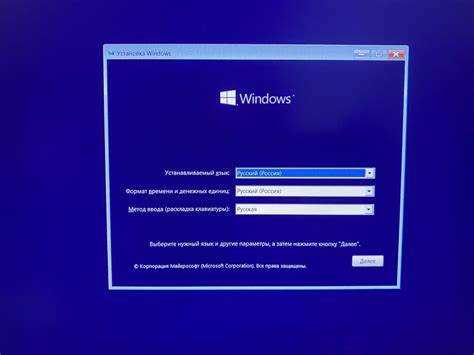
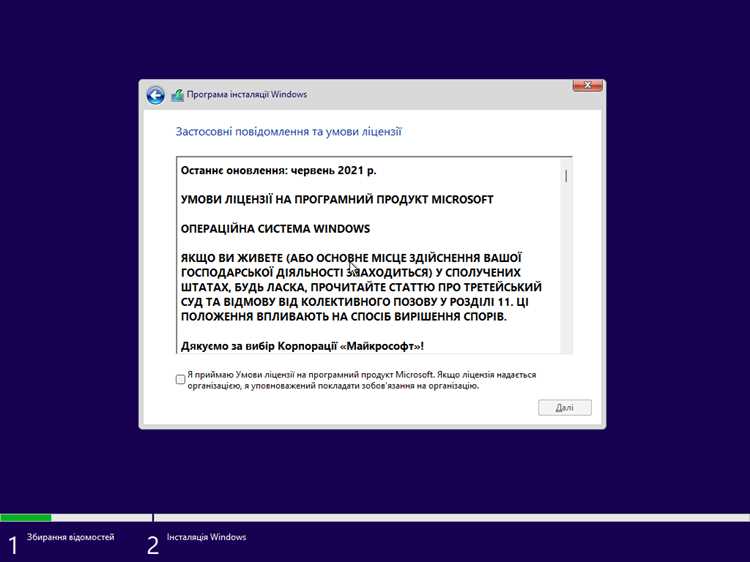
0x8031004A), используйтеdiskpartдля ручного форматирования и пересоздания разделов. - В крайнем случае переустановите Windows вручную, сохранив личные файлы через опцию «Сохранить мои файлы» в программе установки.
Что делать после возврата к заводским настройкам
Первым делом обновите систему до актуальной версии. Зайдите в Параметры → Обновление и безопасность → Центр обновления Windows и установите все доступные патчи. Это критически важно: после сброса система уязвима к уязвимостям, закрытым в последних обновлениях. Например, после выхода Windows 11 23H2 в октябре 2023 года были исправлены уязвимости, позволявшие обходить защиту BitLocker.
Установите только необходимые драйверы. Не полагайтесь на автоматическое обновление через Windows Update – оно часто устанавливает универсальные версии, снижающие производительность. Скачайте драйверы с официального сайта производителя устройства: для ноутбуков Lenovo используйте Lenovo Vantage, для ASUS – MyASUS, для видеокарт NVIDIA – GeForce Experience. Проверьте версию драйвера через Диспетчер устройств и сравните с последней на сайте.
- Отключите ненужные службы автозагрузки. Откройте Диспетчер задач → Автозагрузка и отключите программы, которые не нужны сразу после запуска (например, Discord, Spotify, Adobe Creative Cloud). Это сократит время загрузки системы на 30–50%.
- Настройте параметры энергопитания. Для настольных ПК выберите Высокая производительность, для ноутбуков – Сбалансированный с отключенным режимом сна при закрытии крышки (если не требуется). Это предотвратит неожиданные зависания и потерю данных.
- Проверьте целостность системных файлов. Запустите командную строку от имени администратора и выполните команду
sfc /scannow, затемDISM /Online /Cleanup-Image /RestoreHealth. Это исправит поврежденные файлы, которые могли остаться после сброса.
Восстановите лицензии и активации. Если вы использовали платное ПО (например, Microsoft Office, Adobe Photoshop), войдите в учетную запись, привязанную к лицензии, и повторно активируйте программы. Для Windows проверьте статус активации в Параметры → Обновление и безопасность → Активация. Если система не активирована автоматически, введите ключ продукта или свяжитесь со службой поддержки производителя ПК.
Настройте резервное копирование. Сразу создайте точку восстановления системы через Панель управления → Система → Защита системы. Для автоматического резервного копирования данных используйте История файлов (на внешний диск) или облачные сервисы: OneDrive (15 ГБ бесплатно), Google Drive (15 ГБ) или Яндекс.Диск (5 ГБ). Настройте расписание копирования не реже одного раза в неделю.
Установите антивирус и настройте брандмауэр. Даже если вы используете встроенный Microsoft Defender, включите облачную защиту и автоматическую отправку образцов в Параметры → Обновление и безопасность → Безопасность Windows → Защита от вирусов и угроз. Для дополнительной защиты установите бесплатные утилиты: Malwarebytes (сканирование по требованию) или Kaspersky Security Cloud Free. Отключите удаленный доступ в брандмауэре, если он не нужен.
Оптимизируйте хранилище. Удалите временные файлы через Параметры → Система → Память → Временные файлы (выберите все пункты, кроме «Загрузки»). Перенесите пользовательские папки (Документы, Изображения, Видео) на другой диск, если системный SSD малого объема. Для очистки диска от ненужных файлов используйте утилиту Disk Cleanup или сторонние инструменты вроде CCleaner (только с официального сайта).

 Загрузка...