Содержание статьи
SAS-диски широко применяются в серверах и системах хранения данных, но всё чаще оказываются в руках обычных пользователей – после апгрейдов дата-центров, распродаж серверного оборудования или покупки б/у накопителей большого объёма. При попытке подключить такой диск напрямую к настольному ПК быстро выясняется, что стандартные SATA-порты и кабели здесь бесполезны: SAS и SATA физически и логически несовместимы в обратном направлении.
Для работы SAS-накопителя требуется специализированный контроллер, чаще всего в виде PCIe HBA-карты (Host Bus Adapter), поддерживающей режим IT или Initiator Target. Встроенные чипсеты материнских плат для домашних ПК такие функции не предоставляют, поэтому без дополнительного оборудования диск не будет определяться ни в BIOS, ни в операционной системе.
Подключение SAS диска – это не только вопрос «вставить карту и подключить кабель». Важно учитывать тип интерфейса диска (SAS-2 или SAS-3), совместимость контроллера с используемой ОС, формат разъёма (SFF-8482, SFF-8643, SFF-8087), а также требования к питанию и охлаждению. Серверные накопители часто рассчитаны на круглосуточную нагрузку и могут перегреваться в обычных корпусах без направленного обдува.
В этой статье рассматривается практический порядок подключения SAS диска к стандартному ПК: от подбора контроллера и кабелей до инициализации накопителя в системе. Материал ориентирован на пользователей, которые хотят использовать серверный диск для хранения данных, тестовой среды или домашнего NAS без перехода на полноценную серверную платформу.
Чем SAS диск отличается от SATA и почему он не определяется напрямую
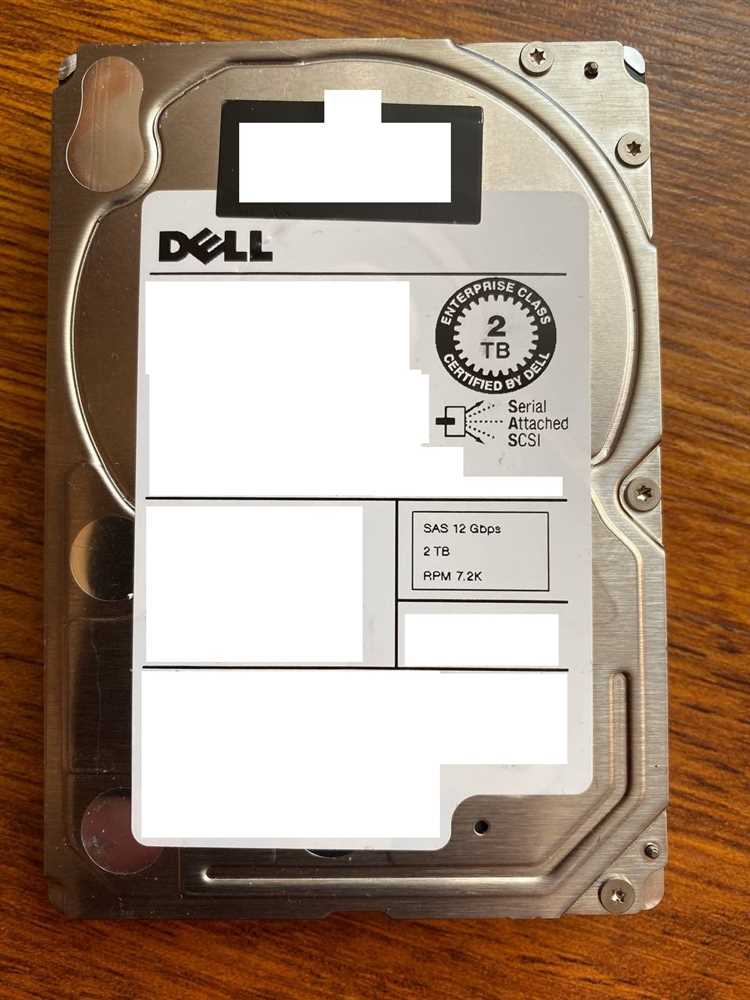
SAS (Serial Attached SCSI) и SATA (Serial ATA) используют схожий физический форм-фактор накопителей, но построены на разных принципах обмена данными. SAS разрабатывался для серверных сред, где критичны отказоустойчивость, масштабируемость и параллельная работа с большим числом устройств. SATA ориентирован на настольные системы и бытовые сценарии, что напрямую влияет на совместимость.
Ключевое различие заключается в протоколе. SATA-контроллеры не умеют работать с SAS-протоколом, тогда как SAS-контроллеры поддерживают оба стандарта. Именно поэтому SAS-диск физически можно вставить в корзину или подключить кабелем, но логически он остаётся «невидимым» для чипсета материнской платы.
SAS использует двухпортовую архитектуру, что позволяет одному диску быть подключённым сразу к двум контроллерам для резервирования путей. SATA работает только с одним каналом. Кроме того, SAS поддерживает командную очередь с большей глубиной и адресацию через экспандеры, что недоступно в SATA-среде.
Различия затрагивают и электрическую часть интерфейса. SAS-разъёмы содержат дополнительные контакты для второго канала передачи данных, а логика инициализации устройства отличается на уровне контроллера. Обычный SATA-порт не подаёт нужных сигналов, поэтому диск не выходит в рабочее состояние.
| Параметр | SAS | SATA |
|---|---|---|
| Протокол | SCSI | ATA |
| Количество портов у диска | 2 | 1 |
| Поддержка экспандеров | Есть | Нет |
| Совместимость с SATA-контроллером | Отсутствует | Полная |
Какие контроллеры SAS подходят для установки в настольный компьютер
Для подключения SAS-дисков к обычному ПК подходят контроллеры класса SAS HBA (Host Bus Adapter), устанавливаемые в слот PCIe. В отличие от RAID-карт с аппаратной логикой, HBA работают в режиме прямого доступа к накопителям и не требуют серверной платформы. Наиболее распространённые варианты используют интерфейс PCIe x4 или x8 и корректно работают даже в настольных материнских платах.
На практике чаще всего применяются контроллеры на чипах LSI/Broadcom. Модели вроде LSI 9211-8i, 9207-8i, 9300-8i и их OEM-аналоги (Dell H200/H310, IBM M1015, Fujitsu D2607) поддерживают SAS-2 или SAS-3 и стабильно определяются в Windows и Linux. Для домашнего ПК предпочтителен режим IT Mode, при котором контроллер не создаёт виртуальные массивы и передаёт диск системе без обработки.
При выборе важно учитывать поколение интерфейса. SAS-2 контроллеры ограничены скоростью 6 Гбит/с на линию и подходят для большинства HDD. Для SAS SSD или дисков 12 Гбит/с требуется SAS-3 контроллер, например на базе чипа Broadcom 3008. Установка более нового контроллера допустима и для старых дисков – обратная совместимость сохраняется.
Следующий критичный момент – тип разъёма. Внутренние контроллеры обычно используют SFF-8087 (Mini-SAS) или SFF-8643 (Mini-SAS HD). Под конкретный диск потребуется соответствующий кабель или breakout, так как прямое подключение SAS-диска без контроллера невозможно. Переходники SATA↔SAS без активной логики не работают.
Не рекомендуется использовать бюджетные RAID-карты, рассчитанные на серверы с проприетарными BIOS или требующие инициализации через OEM-прошивки. Такие контроллеры могут не загружаться в обычном ПК или конфликтовать с UEFI. Перед покупкой стоит проверить возможность перепрошивки в IT-режим и наличие драйверов под используемую операционную систему.
Выбор PCIe SAS HBA: совместимость с материнской платой и ОС
PCIe SAS HBA-контроллер должен корректно взаимодействовать с чипсетом материнской платы и загрузочной логикой системы. Большинство HBA используют PCIe x8, но физически могут устанавливаться в слоты x16. При этом важно, чтобы слот был подключён к процессору или чипсету полноценными линиями PCIe, а не работал в урезанном режиме через дополнительные контроллеры.
Перед покупкой необходимо проверить поддержку контроллера со стороны BIOS или UEFI. Старые материнские платы с Legacy BIOS могут не инициализировать SAS HBA без Option ROM, а современные UEFI-системы иногда требуют отключения CSM. Неподходящие настройки приводят к тому, что контроллер не отображается на этапе загрузки.
Критерии совместимости с материнской платой:
- поддержка загрузки PCIe-устройств без серверных расширений;
- отсутствие конфликтов с встроенными NVMe и SATA-контроллерами;
- наличие свободного слота PCIe с достаточной пропускной способностью;
- стабильная работа Option ROM или его полное отключение при IT-режиме.
Совместимость с операционной системой не менее важна. Современные дистрибутивы Linux содержат встроенные драйверы для большинства контроллеров LSI/Broadcom. В Windows поддержка зависит от версии ОС и поколения чипа: SAS-2 контроллеры стабильно работают в Windows 10 и Windows Server, а для SAS-3 может потребоваться ручная установка драйвера.
При выборе HBA стоит учитывать следующие моменты для ОС:
- наличие официальных драйверов под используемую версию Windows или ядро Linux;
- поддержка UEFI-загрузки без дополнительной прошивки;
- корректное определение дисков как стандартных накопителей, а не RAID-томов;
- возможность обновления прошивки контроллера из-под ОС или через DOS-утилиты.
Отдельное внимание стоит уделить энергопотреблению и охлаждению. Некоторые PCIe SAS HBA рассчитаны на серверный воздушный поток и при установке в обычный корпус могут перегреваться. Наличие направленного обдува или дополнительного вентилятора снижает риск сбоев и потери связи с дисками.
Подключение SAS диска через контроллер: кабели и разъёмы
Физическое подключение SAS-диска к ПК начинается с выбора подходящего кабеля, соответствующего типу разъёма на контроллере и самом накопителе. Большинство внутренних SAS HBA используют порты SFF-8087 (Mini-SAS) для SAS-2 или SFF-8643 (Mini-SAS HD) для SAS-3. На стороне диска чаще всего встречается комбинированный разъём SFF-8482, объединяющий интерфейс данных и питания.
Для подключения одного диска применяется кабель формата Mini-SAS → SAS, иногда обозначаемый как forward breakout. Он отличается от SATA-breakout не только распиновкой, но и логикой передачи сигнала. Использование SATA-кабелей или пассивных переходников приводит к отсутствию инициализации диска.
Питание SAS-дисков требует отдельного внимания. Многие модели не принимают питание по стандартному SATA-разъёму без корректной разводки контактов. При использовании дисков с разъёмом SFF-8482 питание подаётся через отдельный SATA Power или Molex-адаптер, и важно убедиться, что линия 3,3 В не блокирует запуск накопителя.
При подключении нескольких дисков через один порт контроллера используются SAS-кабели с поддержкой экспандеров или корзины с backplane. В настольных системах чаще применяется прямое подключение одного или двух накопителей без промежуточных плат, что снижает требования к кабельной инфраструктуре.
Перед включением системы необходимо проверить плотность фиксации разъёмов и отсутствие перегибов кабеля. SAS чувствителен к качеству соединения, особенно на скоростях 12 Гбит/с. После подачи питания диск должен выйти на номинальные обороты до загрузки операционной системы, иначе контроллер может не определить устройство.
Настройка BIOS и UEFI для обнаружения SAS накопителя
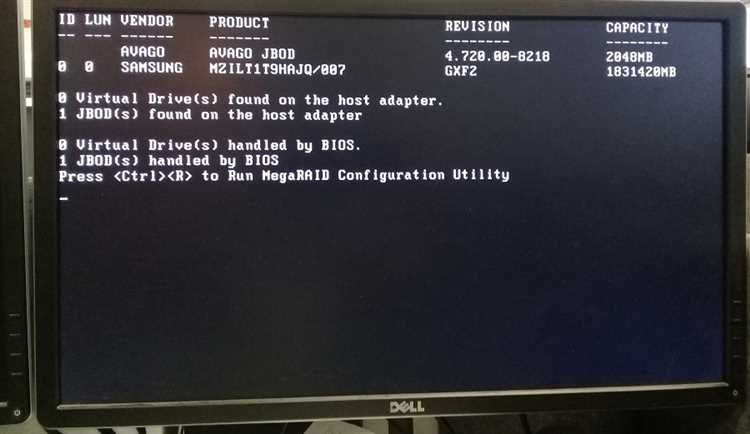
После установки SAS HBA и подключения диска система должна корректно инициализировать контроллер на этапе старта. В BIOS или UEFI первым делом проверяется факт обнаружения PCIe-устройства. Контроллер должен отображаться в списке подключённых плат без ошибок и предупреждений, иначе операционная система не получит к нему доступ.
В системах с UEFI часто требуется отключить CSM (Compatibility Support Module), особенно при использовании HBA в IT-режиме без загрузочного Option ROM. Включённый CSM может блокировать инициализацию контроллера или вызывать зависание на этапе POST. Если плата поддерживает чистый UEFI-режим, он предпочтителен.
Для некоторых моделей контроллеров необходимо разрешить загрузку сторонних PCIe-устройств. Параметры вроде PCIe Storage Boot, Option ROM Execution или Other PCI Device ROM Priority должны быть включены, если предполагается загрузка системы с SAS-диска. При использовании накопителя только для данных эти опции можно отключить, чтобы сократить время старта.
Важно проверить порядок инициализации устройств хранения. В ряде BIOS встроенные SATA- и NVMe-контроллеры имеют приоритет, из-за чего SAS HBA активируется позже. Это не мешает работе в ОС, но может скрывать диск из загрузочного меню. Перестановка приоритетов устраняет проблему.
После сохранения настроек при следующем включении системы должен появиться экран инициализации контроллера или соответствующая запись в журнале POST. Если диск не определяется, следует временно сбросить BIOS к заводским параметрам и повторить настройку, исключая влияние разгона и нестандартных конфигураций питания PCIe.
Установка драйверов SAS контроллера в Windows и Linux
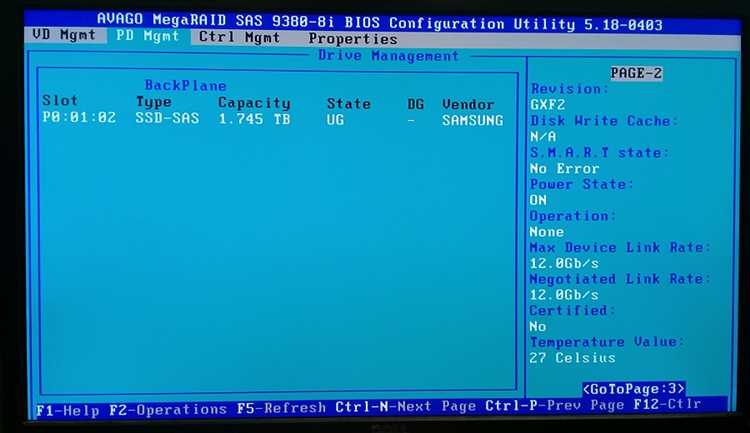
В Windows ситуация зависит от версии ОС и поколения контроллера. Windows 10 и Windows Server обычно содержат базовые драйверы для SAS-2 HBA, однако для SAS-3 контроллеров нередко требуется установка драйвера вручную. Актуальные пакеты предоставляются Broadcom и устанавливаются через «Диспетчер устройств» с указанием INF-файла.
При установке драйверов в Windows следует учитывать режим работы контроллера. В IT-режиме устройство определяется как SCSI-контроллер без RAID-функций, и система видит каждый диск отдельно. Если контроллер прошит в IR-режим, Windows может ожидать наличие виртуального массива и не отображать отдельные накопители.
Для Linux при нестандартных конфигурациях полезно проверить загрузку модулей командой dmesg. Сообщения об инициализации контроллера и обнаружении дисков позволяют сразу выявить проблемы с прошивкой или несовместимостью. В редких случаях требуется обновление ядра или прошивки HBA для поддержки новых моделей SAS-дисков.
После установки драйвера рекомендуется перезагрузить систему и убедиться, что диск стабильно определяется при каждом старте. Отсутствие ошибок в системных журналах и корректное отображение модели накопителя подтверждают, что контроллер и ОС работают согласованно.
Инициализация и форматирование SAS диска в системе
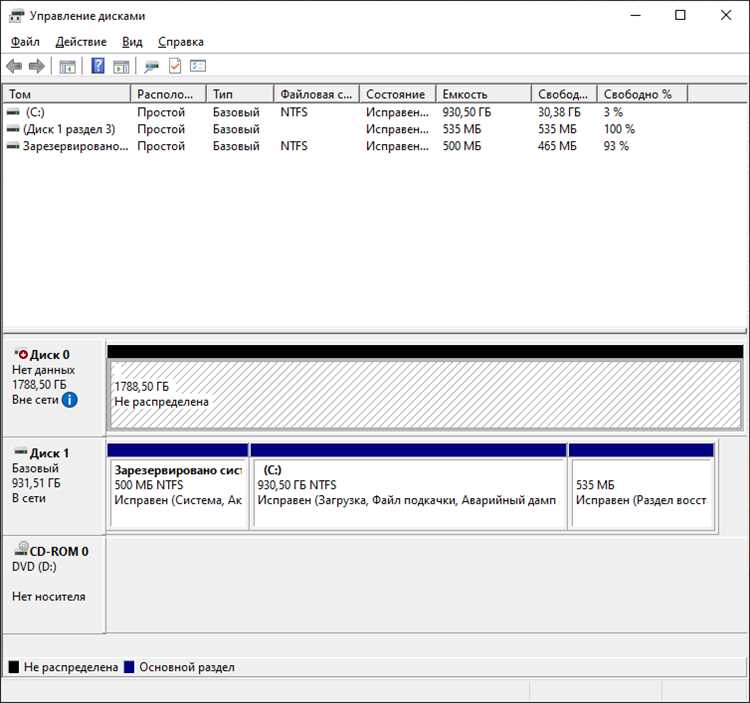
После корректного определения SAS-диска контроллером и операционной системой накопитель обычно отображается как неразмеченное устройство. В Windows это видно в оснастке «Управление дисками», где диск помечен как Не инициализирован. Для начала работы требуется выбрать стиль разметки: MBR подходит только для объёмов до 2 ТБ, тогда как GPT позволяет использовать весь доступный объём серверных дисков.
Перед созданием разделов важно убедиться, что диск не содержит служебных метаданных от предыдущего использования в RAID-массиве. В Windows такие остатки могут блокировать инициализацию, а в Linux приводят к конфликтам сигнатур. В подобных случаях выполняется очистка начала диска с помощью системных утилит, после чего устройство определяется как пустое.
Форматирование SAS-диска не отличается от работы с SATA-накопителями, но стоит учитывать назначение устройства. Для хранения больших файлов и резервных копий предпочтительны файловые системы с поддержкой крупных томов. В Linux часто используется ext4 или XFS, в Windows – NTFS. Быстрое форматирование допустимо, если состояние диска известно и не вызывает сомнений.
Серверные SAS-диски могут иметь нестандартный размер сектора, например 520 или 528 байт. Такие накопители не будут корректно форматироваться без предварительного преобразования к 512 байтам. Эта операция выполняется средствами контроллера или специализированными утилитами и является обязательной для использования диска в настольной системе.
После завершения форматирования рекомендуется проверить диск на наличие ошибок и убедиться в стабильной скорости работы. Если накопитель используется постоянно, имеет смысл задать постоянную букву диска в Windows или точку монтирования в Linux, чтобы избежать изменений конфигурации при перезагрузке.
Типичные ошибки при подключении SAS дисков и способы их устранения
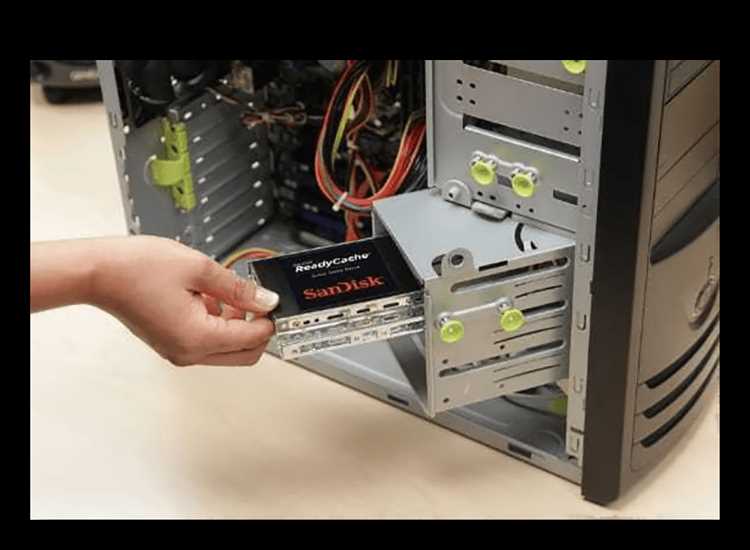
При работе с SAS-дисками в настольном ПК проблемы чаще всего связаны не с самим накопителем, а с несовместимостью компонентов или ошибками конфигурации. Многие из них выглядят как «диск не определяется», хотя причина кроется в конкретном этапе подключения.
Наиболее распространённые ошибки и их устранение:
- подключение SAS-диска напрямую к SATA-порту материнской платы – требуется установка полноценного SAS HBA;
- использование SATA-кабелей или пассивных переходников – необходим кабель Mini-SAS → SAS с корректной распиновкой;
- отсутствие питания или блокировка запуска по линии 3,3 В – помогает переходник с Molex или отключение проблемного контакта;
- контроллер в IR-режиме без созданного массива – требуется прошивка в IT-режим для прямого доступа к диску;
- перегрев HBA из-за отсутствия обдува – установка дополнительного вентилятора стабилизирует работу.
Отдельную категорию составляют ошибки инициализации на уровне BIOS и ОС. Они часто проявляются после апгрейда системы или смены режима загрузки.
- контроллер не отображается в BIOS – проверяется слот PCIe и отключается CSM в UEFI;
- диск виден в контроллере, но отсутствует в ОС – устанавливается или обновляется драйвер;
- накопитель определяется с некорректным объёмом – очищаются старые метаданные разметки;
- невозможно отформатировать диск – проверяется размер сектора и при необходимости выполняется его преобразование.
При последовательной проверке каждого уровня – физического подключения, прошивки контроллера, настроек BIOS и драйверов – большинство проблем устраняется без замены оборудования. Такой подход позволяет использовать серверные SAS-диски в обычном ПК без нестабильной работы и потери данных.
Вопрос-ответ:
Можно ли подключить SAS-диск к ПК без покупки контроллера?
Нет, прямое подключение невозможно. SATA-порты материнской платы не понимают протокол SAS и не подают нужные сигналы инициализации. Никакие пассивные переходники или кабели эту проблему не решают. Для работы SAS-диска требуется отдельный PCIe SAS HBA, который возьмёт на себя обмен данными и корректно представит накопитель системе.
Подойдёт ли бывший в употреблении серверный SAS-контроллер для домашнего ПК?
Да, при соблюдении условий. Контроллер должен работать в IT-режиме и поддерживать стандартный PCIe без привязки к серверной платформе. Популярные OEM-карты от Dell, IBM или Fujitsu подходят после перепрошивки. Также нужно проверить, чтобы материнская плата корректно инициализировала такую карту в UEFI.
Почему SAS-диск виден в контроллере, но не появляется в Windows?
Чаще всего причина в драйвере или режиме работы HBA. Если контроллер прошит в IR-режим без созданного массива, Windows может не показывать диск. После установки правильного драйвера и перехода в IT-режим накопитель определяется как отдельное устройство и становится доступным для разметки.
Можно ли использовать SAS-диск как загрузочный в обычном ПК?
Да, но с ограничениями. Контроллер должен поддерживать загрузку через UEFI, а в BIOS должна быть разрешена инициализация PCIe-устройств хранения. На практике загрузка с SAS-диска чаще применяется в Linux-системах, тогда как в Windows удобнее использовать такой накопитель для данных.
Почему SAS-диск не форматируется и отображается с ошибками размера?
Некоторые серверные диски используют сектор 520 или 528 байт, что несовместимо с настольными ОС. Перед форматированием требуется изменить размер сектора на 512 байт с помощью утилит контроллера. После этого диск корректно инициализируется и работает без ограничений.
Почему SAS-диск сильно греется в обычном корпусе ПК?
SAS-диски рассчитаны на серверные условия с постоянным направленным обдувом. В обычных корпусах поток воздуха часто проходит мимо накопителя, из-за чего температура быстро растёт. Для стабильной работы требуется установка вентилятора, направленного прямо на диск, или размещение его в корзине с активным охлаждением.
Можно ли подключить несколько SAS-дисков к одному контроллеру в настольном ПК?
Да, один SAS HBA поддерживает подключение нескольких накопителей через Mini-SAS кабель или бэкплейн. Ограничения связаны не с контроллером, а с питанием, охлаждением и количеством доступных разъёмов. При подключении нескольких дисков стоит убедиться, что блок питания выдерживает пусковую нагрузку, а корпус обеспечивает достаточный отвод тепла.

 Загрузка...