Содержание статьи
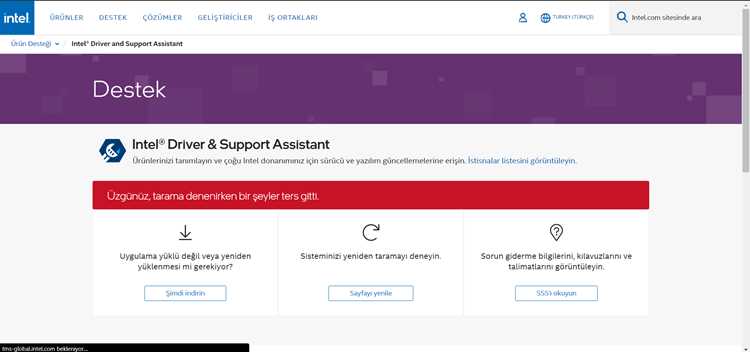
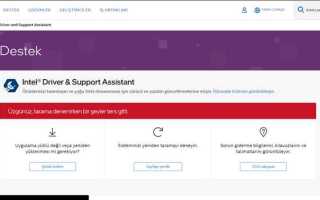
Intel Driver Support Assistant (IDSA) – официальный инструмент Intel для поиска, загрузки и установки актуальных драйверов для процессоров, видеокарт и сетевых адаптеров. Программа сканирует систему и сопоставляет установленное оборудование с последними версиями драйверов, доступными на сайте Intel.
Сканирование системы занимает всего несколько минут: IDSA определяет модель процессора, видеокарты и чипсета, а затем проверяет наличие обновлений. Для корректной работы рекомендуется закрыть все активные приложения перед запуском сканирования.
Обновления драйверов помогают устранить проблемы совместимости с ПО, повысить стабильность системы и улучшить производительность устройств. Программа формирует список только тех драйверов, которые соответствуют вашей конфигурации, исключая риск установки неподходящих версий.
Загрузка и установка обновлений через IDSA происходит автоматически. Пользователь получает уведомления о новых версиях драйверов, а также ссылки на страницы поддержки для детального ознакомления с изменениями и исправлениями в каждой версии.
Intel Driver Support Assistant: как использовать для обновления драйверов
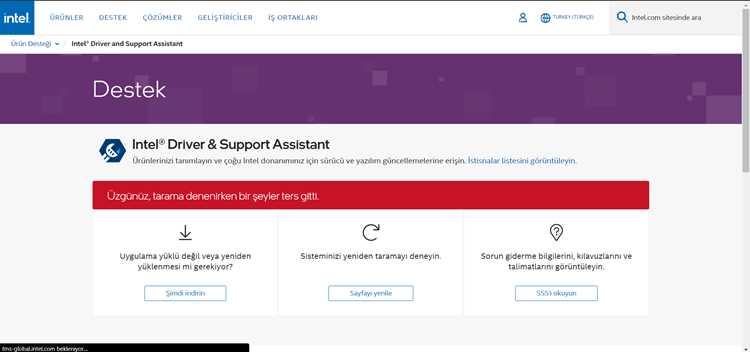
Intel Driver Support Assistant (IDSA) позволяет быстро обновлять драйверы для компонентов Intel без ручного поиска на сайте производителя. Для начала работы достаточно скачать установочный файл с официального сайта Intel и запустить его.
Основные шаги использования IDSA:
- Установка программы: запустите скачанный файл, следуйте инструкциям мастера установки и подтвердите установку всех компонентов.
- Сканирование системы: после запуска IDSA нажмите «Проверить обновления». Программа автоматически определяет модель процессора, видеокарты и чипсета.
- Просмотр доступных драйверов: результаты отображаются в списке с указанием текущей версии и последней доступной версии каждого драйвера.
- Выбор обновлений: отметьте драйверы, которые хотите обновить. Рекомендуется обновлять сетевые адаптеры и графические драйверы в первую очередь для стабильности работы.
- Загрузка и установка: нажмите «Скачать и установить». IDSA автоматически сохранит файлы и выполнит установку с минимальным вмешательством пользователя.
- Перезагрузка системы: после установки драйверов перезагрузите компьютер для корректного применения изменений.
Для устранения возможных ошибок:
- проверяйте стабильность интернет-соединения перед загрузкой драйверов;
- временно отключайте антивирусное ПО, которое может блокировать установку;
- используйте функцию «Просмотреть журнал обновлений» для проверки успешности установки каждой версии драйвера.
Регулярное использование IDSA помогает поддерживать актуальность драйверов, улучшает совместимость с новым ПО и снижает риск сбоев оборудования.
Скачивание и установка Intel Driver Support Assistant
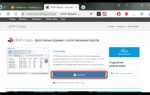
Для скачивания Intel Driver Support Assistant перейдите на официальный сайт Intel по ссылке на страницу загрузки IDSA. Убедитесь, что выбрана последняя версия программы, совместимая с вашей операционной системой Windows 10 или 11.
После скачивания запустите файл Intel-Driver-and-Support-Assistant-Setup.exe. В процессе установки программа предложит выбрать язык и путь установки. Рекомендуется использовать стандартный путь, чтобы избежать проблем с доступом к системным файлам.
В окне установки отметьте галочкой пункт «Создать ярлык на рабочем столе» для быстрого доступа. После подтверждения установки программа автоматически зарегистрирует необходимые службы и драйверы для работы IDSA.
По завершении установки появится окно с предложением запустить сканирование системы. Для корректного определения всех устройств рекомендуется закрыть фоновые приложения и подключить компьютер к интернету.
Для проверки успешной установки откройте IDSA и убедитесь, что отображается информация о вашей системе и доступна кнопка «Проверить обновления». Если окно программы не отображает данные о процессоре или видеокарте, перезапустите компьютер и повторите запуск IDSA.
Проверка текущих драйверов и совместимости системы
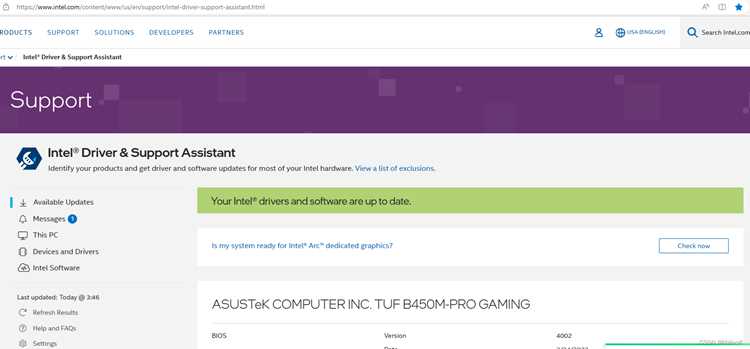
Для начала проверки запустите Intel Driver Support Assistant и нажмите кнопку «Проверить обновления». Программа автоматически определяет установленные драйверы для процессора, видеокарты, чипсета и сетевых адаптеров.
IDSA отображает текущие версии драйверов и сравнивает их с последними официальными версиями на сайте Intel. Обратите внимание на дату выпуска и номер версии каждого драйвера, чтобы оценить необходимость обновления.
Совместимость системы проверяется по модели процессора, видеокарты и установленной версии Windows. Если обнаружены драйверы, несовместимые с вашей конфигурацией, IDSA исключает их из списка обновлений, предотвращая ошибки установки.
Рекомендуется перед обновлением создать точку восстановления системы. Это позволит быстро вернуть прежние настройки в случае, если новый драйвер вызовет нестабильность работы оборудования.
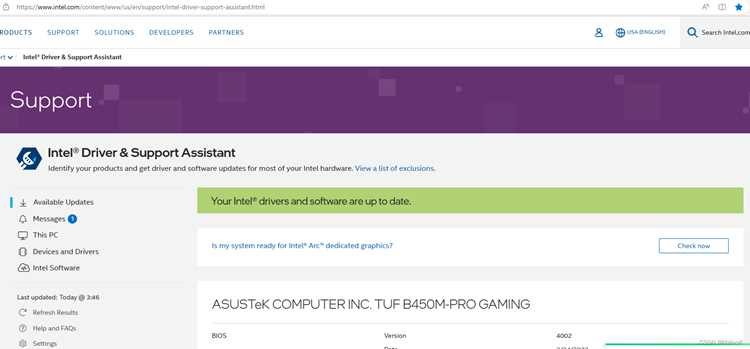
Для детальной диагностики нажмите на ссылку «Подробнее о системе». В окне появится информация о версии BIOS, объеме оперативной памяти и типе чипсета, что помогает оценить полную совместимость компонентов с новыми драйверами.
Автоматическое обнаружение и выбор нужных обновлений
Intel Driver Support Assistant сканирует систему и автоматически определяет драйверы, требующие обновления. Процесс занимает несколько минут и охватывает процессор, видеокарту, чипсет и сетевые устройства.
Результаты отображаются в виде списка с указанием текущей версии драйвера и последней доступной версии. IDSA выделяет обновления, критичные для стабильной работы системы, например драйверы графики и сетевых адаптеров.
Для выбора нужных обновлений отметьте галочкой драйверы, которые хотите обновить. Не устанавливайте драйверы для устройств, отсутствующих в вашей системе, чтобы избежать ошибок совместимости.
При необходимости можно просмотреть подробную информацию о каждом драйвере: дату выпуска, изменения в версии и ссылки на документацию Intel. Эта информация помогает принимать обоснованное решение, какие обновления действительно необходимы.
После выбора драйверов IDSA формирует пакет для загрузки, автоматически исключая несовместимые версии, что минимизирует риск сбоев при установке новых драйверов.
Процесс загрузки и установки новых драйверов
После выбора обновлений в Intel Driver Support Assistant начинается процесс загрузки и установки драйверов. Все действия выполняются автоматически, но пользователю предоставляется информация о каждом этапе.
Основные этапы процесса:
| Этап | Описание | Рекомендации |
|---|---|---|
| Загрузка | IDSA скачивает выбранные драйверы с официального сервера Intel. | Убедитесь в стабильности интернет-соединения и достаточном объеме свободного места на диске. |
| Подготовка к установке | Программа распаковывает файлы и проверяет совместимость с текущей системой. | Закройте все приложения, чтобы избежать блокировки файлов. |
| Установка | IDSA автоматически устанавливает драйверы, заменяя старые версии. | Не прерывайте процесс и следите за уведомлениями о возможных ошибках. |
| Перезагрузка | После установки рекомендуется перезагрузить компьютер для применения изменений. | Сохраняйте незавершенные работы перед перезагрузкой. |
По завершении установки IDSA отображает отчет с информацией о версии установленных драйверов и успешности процесса, позволяя убедиться в корректности обновлений.
Решение ошибок и проблем при обновлении драйверов
Если Intel Driver Support Assistant не удается установить драйвер, первым шагом проверьте стабильность интернет-соединения. Нестабильная сеть может прерывать загрузку файлов, вызывая ошибки установки.
Ошибка совместимости возникает, если драйвер не соответствует вашей модели процессора или видеокарты. Проверяйте список поддерживаемых устройств на странице драйвера перед установкой. IDSA обычно исключает несовместимые версии, но ручная проверка снижает риск сбоев.
При возникновении сообщений об отказе установки или зависания программы:
- Закройте все фоновые приложения, включая антивирус и средства резервного копирования.
- Запустите IDSA от имени администратора для доступа к системным папкам.
- Очистите временные файлы Windows и кеш установщика, чтобы исключить конфликт версий.
Если драйвер не устанавливается повторно, используйте пункт «Удалить старую версию драйвера» в диспетчере устройств, а затем повторите установку через IDSA. После успешного обновления рекомендуется перезагрузить компьютер для применения всех изменений.
В случае системных сбоев сохраняйте точку восстановления перед обновлением драйверов, чтобы вернуть стабильное состояние Windows без потери данных.
Проверка успешности установки и текущей версии драйверов
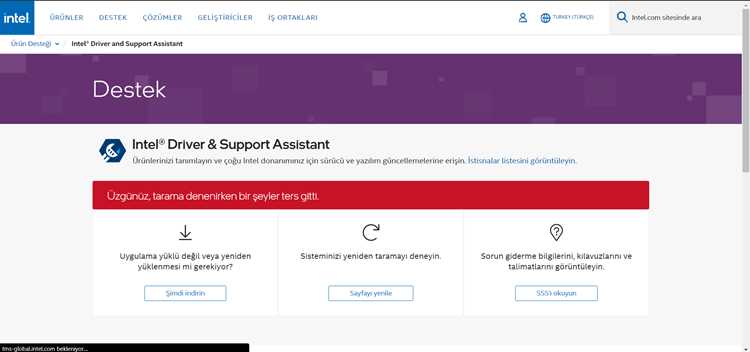
После установки драйверов через Intel Driver Support Assistant необходимо убедиться в их корректной работе. Для этого откройте IDSA и нажмите «Проверить обновления». Программа отобразит текущую версию каждого драйвера и отметит, что они соответствуют последним официальным релизам.
Для детальной проверки используйте Диспетчер устройств Windows. Найдите установленное устройство, откройте свойства драйвера и убедитесь, что версия совпадает с указанной в IDSA. Особое внимание уделяйте графическим и сетевым драйверам, так как их некорректная установка чаще вызывает сбои.
Если IDSA или система отображает старую версию драйвера после обновления, выполните следующие действия:
- Перезагрузите компьютер для применения изменений.
- Очистите кеш установщика IDSA и повторно запустите проверку обновлений.
- При необходимости вручную удалите старую версию через Диспетчер устройств перед повторной установкой.
Регулярная проверка версий драйверов позволяет поддерживать стабильную работу системы, минимизирует конфликты программного обеспечения и обеспечивает совместимость с новым ПО.
Вопрос-ответ:
Как скачать и установить Intel Driver Support Assistant?
Скачайте последнюю версию IDSA с официального сайта Intel. Запустите файл установки и следуйте инструкциям мастера, выбрав язык и путь установки. Рекомендуется оставить стандартный путь и создать ярлык на рабочем столе для удобного доступа. После завершения установки программа готова к сканированию системы.
Как программа определяет, какие драйверы нужно обновлять?
IDSA автоматически сканирует процессор, видеокарту, чипсет и сетевые адаптеры. Программа сравнивает текущие версии драйверов с последними доступными на сайте Intel и формирует список обновлений. Она исключает драйверы, несовместимые с вашей системой, чтобы избежать ошибок установки.
Что делать, если установка драйвера прерывается или выдаёт ошибку?
Первым шагом проверьте стабильность интернет-соединения и закройте фоновые приложения, включая антивирус. Запустите IDSA от имени администратора. Если проблема сохраняется, удалите старую версию драйвера через Диспетчер устройств и повторите установку. Создание точки восстановления перед обновлением поможет быстро вернуть систему к рабочему состоянию.
Как проверить, что драйвер обновился правильно?
Откройте IDSA и нажмите «Проверить обновления». Сравните текущие версии драйверов с последними доступными. Для точной проверки используйте Диспетчер устройств Windows: в свойствах устройства указана установленная версия драйвера. Перезагрузка компьютера после обновления закрепляет изменения.
Можно ли обновлять только отдельные драйверы, а не все сразу?
Да, IDSA позволяет выбирать конкретные драйверы для обновления. В списке доступных обновлений отметьте только нужные устройства, например графический адаптер или сетевую карту. Программа загрузит и установит только выбранные драйверы, пропуская остальные.
Почему Intel Driver Support Assistant не видит мою видеокарту после сканирования?
Если IDSA не отображает видеокарту, возможно, устройство не поддерживается программой или драйвер установлен нестандартным образом. Проверьте совместимость модели видеокарты с последними драйверами Intel на сайте производителя. Также убедитесь, что запущена последняя версия IDSA, и программа имеет права администратора для доступа к системным файлам. Иногда помогает перезагрузка системы или обновление BIOS перед повторным сканированием.

 Загрузка...