Содержание статьи

Точные прямые линии в Gimp достигаются не только навыком рисования, но и правильной настройкой инструментов. Основные методы включают использование инструмента Карандаш или Кисть с удержанием клавиши Shift, что позволяет строить идеально прямые сегменты между двумя точками.
Для контроля точности полезно включить сетки и направляющие. Сетка с шагом 10–20 пикселей помогает выравнивать линии, а направляющие можно установить по координатам, если требуется точное позиционирование. Направляющие также работают с диагональными линиями, упрощая построение углов 30°, 45° и 60°.
Инструмент Перо обеспечивает точное создание прямых и кривых сегментов с возможностью последующей корректировки. После построения линии можно редактировать узлы и сегменты, изменяя их длину, угол и положение, не разрушая исходное изображение.
Для сохранения качества линий рекомендуется работать на отдельном слое. Это позволяет изменять толщину, цвет и прозрачность, не влияя на основной фон. При экспорте в форматы PNG или PSD сохраняются четкие края и прозрачные участки, что важно для дальнейшего использования в макетах и дизайне.
Настройка сетки и направляющих для выравнивания линий
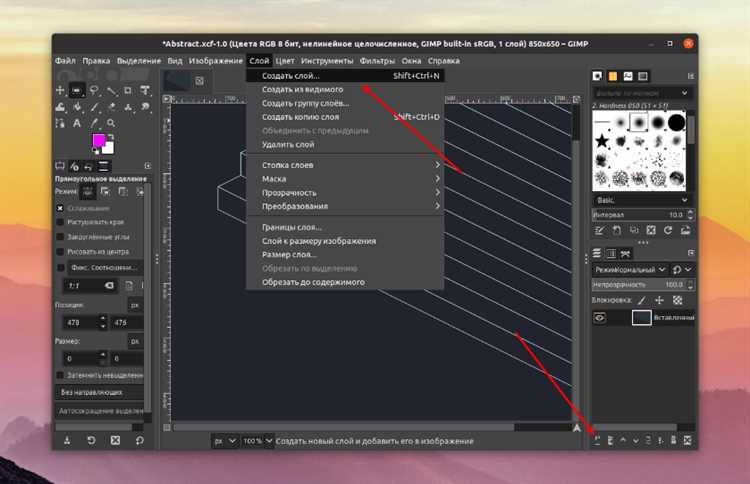
В Gimp сетку можно включить через меню Вид → Показать сетку. Для точного выравнивания линий рекомендуется установить шаг сетки 10–20 пикселей, что удобно для создания горизонтальных и вертикальных сегментов. Размер шага изменяется в Редактировать → Настройки → Сетка, где можно задать фиксированный интервал по горизонтали и вертикали.
Направляющие добавляются через Изображение → Направляющие → Новая направляющая по X или Y. Их можно расположить на конкретных координатах, например, X = 150 px и Y = 300 px, что позволяет точно позиционировать линии. Для диагональных линий направляющие используют как опорные точки при удержании Shift для прямой линии.
После установки сетки и направляющих инструменты Карандаш и Кисть «прилипают» к линиям визуального ориентира. Это снижает риск перекоса и упрощает построение параллельных сегментов. Для проверки точности можно включить Привязку к направляющим в меню Вид, что фиксирует концы линии на заданной координате.
Для сложных композиций рекомендуется использовать несколько направляющих одновременно: горизонтальные для верхней и нижней границ, вертикальные для центральной оси. Это обеспечивает контроль положения линий и позволяет создавать точные прямые соединения между точками без визуальных смещений.
Использование инструмента «Карандаш» для создания прямых линий
Инструмент Карандаш в Gimp подходит для построения линий с четкими пиксельными границами. Чтобы создать прямую линию, выберите Карандаш, кликните в начальной точке, удерживайте Shift и кликните в конечной точке. Линия будет проведена между этими точками с точным выравниванием.
Для увеличения точности полезно включить сетки и направляющие. Они позволяют быстро ориентироваться по горизонтали, вертикали или диагонали, а удержание Ctrl во время клика фиксирует угол к 15° интервалам, что удобно для линий под стандартными углами 30°, 45° и 60°.
Толщину линии можно изменить в настройках инструмента, выбирая Размер кисти. Для пиксельной точности рекомендуется устанавливать размеры 1–3 пикселя. При работе на отдельном слое легко корректировать или перемещать линию без воздействия на основной фон.
Для длинных прямых сегментов используйте серию последовательных кликов с удержанием Shift. Каждая новая точка автоматически соединяется с предыдущей линией. Это упрощает создание сеток, рамок и диагональных линий без искажений.
Рисование линий с помощью инструмента «Кисть» и удержания Shift
Инструмент Кисть позволяет создавать линии с мягкими краями и настраиваемой толщиной. Для точного прямого сегмента выберите кисть, кликните в начальной точке, удерживайте Shift и кликните в конечной точке. Линия соединит две точки по прямой, повторяя траекторию курсора.
Для контроля толщины и формы линии используйте параметры Размер кисти и Жесткость. Толщина 2–5 пикселей обеспечивает четкость при растровом рисовании, а жесткость 100% минимизирует размытые края.
Если требуется точное расположение, включите сетки и направляющие и активируйте Привязку к направляющим. Это гарантирует, что линия будет строго по оси сетки или между заданными направляющими.
Для построения серии связанных линий удерживайте Shift и кликайте последовательно в новые точки. Каждая линия автоматически соединяется с предыдущей, позволяя создавать многоугольники, диагонали и рамки без смещения сегментов.
При необходимости корректировки можно использовать отдельный слой. Это позволяет менять цвет, прозрачность и редактировать отдельные линии без влияния на фон или другие элементы композиции.
Применение инструмента «Перо» для кривых и прямых сегментов
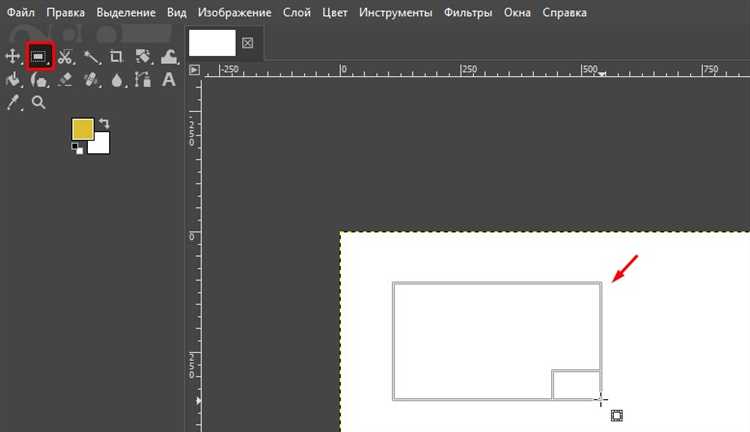
Инструмент Перо в Gimp позволяет создавать линии с высокой точностью, комбинируя прямые и кривые сегменты. Для построения линии: кликните для создания узлов, удерживайте и тяните, чтобы формировать кривые. Прямые сегменты создаются простым кликом без вытягивания управляющих ручек.
Рекомендации по работе с инструментом:
- Для точных углов используйте направляющие и сетку, чтобы узлы располагались на нужных координатах.
- Удерживайте Shift при добавлении нового узла для ограничения угла сегмента к шагу сетки.
- При редактировании линии включайте Редактирование узлов и двигайте узлы или управляющие ручки для корректировки формы.
- Для замкнутых фигур последовательно соединяйте первый и последний узел; инструмент автоматически создаст замкнутый контур.
После построения контур можно превратить в видимую линию через меню Контур → Обводка контура. Здесь можно выбрать толщину, стиль линии и инструмент (Кисть или Карандаш) для обводки. Работа с отдельным слоем позволяет менять параметры линии без разрушения исходного контура.
Использование инструмента Перо особенно удобно для диагональных линий и сложных форм, где требуется плавный переход между прямыми и кривыми сегментами, сохраняя полную управляемость каждого узла.
Коррекция линий с помощью ластика и направляющих
Для точной корректировки линий в Gimp используйте инструмент Ластик совместно с направляющими. Установите направляющие по горизонтали, вертикали или диагонали в местах, где линия должна быть исправлена. Это обеспечивает визуальный ориентир и минимизирует смещение при стирании.
При удалении избыточных пикселей рекомендуется выбирать жесткость ластика 100% и диаметр 1–3 пикселя для мелких корректировок. Для крупных участков используйте мягкий ластик с постепенным удалением краев, чтобы сохранить плавность линии.
Удерживание Ctrl при работе с ластиком позволяет стирать строго по направляющей, что особенно важно при корректировке диагональных и параллельных линий. Это предотвращает случайные изгибы и обеспечивает прямолинейность.
Для сохранения исходной линии создавайте корректирующий слой. На отдельном слое ластик удаляет только пиксели текущего слоя, не влияя на фон и соседние линии. После завершения корректировки слои можно объединить или сохранить отдельно для дальнейшей работы.
Создание точных диагональных линий через координаты
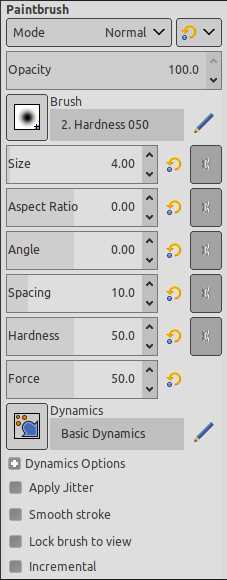
В Gimp точные диагональные линии можно строить с использованием координат узлов или направляющих. Для этого включите Сетка и Направляющие, затем создайте узлы или начальные точки линии, задав конкретные X и Y через панель Инструмент → Параметры или поле координат курсора.
Удерживайте Shift при клике для соединения начальной и конечной точки прямой линией. Для углов 30°, 45° или 60° используйте шаг сетки, который соответствует делению координат. Например, линия под углом 45° при шаге сетки 10 px перемещается на X = 100 px и Y = 100 px.
Для более длинных диагональных линий рекомендуется работать на отдельном слое, чтобы можно было корректировать линию с помощью Перемещения и Ластика без влияния на фон. Это позволяет точно выравнивать линии между конкретными точками, сохраняя прямолинейность.
При создании нескольких параллельных диагональных линий используйте одинаковый шаг по координатам для всех сегментов. Это гарантирует идентичный угол и расстояние между линиями, что особенно важно для сеток, рамок и геометрических композиций.
Работа с слоями для сохранения и редактирования линий
Использование слоев в Gimp позволяет управлять линиями без влияния на фон и другие элементы. Каждая линия или группа линий может быть создана на отдельном слое для последующей корректировки.
Рекомендации по работе с линиями на слоях:
- Создавайте новый слой для каждой линии или набора связанных сегментов через Слой → Новый слой. Это упрощает редактирование и изменение цвета.
- Используйте режим Прозрачность для слоя, чтобы видеть, как линии сочетаются с другими элементами изображения.
- Для изменения положения линии применяйте Инструмент Перемещение, выбрав конкретный слой.
- Используйте Маску слоя для локальной корректировки линии без удаления пикселей. Это позволяет стирать или затемнять отдельные участки без повреждения всей линии.
- При работе с множеством линий организуйте их в группы слоев через Слой → Группа слоев, чтобы упростить видимость и блокировку.
Слои также позволяют экспериментировать с цветом и толщиной линий: применяя обводку контура или фильтры к отдельному слою, вы сохраняете возможность вернуться к исходной линии без потери данных.
Экспорт готовых линий с сохранением прозрачности и четкости
Для сохранения прозрачности и четкости линий в Gimp используйте форматы PNG или PSD. Перед экспортом убедитесь, что линии расположены на отдельном слое с прозрачным фоном, чтобы не было наложения на основной фон.
Рекомендации по экспорту:
- Выберите Файл → Экспортировать как и укажите расширение .png для сохранения прозрачности и пиксельной четкости.
- В настройках экспорта PNG включите Сохранить альфа-канал и отключите Сжатие без потерь для максимальной четкости линий.
- Если линии будут использоваться в редактируемом проекте, сохраняйте копию в формате PSD или XCF с отдельными слоями, чтобы сохранить возможность редактирования толщины, цвета и положения линии.
- Для печати используйте разрешение не менее 300 dpi, чтобы линии оставались резкими при масштабировании.
При необходимости объединения слоев перед экспортом убедитесь, что прозрачность сохранена. Используйте Слой → Объединить видимые слои с опцией Сохранить альфа-канал, чтобы линии оставались четкими и прозрачными при переносе в другие проекты или графические редакторы.
Вопрос-ответ:
Как в Gimp провести абсолютно прямую линию между двумя точками без наклона?
Для построения прямой линии используйте инструмент Карандаш или Кисть. Кликните в начальной точке, удерживайте Shift и кликните в конечной точке. Линия автоматически соединит эти точки по прямой. Если нужна дополнительная точность, включите сетку и направляющие для ориентира, чтобы убедиться, что линия строго горизонтальна, вертикальна или под заданным углом.
Можно ли создать диагональную линию с точным углом, например 45°?
Да, для этого используйте сетку с шагом, кратным пикселям, которые соответствуют требуемому углу. Удерживая Shift при клике инструментом Карандаш или Кисть, соедините начальную и конечную точку. Для 45° линия должна перемещаться одинаково по горизонтали и вертикали, например, 100 px по X и 100 px по Y. Дополнительно можно включить привязку к направляющим, чтобы зафиксировать угол.
Как исправить кривую линию без стирания всего сегмента?
Используйте инструмент Ластик с небольшой толщиной, например 1–3 пикселя, и включите направляющие, чтобы видеть ориентацию линии. Для точной корректировки удерживайте Ctrl, чтобы стирать строго по направляющей. При работе на отдельном слое удаляются только пиксели текущего слоя, а остальные элементы остаются неизменными. Такой метод позволяет подправить отдельный участок линии без полного удаления сегмента.
Зачем использовать инструмент «Перо», если есть Карандаш и Кисть?
Инструмент Перо позволяет создавать линии с контролируемыми узлами, которые легко редактировать. Это удобно, когда требуется комбинация прямых и кривых сегментов. После построения контура линии можно изменить положение узлов, угол кривых и форму сегментов, не затрагивая фон. Такой подход дает точность, особенно при диагональных или сложных формах, где обычное удержание Shift не обеспечивает нужного результата.
Как экспортировать линии, чтобы сохранить прозрачный фон и резкость?
Сохраняйте линии на отдельном слое с прозрачным фоном. Для экспорта выберите формат PNG и включите сохранение альфа-канала. В настройках отключите сжатие без потерь для максимальной четкости. Если линии нужно редактировать позже, сохраняйте копию в формате XCF или PSD, чтобы слои и контуры оставались отдельными и доступными для изменения цвета, толщины или положения без потери прозрачности.
Как в Gimp создать серию параллельных прямых линий с одинаковым расстоянием между ними?
Для создания параллельных линий сначала включите сетку с шагом, который соответствует желаемому расстоянию между линиями. Затем добавьте направляющие по горизонтали или вертикали в нужных координатах. Используя инструмент Карандаш или Кисть с удержанием Shift, проведите первую линию. Для последующих линий повторите процесс, ориентируясь на сетку или направляющие. Работать лучше на отдельном слое, чтобы при необходимости корректировать или перемещать линии без воздействия на другие элементы.
Можно ли исправить прямую линию, если она получилась слегка перекошенной?
Да, это делается с помощью инструмента Ластик и направляющих. Установите направляющие вдоль нужной оси линии и включите привязку к ним. Затем аккуратно удалите лишние пиксели, удерживая Ctrl для точного движения по направляющей. Если линия нарисована на отдельном слое, корректировка не повлияет на фон или другие линии. При необходимости можно добавить новый сегмент на исправленное место, соединяя его с существующей линией через Shift.

 Загрузка...