Содержание статьи
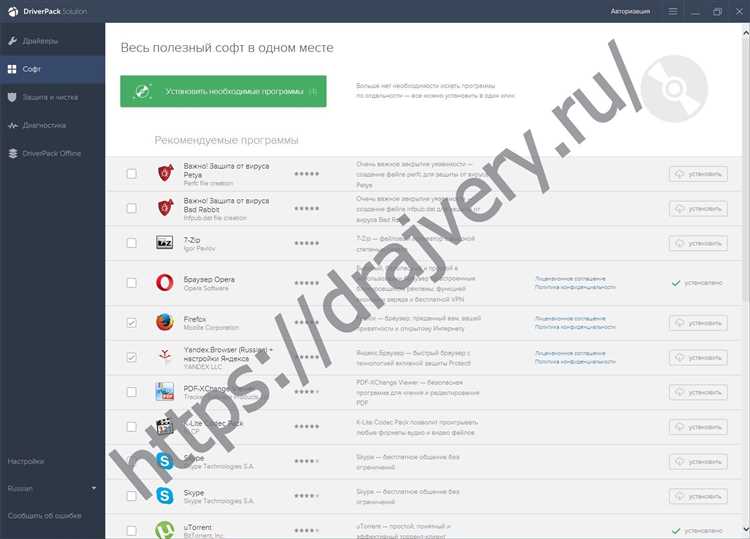
Драйвер пак – это программа, предназначенная для автоматической установки и обновления драйверов для компонентов компьютера: видеокарты, сетевых адаптеров, звуковых карт, чипсетов и периферии. Чаще всего такие решения используют после переустановки Windows, когда система не распознаёт часть оборудования или работает с ограниченной функциональностью. В отличие от ручного поиска драйверов на сайтах производителей, драйвер паки предлагают централизованную базу и установку в несколько кликов.
На практике пользователь сталкивается с выбором: довериться автоматике или устанавливать драйверы вручную. Отзывы показывают, что драйвер паки особенно востребованы у владельцев ноутбуков, сборщиков ПК и тех, кто обслуживает несколько устройств. Однако вместе с удобством возникают вопросы о точности подбора драйверов, наличии дополнительного ПО и влиянии на стабильность системы.
Мнения пользователей о драйвер паках заметно различаются. Одни отмечают экономию времени и быстрое восстановление работоспособности системы, другие жалуются на установку неподходящих версий драйверов, рекламу сторонних программ и сложности с откатом изменений. Эти отзывы позволяют понять, в каких сценариях драйвер пак оправдан, а когда он может создать дополнительные проблемы.
Разбор реального пользовательского опыта помогает оценить, какие функции драйвер пака действительно полезны, на что обращать внимание при установке и какие ограничения учитывать заранее. Такой подход снижает риск ошибок и упрощает выбор подходящего инструмента для работы с драйверами.
Драйвер пак: что это за программа и какие отзывы оставляют пользователи
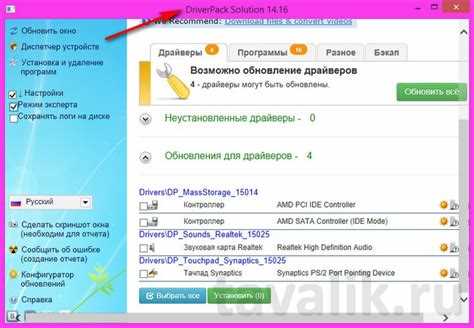
Драйвер пак представляет собой программный комплекс с базой драйверов для распространённых устройств, который сканирует систему, определяет оборудование по идентификаторам и предлагает установить подходящие версии без ручного поиска. Большинство таких программ поддерживают видеокарты NVIDIA и AMD, сетевые контроллеры Realtek и Intel, звуковые чипы, USB-устройства и компоненты материнских плат. Установка обычно занимает от нескольких минут до получаса в зависимости от количества найденных устройств и скорости интернета.
По отзывам пользователей, ключевым преимуществом драйвер паков считают удобство после переустановки Windows, когда отсутствует доступ к сети из-за неподходящего драйвера сетевой карты. В таких случаях офлайн-версии программ позволяют запустить интернет и продолжить настройку системы. Также отмечается польза при работе с устаревшими моделями ноутбуков, для которых сложно найти драйверы на официальных сайтах.
Негативные отзывы чаще связаны с автоматической установкой лишнего программного обеспечения, предложениями изменить настройки браузера и обновлением драйверов без учёта рекомендаций производителя устройства. Пользователи указывают, что при использовании драйвер паков важно отключать дополнительные опции установки и создавать точку восстановления системы перед внесением изменений.
Опыт показывает, что драйвер пак подходит для базовой настройки компьютера и диагностики отсутствующих драйверов, но для видеокарт и специфического оборудования многие предпочитают вручную устанавливать версии с сайтов производителей. Такой подход снижает риск конфликтов и позволяет сохранить контроль над обновлениями, о чём регулярно упоминается в пользовательских отзывах.
Для каких задач устанавливают драйвер пак на компьютер
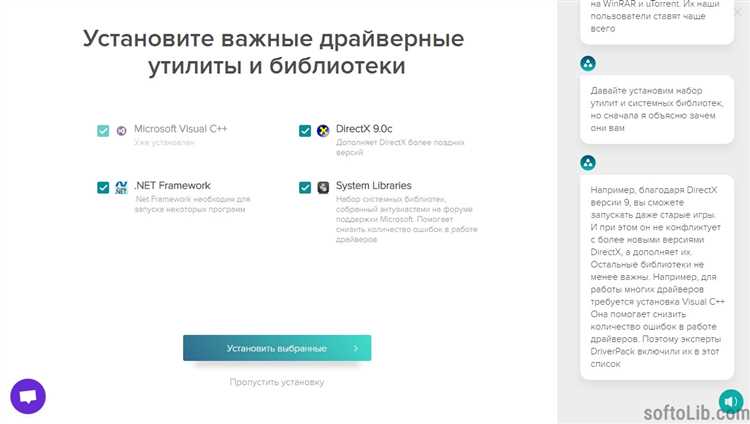
Драйвер пак устанавливают в первую очередь после чистой установки Windows, когда система не распознаёт сетевой адаптер, видеокарту или звуковое устройство. В таких ситуациях программа позволяет быстро определить отсутствующие драйверы и восстановить базовую работоспособность компьютера без поиска моделей оборудования и ручной загрузки файлов.
Ещё одна распространённая задача – настройка новых или собранных вручную ПК. При наличии большого количества компонентов драйвер пак сокращает время первичной конфигурации, устанавливая драйверы для чипсета, контроллеров USB, SATA и встроенных устройств материнской платы. Пользователи отмечают, что это удобно при массовой установке системы на несколько одинаковых компьютеров.
Драйвер паки также применяют для диагностики проблем с оборудованием, когда устройство отображается в диспетчере устройств с ошибкой или не работает корректно. Сканирование системы помогает выявить отсутствующий или повреждённый драйвер и заменить его рабочей версией, что часто решает проблемы со звуком, интернетом или подключением периферии.
Отдельно пользователи выделяют применение драйвер паков на старых ноутбуках и офисных компьютерах, для которых официальные сайты производителей больше не обновляются. В таких случаях программа служит источником совместимых драйверов, позволяя сохранить работоспособность системы без перехода на ручной подбор файлов.
Как работает автоматический поиск и установка драйверов в драйвер паке
После запуска драйвер пак сканирует систему и считывает аппаратные идентификаторы устройств через диспетчер оборудования Windows. Эти данные сопоставляются с внутренней базой драйверов, где для каждого идентификатора указаны поддерживаемые версии и совместимость с конкретной редакцией операционной системы. На этом этапе программа формирует список отсутствующих, устаревших или повреждённых драйверов.
Далее пользователь получает перечень найденных компонентов с предложением установить подходящие версии. В большинстве драйвер паков выбор происходит автоматически, без возможности детальной проверки источника драйвера, что часто отмечается в отзывах. Рекомендуется отключать установку драйверов для устройств, которые работают стабильно, особенно для видеокарт и контроллеров питания ноутбуков.
Перед установкой драйвер пак загружает файлы из интернета или использует локальную базу, если применяется офлайн-версия. Установка выполняется в фоновом режиме с поочерёдной регистрацией драйверов в системе и перезагрузкой компонентов. Пользователи советуют заранее создать точку восстановления Windows, так как откат изменений после автоматической установки возможен не всегда.
Завершающий этап включает проверку статуса устройств и уведомление о необходимости перезагрузки компьютера. По отзывам, корректность работы автоматического режима напрямую зависит от актуальности базы драйвер пакa и версии Windows, поэтому обновление самой программы перед сканированием снижает вероятность конфликтов.
Какие риски и ограничения отмечают пользователи при использовании драйвер паков
Пользователи чаще всего указывают на риск установки неподходящих версий драйверов, особенно для видеокарт и устройств с нестандартными модификациями. Автоматический выбор может не учитывать рекомендации производителя ноутбука или материнской платы, что приводит к сбоям, потере части функций или появлению ошибок после перезагрузки системы.
Отдельное внимание в отзывах уделяется наличию дополнительного программного обеспечения, предлагаемого при установке. При невнимательном выборе параметров драйвер пак может добавить сторонние утилиты, изменить настройки браузера или включить фоновые службы, что увеличивает нагрузку на систему.
Ограничением считается и устаревание баз драйверов в некоторых версиях программ. Пользователи отмечают, что для новых моделей оборудования драйвер паки нередко предлагают старые версии, не поддерживающие актуальные функции или обновления Windows. Это особенно заметно при работе с современными видеокартами и сетевыми адаптерами.
Также в отзывах подчёркивается сложность отката изменений после массовой установки драйверов. При отсутствии заранее созданной точки восстановления восстановление стабильной работы системы требует ручного удаления драйверов или повторной переустановки Windows, поэтому пользователи рекомендуют применять драйвер паки только для решения конкретных задач.
Чем отличаются популярные драйвер паки по отзывам владельцев ПК
Сравнение популярных драйвер паков в отзывах владельцев ПК чаще всего строится вокруг состава базы драйверов, поведения установщика и степени контроля со стороны пользователя. Несмотря на схожий принцип работы, различия между программами оказываются заметными уже при первом использовании.
По пользовательским отзывам основные отличия проявляются в следующих аспектах:
- объём и актуальность базы драйверов – одни драйвер паки чаще обновляют поддержку нового оборудования, другие ориентированы на старые модели;
- наличие офлайн-версии – владельцы ПК без доступа к интернету положительно оценивают пакеты с полной локальной базой;
- уровень навязчивости установщика – в отзывах часто критикуют программы, предлагающие сторонние утилиты и изменения системных настроек;
- возможность ручного выбора драйверов – опытные пользователи предпочитают драйвер паки с детальным списком версий и производителей.
Отдельно владельцы ПК выделяют различия в стабильности работы после установки. По отзывам, одни драйвер паки чаще вызывают проблемы с видеодрайверами и сетевыми адаптерами, тогда как другие лучше справляются с базовыми устройствами, но уступают в поддержке специализированного оборудования.
Практика показывает, что при выборе драйвер пака пользователи ориентируются не на популярность программы, а на конкретный сценарий:
- для быстрой настройки офисного компьютера выбирают простые решения с минимальным вмешательством;
- для старых ноутбуков – пакеты с широкой базой устаревших драйверов;
- для домашнего ПК – программы с возможностью отказа от автоматической установки отдельных компонентов.
Отзывы владельцев ПК подтверждают, что универсального драйвер пака не существует, а различия между ними становятся критичными при работе с нестандартной конфигурацией оборудования.
Как отзывы пользователей помогают выбрать подходящий драйвер пак

Отзывы пользователей позволяют заранее понять, как конкретный драйвер пак ведёт себя на разных конфигурациях компьютеров. В комментариях часто указывают модель процессора, видеокарты или ноутбука, что помогает сопоставить чужой опыт со своей системой и оценить вероятность корректной установки драйверов.
Особую ценность представляют отзывы, в которых описываются проблемы после обновления драйверов: исчезновение звука, потеря сетевого подключения, некорректная работа видеокарты. Такие случаи показывают, для каких устройств автоматический режим может быть рискованным и где лучше использовать ручную установку.
Пользовательские оценки помогают выявить степень вмешательства программы в систему. В отзывах часто упоминается, предлагает ли драйвер пак стороннее программное обеспечение, меняет ли настройки браузера и насколько легко отказаться от дополнительных установок. Эта информация важна при выборе программы для рабочего или учебного компьютера.
Практические рекомендации из отзывов позволяют сформировать безопасную стратегию использования драйвер пака: предварительное создание точки восстановления, отключение автоматического обновления отдельных драйверов и выбор офлайн-версии при нестабильном интернете. Такой подход снижает вероятность ошибок и делает выбор программы более осознанным.
В каких случаях драйвер пак не решает проблему с драйверами
Драйвер пак не даёт результата, если оборудование использует модифицированные или фирменные драйверы, разработанные производителем ноутбука или материнской платы. В таких случаях универсальные версии из базы программы устанавливаются, но часть функций не работает или система сообщает об ошибках.
Проблемы также возникают при использовании редких устройств и специализированного оборудования. Промышленные контроллеры, профессиональные аудиокарты и нестандартные адаптеры часто требуют драйверов с официальных сайтов, которые отсутствуют в базах драйвер паков.
Отдельная категория – конфликты после обновления Windows. При переходе на новую сборку системы драйвер пак может предложить версии, несовместимые с текущими изменениями ядра, из-за чего устройства перестают определяться или работают нестабильно.
Пользователи отмечают, что драйвер пак бесполезен и в ситуациях, когда причина неисправности не связана с драйверами: аппаратные поломки, сбои BIOS или отключённые контроллеры на уровне прошивки программа не исправляет.
| Ситуация | Причина неработоспособности драйвер пака |
|---|---|
| Фирменный ноутбук | Требуются драйверы с сайта производителя |
| Редкое или профессиональное устройство | Отсутствие поддержки в базе драйверов |
| Обновление Windows | Несовместимость драйверов с новой версией системы |
| Аппаратная неисправность | Проблема не связана с программным обеспечением |
Практика показывает, что в перечисленных случаях драйвер пак можно использовать только для первичной проверки, а окончательное решение требует ручного подбора драйверов или диагностики оборудования.
Вопрос-ответ:
Можно ли использовать драйвер пак на новом компьютере без риска для системы?
На новом компьютере драйвер пак чаще применяют для первичной установки драйверов чипсета, сети и встроенных устройств. Риск появляется при автоматической установке драйверов видеокарты и фирменных компонентов материнской платы. Пользователи советуют снимать галочки с таких пунктов и после базовой настройки переходить на драйверы с сайтов производителей.
Почему после установки драйвер пакa пропал звук или интернет?
Такая ситуация возникает, когда программа устанавливает универсальный драйвер, не полностью совместимый с конкретным аудиочипом или сетевым адаптером. В отзывах часто упоминается, что проблема решается удалением драйвера через диспетчер устройств и установкой версии с официального сайта ноутбука или платы.
Чем офлайн-драйвер пак отличается от онлайн-версии?
Офлайн-драйвер пак содержит локальную базу драйверов и работает без подключения к интернету. Его выбирают, если система не видит сетевой адаптер после установки Windows. Онлайн-версии загружают файлы по мере необходимости, занимают меньше места, но бесполезны без доступа к сети.
Можно ли доверять отзывам о драйвер паках в интернете?
Отзывы дают представление о типичных проблемах и поведении программы на разных конфигурациях. Наибольшую пользу приносят комментарии с указанием модели устройства и версии Windows. Короткие отзывы без деталей часто не отражают реального опыта использования.
Подходит ли драйвер пак для регулярного обновления драйверов?
Для постоянного обновления драйвер пак используют редко. Пользователи отмечают, что он подходит для разовой настройки или восстановления системы, а для видеокарт и специфического оборудования предпочитают ручную установку обновлений, чтобы избежать конфликтов и сбоев.
Почему драйвер пак иногда предлагает обновлять уже работающие драйверы?
Программа сравнивает установленные версии с данными из своей базы и считает их устаревшими, даже если устройство работает без сбоев. В отзывах пользователи пишут, что такие обновления не всегда оправданы, особенно для видеокарт и контроллеров ноутбуков. Часто безопаснее пропустить обновление и оставить текущую версию, установленную производителем.
Что делать, если после работы драйвер пака система стала нестабильной?
При появлении сбоев сначала пробуют откатить изменения через точку восстановления Windows, созданную перед установкой драйверов. Если это не помогает, удаляют проблемные драйверы вручную через диспетчер устройств и ставят версии с официальных сайтов. В отзывах также советуют временно отказаться от автоматических программ и проверить систему на наличие установленного стороннего ПО.

 Загрузка...