
Содержание статьи
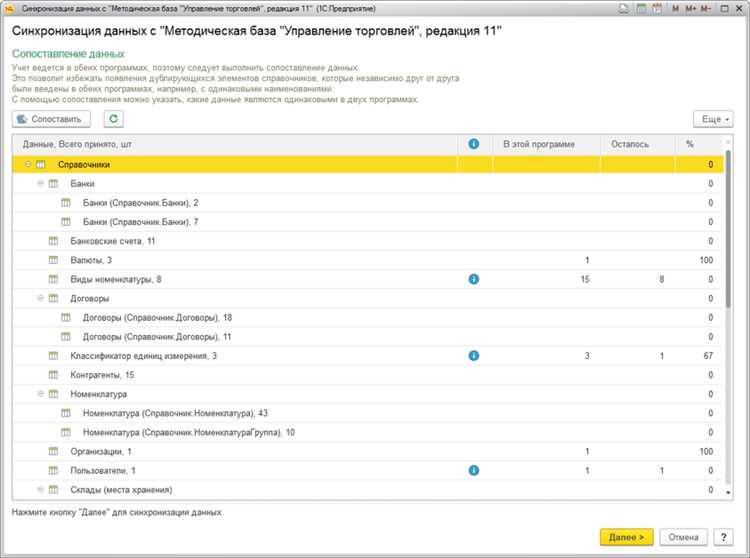
Перед первым запуском информационной базы 1С после переноса, восстановления из резервной копии или смены контура обмена важно корректно сбросить настройки синхронизации данных. Если этого не сделать, система может попытаться продолжить старый обмен, что приводит к дублированию документов, конфликтам идентификаторов объектов и ошибкам регистрации изменений. Особенно часто проблема возникает при использовании обмена между конфигурациями, распределённых информационных баз (РИБ) и типовых механизмов синхронизации через универсальный формат XML.
Сброс синхронизации подразумевает не только удаление правил обмена, но и очистку служебных данных, которые 1С использует для отслеживания состояния обмена: регистра изменений, таблиц соответствий и сведений о последних пакетах. Например, при повторном использовании базы-приёмника без сброса идентификатора узла РИБ система продолжит считать себя частью старой сети, что может привести к блокировке обмена или некорректной загрузке данных.
На практике чаще всего требуется удалить записи из регистров сведений, связанных с синхронизацией, таких как СостоянияОбменаДанными, НастройкиСинхронизацииДанных и регистры соответствий объектов. В типовых конфигурациях это выполняется через интерфейс администрирования, но в ряде случаев необходим ручной сброс – с использованием обработки или прямого доступа к данным в режиме «Конфигуратор». Это особенно актуально при подготовке базы к тиражированию или запуску в тестовой среде.
Корректный сброс синхронизации перед запуском 1С позволяет начать обмен «с чистого листа»: заново задать правила, выбрать ведущую и ведомую сторону, определить начальную дату выгрузки и избежать накопленных ошибок прошлого контура. Такой подход снижает риск потери данных и упрощает контроль за дальнейшей интеграцией между системами.
Определение активных механизмов обмена данных в текущей базе 1С
Перед сбросом синхронизации необходимо точно определить, какие механизмы обмена данных задействованы в базе. В первую очередь откройте раздел Администрирование и последовательно проверьте все пункты, связанные с обменом и интеграцией. Наличие активных настроек без понимания их назначения часто приводит к повторному запуску обмена после очистки данных.
Проверьте список Планов обмена. В каждой конфигурации они могут использоваться для распределенных информационных баз, синхронизации с филиалами или внешними учетными системами. Обратите внимание на признаки активности: заполненные узлы обмена, заданные расписания, флаги использования. Даже если обмен давно не выполнялся, активный план обмена будет инициировать процессы при старте базы.
Изучите настройки Синхронизации данных. Здесь важно определить, какие правила сопоставления объектов применяются, с какими базами или сервисами настроено соединение, используются ли автоматические задания. Особое внимание уделите статусу последнего обмена и наличию ошибок – они указывают на незавершенные или зависшие процессы.
Проверьте наличие Регламентных заданий, связанных с обменом. Они часто продолжают работать даже при отключенной синхронизации в интерфейсе. Отфильтруйте задания по наименованиям, содержащим указания на обмен, интеграцию, выгрузку или загрузку данных, и зафиксируйте их текущее состояние.
Если конфигурация поддерживает интеграцию через HTTP-сервисы, веб-сервисы или REST-API, убедитесь, что соответствующие публикации и учетные записи активны. Такие механизмы не всегда отображаются как классическая синхронизация, но напрямую влияют на движение данных и могут инициировать обмен при запуске системы.
Дополнительно проанализируйте журналы регистрации. Фильтрация событий по категориям обмена позволяет выявить скрытые механизмы, которые не очевидны через интерфейс. Это особенно важно в доработанных конфигурациях, где обмен реализован через программные модули.
Только после полной фиксации всех активных механизмов обмена можно переходить к корректному сбросу синхронизации, не рискуя повторной инициализацией процессов при следующем запуске 1С.
Проверка прав доступа для изменения настроек синхронизации
Перед сбросом или изменением параметров синхронизации в 1С необходимо убедиться, что у пользователя есть достаточные права доступа. Отсутствие нужных разрешений приведёт к недоступности разделов настроек или к ошибкам при сохранении изменений.
Минимально требуется роль с доступом к администрированию информационной базы. В типовых конфигурациях это роли Администратор, ПолныеПрава или специализированные роли для управления обменами данными. Проверка выполняется через раздел Администрирование → Пользователи с анализом назначенных ролей конкретному пользователю.
Особое внимание следует уделить правам на объекты метаданных, связанные с обменом: планы обмена, регистры сведений синхронизации, фоновые задания и обработки управления обменом. Если хотя бы один из этих объектов недоступен на запись, сброс синхронизации будет выполнен частично или не выполнен вовсе.
При работе в клиент-серверном варианте дополнительно проверяются права на уровне СУБД. Пользователь кластера 1С должен иметь разрешения на изменение служебных таблиц, используемых механизмами синхронизации. Недостаточные права на стороне сервера часто проявляются только после запуска обмена.
Рекомендуется выполнять сброс настроек синхронизации под техническим пользователем с гарантированными полными правами и временно отключать ограничение прав по данным. Это снижает риск скрытых блокировок и обеспечивает корректное обновление всех параметров обмена.
Отключение автоматического обмена в пользовательском режиме 1С
Отключение автоматического обмена в пользовательском режиме выполняется без перехода в конфигуратор и применяется для предотвращения запуска регламентированных синхронизаций при входе пользователей в базу.
В типовых конфигурациях (Бухгалтерия, УТ, ЗУП, КА) параметр автоматического обмена управляется через раздел администрирования. Откройте Администрирование → Обмен данными → Настройки синхронизации данных и отключите флаг Выполнять обмен автоматически для каждого активного правила синхронизации.
Если используется обмен через универсальный механизм (Планы обмена), необходимо дополнительно проверить карточки узлов обмена. В разделе Администрирование → Обмен данными → Планы обмена откройте каждый узел и снимите признак Использовать регламентные задания, если он доступен.
Для обменов, работающих по расписанию, проверьте регламентные задания. Перейдите в Администрирование → Поддержка и обслуживание → Регламентные и фоновые задания и временно отключите задания, связанные с обменом (обычно содержат слова «Синхронизация», «Обмен», «ПланОбмена»). Это исключит автозапуск даже при сохранённых настройках синхронизации.
В распределённых информационных базах (РИБ) дополнительно убедитесь, что в пользовательском режиме не активирован флаг Автоматически принимать и отправлять изменения в настройках обмена. Его наличие приводит к обмену при каждом сеансе, даже без расписания.
После отключения автоматического обмена рекомендуется перезапустить пользовательский сеанс и проверить журнал регистрации. Отсутствие записей о старте синхронизации подтверждает, что обмен не запускается автоматически.
Все изменения выполняются с правами администратора. После завершения подготовительных работ автоматический обмен следует включать вручную, поочерёдно, контролируя первый запуск для выявления ошибок и конфликтов данных.
Удаление записей регистрации изменений перед первым запуском
Перед первым запуском обмена или синхронизации в 1С критически важно очистить регистр регистрации изменений. Это позволяет избежать массовой передачи устаревших или нерелевантных данных, накопленных до фактического старта обмена.
Регистрация изменений используется механизмами обмена для определения объектов, подлежащих передаче. Если регистр уже содержит записи, система будет считать, что все эти изменения необходимо выгрузить, что приводит к перегрузке каналов обмена и ошибкам сопоставления данных.
Удаление записей необходимо выполнять до включения регламентных заданий и до первого ручного запуска синхронизации.
Основные шаги очистки регистра:
- Отключить все регламентные задания, связанные с обменом и синхронизацией данных.
- Убедиться, что пользователи не работают в базе и не создают новые изменения.
- Определить используемый механизм обмена (План обмена, Универсальный обмен, Синхронизация данных).
Очистка регистра регистрации изменений выполняется через конфигуратор или в режиме предприятия с административными правами:
- Открыть список регистров сведений.
- Найти регистр, связанный с планом обмена (например, «РегистрацияИзменений», «ИзмененияДляОбмена»).
- Удалить все записи без фильтрации по объектам.
Если используется несколько планов обмена, очистку необходимо выполнять отдельно для каждого регистра, связанного с конкретным планом.
Дополнительные рекомендации:
- Перед удалением записей выполнить резервное копирование базы данных.
- Проверить, что после очистки регистр остается пустым при отсутствии пользовательских изменений.
- Только после этого включать регламентные задания и запускать первую синхронизацию.
Игнорирование этого этапа приводит к передаче тысяч объектов при первом обмене, даже если фактически требуется синхронизировать только актуальное состояние данных.
Очистка служебных таблиц синхронизации в конфигураторе
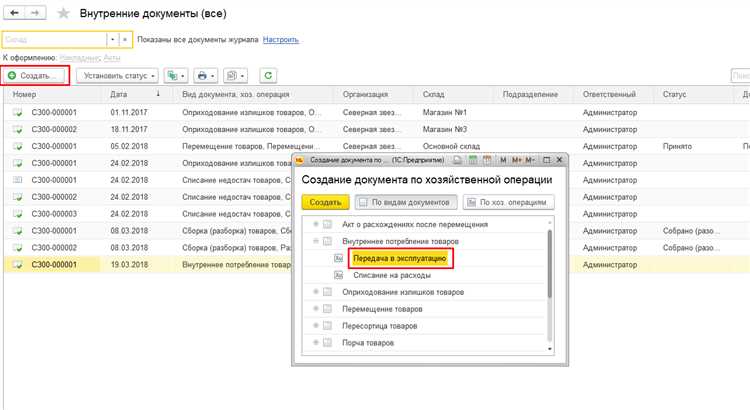
Для сброса синхронизации данных перед запуском 1С необходимо удалить записи из служебных таблиц, отвечающих за обмен и регистрацию изменений. В конфигураторе это выполняется через обработку запросов к метаданным базы.
Основные таблицы, подлежащие очистке: SyncLog – хранит журнал синхронизации, SyncQueue – очередь объектов для передачи, SyncErrors – ошибки обмена. Удаление записей проводится строго после резервного копирования базы, чтобы исключить потерю данных.
В конфигураторе откройте пункт «Обработка данных» → «Запрос к базе». Для каждой таблицы выполните запрос:
DELETE FROM <ИмяТаблицы>
Очистку выполняйте последовательно: сначала SyncQueue, затем SyncLog, после этого SyncErrors. Это предотвращает зависания процессов обмена и позволяет корректно восстановить очередь объектов.
После удаления записей перезапустите 1С в режиме конфигуратора и выполните проверку целостности метаданных через пункт «Администрирование» → «Проверка и исправление». Это гарантирует отсутствие ссылочной ошибки при повторной синхронизации.
Для регулярного обслуживания рекомендуется создавать обработку, автоматически очищающую указанные таблицы по расписанию, с сохранением логов выполненных операций. Такой подход снижает вероятность накопления старых данных и ускоряет старт системы при повторном запуске обмена.
Настройка запуска базы без инициации обмена данными
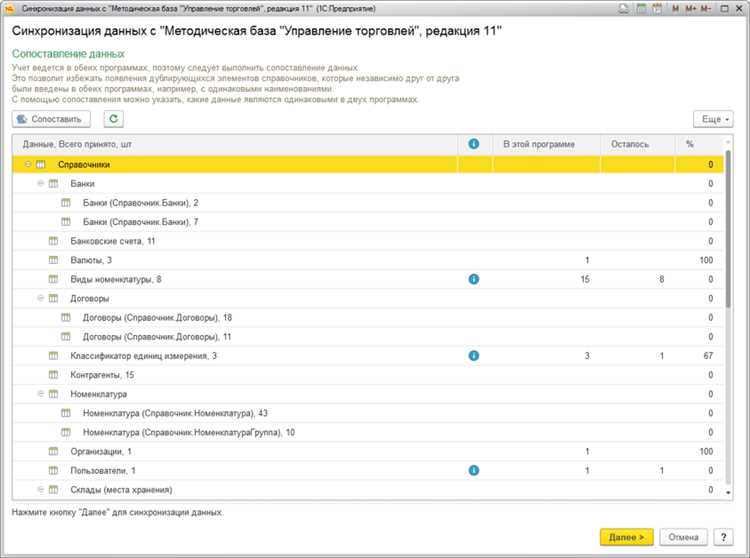
Для запуска 1С без автоматического обмена данными необходимо использовать ключи запуска платформы. В командной строке укажите параметр /DisableDataExchange для блокировки инициации всех внешних и встроенных обменов. Это предотвратит автоматическую загрузку или выгрузку данных при старте.
Если база управляется через файловый режим, убедитесь, что файл конфигурации (*.cf) загружен локально, и временные файлы обмена (*.dt, *.dtl) перемещены в отдельную папку. Это исключает случайное слияние данных при открытии.
Для клиент-серверного варианта необходимо ограничить доступ к фоновой задаче «Обмен данными». В конфигураторе откройте раздел «Фоновые задания» и временно деактивируйте задачи обмена, либо назначьте их на запуск вручную.
При работе с типовыми конфигурациями рекомендуется создавать отдельный информационный банк с копией базы и отключёнными регламентными заданиями обмена. Используйте команду запуска: 1cv8.exe ENTERPRISE /F»C:\Путь\к\базе» /DisableDataExchange /Nologo. Это гарантирует открытие без активных обменов и минимизирует риск конфликтов.
Перед завершением настройки проверьте файл лога запуска (1cv8.log) на наличие попыток инициировать обмен. Любые ошибки или предупреждения о синхронизации указывают на остаточные задания, которые необходимо удалить из папки обмена или временно отключить через конфигуратор.
Контроль отсутствия ошибок синхронизации после старта 1С
После запуска 1С важно оперативно выявлять и устранять ошибки синхронизации данных, чтобы избежать нарушений целостности информации и конфликтов между базами.
Для контроля ошибок рекомендуется выполнять следующие шаги:
- Проверка журналов синхронизации:
- Открыть журнал обмена данными через меню «Администрирование → Журналы → Журнал синхронизации».
- Отсортировать записи по признаку «Ошибка» или «Не выполнено» для выявления проблемных объектов.
- Сравнение контрольных сумм:
- Использовать встроенные функции 1С для проверки контрольных сумм справочников и документов.
- Любое расхождение требует повторной синхронизации конкретного объекта или группы объектов.
- Мониторинг статуса фоновых заданий:
- Убедиться, что задания обмена с другими информационными базами выполнены без ошибок.
- Перезапустить задания, если обнаружены сбои в статусе «Ошибка выполнения».
- Автоматизированные уведомления:
- Настроить рассылку уведомлений о сбоях синхронизации на e-mail администратора.
- Использовать отчеты «Ошибки синхронизации» с фильтром за последние 24 часа для своевременного реагирования.
- Тестирование критичных объектов:
- Выбрать 5–10 ключевых документов и справочников, проверить их соответствие между базами.
- Фиксировать результаты и при необходимости инициировать повторный обмен.
Регулярное выполнение этих процедур снижает риск накопления ошибок и обеспечивает стабильную работу обмена данными после запуска 1С.
Вопрос-ответ:
Почему при запуске 1С данные иногда не обновляются после предыдущей работы?
Это происходит из-за того, что 1С хранит кэш и информацию о синхронизации между сессиями. Если данные в базе или на сервере изменились, но локальная копия всё ещё содержит старую информацию, система может использовать устаревшие данные. Чтобы решить проблему, нужно очистить настройки синхронизации или кэш перед новым запуском, чтобы приложение загружало актуальную информацию с сервера.
Какие шаги нужно выполнить, чтобы сбросить синхронизацию данных в 1С?
Сначала следует закрыть все запущенные сеансы 1С и убедиться, что никто не работает с базой. Затем в клиенте 1С есть раздел настроек, где можно найти параметры синхронизации. Там можно выбрать опцию очистки кэша и сброса локальных данных. После этого при следующем запуске программа загрузит свежие данные с сервера. Иногда полезно также удалить временные файлы и перезапустить клиент, чтобы изменения точно применились.
Можно ли сбросить синхронизацию без потери важной информации?
Да, сброс синхронизации обычно затрагивает только временные и локальные копии данных, которые хранятся на компьютере. Основная информация в базе остаётся нетронутой. Главное — перед выполнением очистки убедиться, что все изменения пользователя уже отправлены на сервер, иначе они могут быть потеряны. Если используется корпоративная база с несколькими пользователями, стоит заранее проверить актуальность данных и создать резервную копию на всякий случай.
Почему после сброса синхронизации 1С загружается дольше обычного?
После сброса синхронизации клиенту приходится заново получить все данные с сервера, включая документы, настройки и справочники. Этот процесс требует времени, особенно если база большая или соединение с сервером медленное. В дальнейшем, когда локальные копии обновятся, запуск программы снова будет проходить быстрее. На скорость также влияет производительность компьютера и сетевой канал.
Как понять, что синхронизация данных сброшена правильно?
После сброса синхронизации при запуске 1С программа должна загрузить актуальные данные с сервера, и кэш больше не хранит старую информацию. Об этом можно судить по отсутствию ошибок при открытии документов и справочников, а также по совпадению данных с теми, что отображаются у других пользователей. Иногда полезно проверить дату последнего обновления или статус синхронизации в настройках, чтобы убедиться, что процесс прошёл успешно.

 Загрузка...



