Содержание статьи

Ошибка авторизации Plex Media Server возникает, когда приложение не может подтвердить учетные данные пользователя на сервере. Чаще всего это связано с некорректной синхронизацией времени на устройстве, проблемами с интернет-соединением или блокировкой портов брандмауэром. На устройствах под управлением Windows и macOS проблема встречается чаще всего после обновлений Plex или смены учетной записи.
Для устранения неполадки стоит начать с проверки работоспособности учетной записи на официальном сайте Plex. Если вход возможен через браузер, но сервер продолжает выдавать ошибку, это указывает на локальные проблемы с сервером или сетевыми настройками.
Важный шаг – проверка доступности серверных портов и настройки брандмауэра. Plex использует порты 32400 TCP для соединений и 32469 TCP для сетевого обнаружения. Блокировка любого из них приведет к отказу авторизации. Также рекомендуется убедиться, что на устройстве корректно установлены дата и время, так как расхождения более 5 минут могут вызывать ошибки авторизации.
Если стандартные проверки не помогают, стоит выполнить сброс авторизации на сервере и очистку кэша Plex. Эти действия удаляют устаревшие токены и восстанавливают возможность подключения к учетной записи без необходимости переустановки всего приложения.
Plex не авторизует сервер: как исправить проблему
Если Plex не авторизует сервер, первым шагом нужно проверить корректность учетной записи. Убедитесь, что логин и пароль введены правильно и не используются старые токены доступа. Восстановление пароля через сайт Plex часто решает проблему с неактивными токенами.
Следующий этап – проверка сетевых настроек. Сервер Plex требует открытых портов TCP 32400 и 32469 для внутренних и внешних соединений. На роутере необходимо настроить переадресацию этих портов, а на компьютере – разрешить их через брандмауэр и антивирус.
Важным фактором является синхронизация времени на устройстве. Plex отвергает авторизацию, если системное время отличается от реального более чем на 5 минут. На Windows используйте синхронизацию с интернет-сервером времени, на Linux – команду ntpdate или аналог.
Очистка кэша Plex Media Server часто восстанавливает доступ. Для этого остановите сервер, удалите содержимое папок Cache и Preferences и перезапустите приложение. После этого сервер создаст новые токены и настройки подключения.
Если проблема сохраняется, можно использовать локальную авторизацию через IP-адрес сервера. В настройках Plex включите опцию Direct Play и подключение по локальной сети, что позволяет обойти ошибки облачной проверки.
Проверка интернет-соединения и доступности Plex
Для корректной работы Plex сервер должен иметь стабильное подключение к интернету. Проверьте скорость соединения и отсутствие потерь пакетов с помощью команд ping и tracert на Windows или ping и traceroute на Linux. Потери выше 2–3% могут приводить к ошибкам авторизации.
Убедитесь, что DNS корректно разрешает адреса Plex. На устройстве выполните nslookup plex.tv и проверьте, что возвращается правильный IP-адрес. Некорректные записи DNS часто блокируют соединение с серверами Plex.
Проверьте доступность серверов Plex через браузер, открыв https://plex.tv. Если сайт недоступен, вероятна блокировка со стороны провайдера или локального брандмауэра. В этом случае временно отключите антивирус или прокси и повторите попытку.
На роутере убедитесь, что исходящие подключения на порты TCP 32400 и 32469 не ограничены. Если Plex используется через VPN, проверьте, что VPN не блокирует трафик и маршрутизирует пакеты корректно для локальной сети и внешнего доступа.
Перепроверка учетной записи Plex и пароля
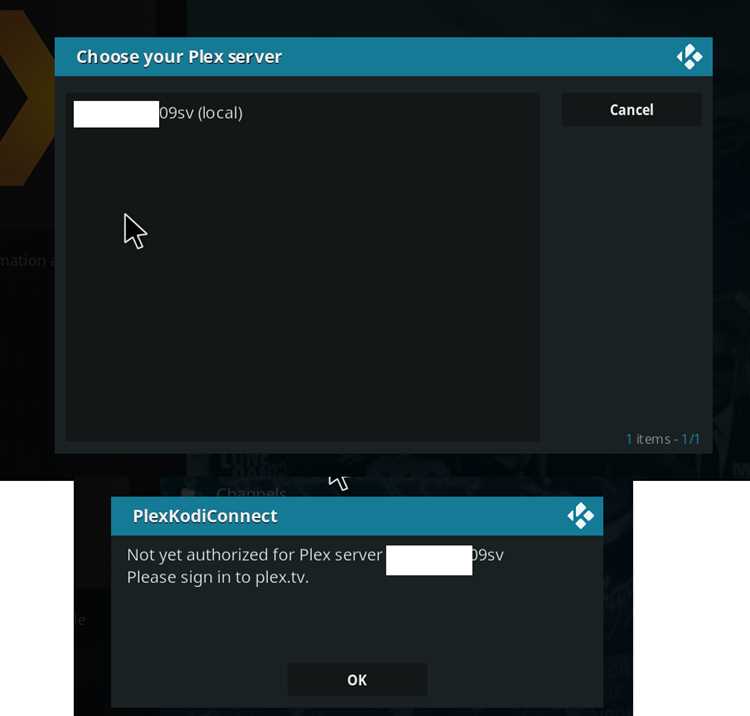
Ошибка авторизации часто возникает из-за неправильного ввода логина или пароля. Даже если данные вводились недавно, токены доступа могут устареть после смены пароля или обновления сервера. Рекомендуется пройти повторную проверку через браузер на сайте https://plex.tv.
Для наглядной проверки можно использовать таблицу соответствия учетных данных:
| Действие | Что проверить | Рекомендация |
|---|---|---|
| Вход в Plex через браузер | Логин и пароль | Если вход успешен, данные верны; иначе восстановить пароль |
| Использование токена на сервере | Текущий токен авторизации | Удалить устаревший токен и войти заново |
| Привязка учетной записи к устройству | ID сервера | Проверить, что сервер отображается в списке устройств на сайте Plex |
Если после перепроверки учетных данных сервер продолжает не авторизоваться, рекомендуется выполнить полное удаление токенов в каталоге Plex и создать новое соединение с учетной записью.
Сброс авторизации на сервере Plex
Сброс авторизации позволяет удалить устаревшие токены и восстановить доступ к учетной записи. Для этого сначала остановите Plex Media Server через системный сервис или меню приложения. На Windows это можно сделать через Task Manager или Services.msc, на macOS – через Activity Monitor, на Linux – через systemctl stop plexmediaserver.
После остановки сервера перейдите в каталог данных Plex. На Windows это %LOCALAPPDATA%\Plex Media Server, на macOS ~/Library/Application Support/Plex Media Server, на Linux /var/lib/plexmediaserver/Library/Application Support/Plex Media Server. Удалите или переименуйте папку Preferences.xml и содержимое папки Cache.
Запустите сервер заново. При первом подключении Plex создаст новые токены и файлы настроек. После этого рекомендуется войти в учетную запись через интерфейс сервера, убедившись, что подключение установлено корректно.
Если сервер все еще не авторизуется, проверьте сетевые настройки, время и дату на устройстве, а также разрешения брандмауэра, чтобы исключить блокировку портов TCP 32400 и 32469.
Очистка кэша и данных приложения Plex
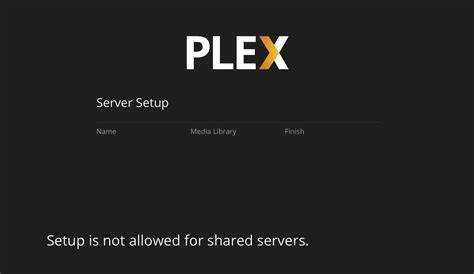
Очистка кэша и данных Plex помогает устранить ошибки авторизации, вызванные поврежденными файлами или устаревшими токенами. Для начала остановите Plex Media Server через системный сервис или меню приложения.
На Windows перейдите в %LOCALAPPDATA%\Plex Media Server, на macOS – в ~/Library/Application Support/Plex Media Server, на Linux – в /var/lib/plexmediaserver/Library/Application Support/Plex Media Server. Удалите папки Cache и Metadata, а также файл Preferences.xml, если проблема с авторизацией сохраняется.
После удаления файлов перезапустите сервер. Plex создаст новые кэшированные данные и конфигурационные файлы. В интерфейсе сервера выполните повторный вход в учетную запись для генерации новых токенов авторизации.
Для мобильных или десктопных приложений Plex очистку можно провести через настройки приложения: Настройки → Хранилище → Очистить кэш. Это особенно важно при частых изменениях учетной записи или обновлениях приложения.
Проверка времени и даты на устройстве

Некорректные дата и время на устройстве могут блокировать авторизацию Plex, так как сервер отвергает токены с недействительным временным штампом. Для устранения проблемы выполните следующие действия:
- Проверьте системное время и дату:
- Windows: Параметры → Время и язык → Дата и время
- macOS: Системные настройки → Дата и время
- Linux: команда date в терминале
- Включите автоматическую синхронизацию с интернет-сервером времени:
- Windows: Синхронизация с сервером времени Windows
- macOS: Установить дату и время автоматически
- Linux: sudo ntpdate pool.ntp.org
- Перезапустите Plex Media Server после корректировки времени.
- Если сервер работает в виртуальной машине, убедитесь, что время VM синхронизировано с хостом.
После проверки и корректировки времени повторите попытку авторизации, чтобы убедиться, что сервер успешно подключается к учетной записи Plex.
Проверка брандмауэра и антивируса
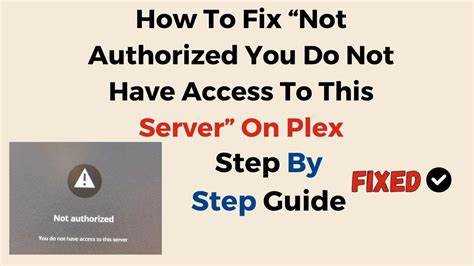
Брандмауэр или антивирус могут блокировать соединение Plex Media Server, препятствуя авторизации. Для проверки выполните следующие действия:
- На Windows откройте Панель управления → Брандмауэр Windows → Разрешение приложения через брандмауэр. Убедитесь, что Plex Media Server имеет разрешение для частных и публичных сетей.
- На macOS откройте Системные настройки → Безопасность и защита → Брандмауэр и проверьте, что Plex разрешен для входящих соединений.
- На Linux проверьте правила iptables или ufw: sudo ufw status. Порты TCP 32400 и 32469 должны быть открыты для входящих и исходящих соединений.
- Антивирусные программы могут блокировать процесс Plex. Временно отключите антивирус или добавьте Plex Media Server в список исключений.
- Если используется сторонний роутер с встроенным брандмауэром, проверьте, что порты TCP 32400 и 32469 переадресованы на IP сервера.
После внесения изменений перезапустите сервер и повторите попытку авторизации. Если проблема сохраняется, проверьте журнал Plex на наличие ошибок сетевого подключения.
Обновление Plex Media Server до последней версии
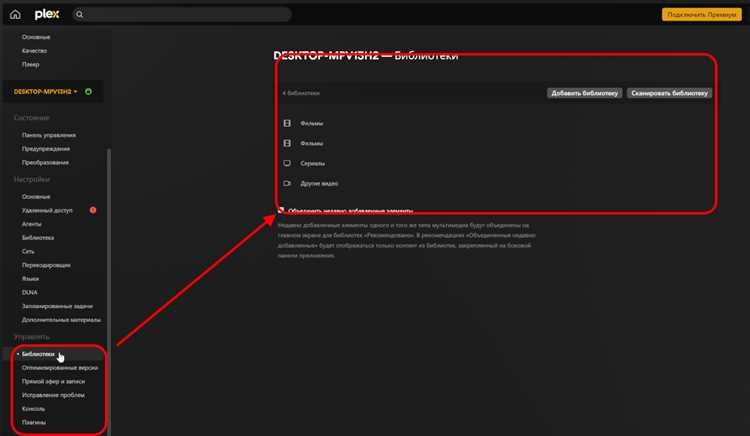
Старые версии Plex Media Server могут содержать ошибки авторизации. Проверка и обновление до актуальной версии устраняет проблемы с токенами и совместимостью. На Windows и macOS обновление выполняется через официальный сайт https://www.plex.tv/media-server-downloads/, где нужно выбрать соответствующую платформу и скачать последнюю сборку.
На Linux используйте пакетный менеджер или официальные репозитории Plex. Для Debian/Ubuntu команды:
- wget https://downloads.plex.tv/plex-media-server-new/PlexMediaServer-latest.deb
- sudo dpkg -i PlexMediaServer-latest.deb
После установки перезапустите сервер. Проверьте авторизацию через интерфейс Plex. Если проблема сохраняется, очистите кэш и токены, чтобы новые версии корректно приняли учетные данные.
Регулярное обновление обеспечивает совместимость с последними протоколами аутентификации и предотвращает ошибки авторизации при смене учетных записей или обновлении операционной системы.
Использование локальной авторизации при проблемах с облаком

Если Plex не может авторизовать сервер через облачные сервисы, можно использовать локальную авторизацию по IP-адресу. Это особенно актуально при блокировках со стороны провайдера или нестабильном подключении к интернету.
- Включите доступ по локальной сети:
- Откройте Plex Media Server → Настройки → Сеть.
- Убедитесь, что включена опция Разрешить доступ к серверу только с локальных устройств.
- Проверьте IP-адрес сервера:
- Windows: ipconfig
- macOS/Linux: ifconfig или ip addr
- Запишите адрес для подключения с клиентских устройств
- Подключение клиентов:
- В приложении Plex на устройстве введите локальный IP сервера и порт TCP 32400.
- При необходимости отключите опцию использования облачного входа.
- Проверка доступа:
- Попробуйте открыть сервер через браузер по адресу http://IP_сервера:32400/web.
- Если подключение успешно, авторизация работает без облака.
Локальная авторизация позволяет обойти проблемы с внешними серверами Plex, сохраняя доступ к медиаконтенту в локальной сети.
Вопрос-ответ:
Почему Plex не авторизует сервер после смены пароля?
После изменения пароля на сайте Plex старые токены авторизации становятся недействительными. Для восстановления доступа нужно выйти из учетной записи на сервере, удалить старые токены из папки данных Plex и выполнить повторный вход с новым паролем. Это создаст новые токены и позволит серверу подключиться.
Как проверить, блокирует ли брандмауэр Plex Media Server?
На Windows откройте настройки брандмауэра и убедитесь, что Plex Media Server разрешен для входящих и исходящих соединений на порты TCP 32400 и 32469. На Linux используйте sudo ufw status для проверки правил или iptables для более тонкой настройки. На macOS проверьте список приложений с разрешением на входящие соединения в настройках безопасности.
Можно ли использовать Plex без облачной авторизации?
Да, при проблемах с интернет-соединением или блокировками можно подключаться к серверу через локальную сеть. Для этого включите доступ по локальной сети в настройках сервера и используйте локальный IP-адрес и порт 32400 на клиентских устройствах. Это позволяет обходить ошибки с токенами и продолжать просмотр медиаконтента.
Как время и дата на устройстве влияют на авторизацию Plex?
Plex проверяет временные метки токенов при авторизации. Если системное время отличается от реального более чем на несколько минут, сервер отклоняет подключение. Для исправления синхронизируйте дату и время через интернет-сервер времени или вручную установите точные значения на устройстве.
Почему обновление Plex Media Server может решить проблемы с авторизацией?
Старые версии Plex иногда содержат ошибки, которые мешают созданию или проверке токенов авторизации. Обновление до последней версии обновляет внутренние механизмы аутентификации и исправляет известные баги. После установки новой версии рекомендуется очистить кэш и повторно войти в учетную запись.
Почему Plex не авторизует сервер после переустановки приложения?
После переустановки Plex Media Server старые токены и файлы конфигурации могут остаться на устройстве или быть частично удалены. Это приводит к тому, что сервер не может подтвердить учетную запись. Чтобы исправить проблему, остановите сервер, удалите папку Cache и файл Preferences.xml в каталоге данных Plex, затем перезапустите сервер и войдите в учетную запись заново. Также проверьте время и дату на устройстве, чтобы они совпадали с реальными значениями, и убедитесь, что порты TCP 32400 и 32469 открыты в брандмауэре и антивирусе.

 Загрузка...