Содержание статьи

Вставка текста – одна из самых частых операций при работе с документами, письмами и кодом. На Windows и macOS для этого используется стандартное сочетание Ctrl + V или Cmd + V. Оно позволяет переносить текст из буфера обмена без лишних действий, экономя время при работе с большими объемами данных.
Существует несколько альтернативных методов вставки. Например, Shift + Insert работает на большинстве приложений и сохраняет привычные функции клавиатуры без использования мыши. Контекстное меню через правый клик мыши позволяет вставлять текст в точное место с минимальным риском ошибок.
Для пользователей, которые работают с часто повторяющимися фрагментами, полезны функции автозамены и готовые шаблоны в текстовых редакторах. Они позволяют вставлять целые блоки текста одним сочетанием клавиш, снижая количество повторяющихся операций.
Также важно учитывать сохранение форматирования. Некоторые сочетания и приложения вставляют текст без стиля, другие – с исходным форматированием. Знание этих особенностей помогает быстрее готовить документы, письма и отчеты без дополнительной ручной правки.
Использование Ctrl + V для вставки текста
Сочетание Ctrl + V на Windows и Cmd + V на macOS вставляет содержимое буфера обмена в текущее положение курсора. Оно поддерживает большинство приложений, включая текстовые редакторы, браузеры и почтовые клиенты, и работает как с текстом, так и с изображениями.
Перед вставкой рекомендуется проверить, что нужный текст скопирован в буфер обмена с помощью Ctrl + C или Cmd + C. При вставке больших объемов данных удобнее использовать редакторы с поддержкой отмены действий (Undo), чтобы быстро исправлять случайные вставки.
В некоторых приложениях можно вставлять текст с сохранением исходного форматирования или без него. В Word, например, после вставки появляется меню Параметры вставки, где можно выбрать вариант: «Сохранять исходное форматирование» или «Сохранять только текст». Это позволяет избежать ручного редактирования после вставки.
Для повторяющихся операций с одним фрагментом текста удобно использовать буфер обмена Windows 10/11 с историей. Нажатие Win + V открывает список последних скопированных элементов, что ускоряет вставку и минимизирует ошибки.
Вставка текста через контекстное меню мыши
Контекстное меню вызывается правой кнопкой мыши в текстовом поле или документе. В меню доступна команда Вставить, которая помещает содержимое буфера обмена в позицию курсора. Этот метод особенно удобен при работе с приложениями, где сочетания клавиш не поддерживаются.
При вставке через контекстное меню можно выбирать вставку с форматированием или без него. В текстовых редакторах, таких как Word или LibreOffice, после нажатия Вставить появляется дополнительное меню, где можно выбрать Сохранить исходное форматирование или Вставить как обычный текст.
Контекстное меню позволяет работать с несколькими элементами: текстом, изображениями и таблицами. Для точного позиционирования вставляемого фрагмента рекомендуется установить курсор перед вызовом меню. Это предотвращает случайное смещение текста или форматирования.
Метод полезен при копировании информации из разных источников, особенно веб-страниц, где могут переноситься лишние стили. Выбор вставки без форматирования через контекстное меню помогает быстро интегрировать текст в документ без лишней ручной правки.
Сочетание Shift + Insert для вставки текста
Комбинация Shift + Insert вставляет содержимое буфера обмена в текущую позицию курсора на большинстве версий Windows и в некоторых терминалах Linux. Она работает независимо от приложения, включая текстовые редакторы, браузеры и почтовые клиенты, и часто сохраняет исходное форматирование текста.
Этот способ полезен, когда стандартное Ctrl + V недоступно или переопределено в приложении. Например, в некоторых виртуальных средах и удаленных сессиях Windows Shift + Insert вставляет текст без конфликтов с горячими клавишами программы.
Для работы с большими объемами текста рекомендуется сначала выделять точное место вставки курсором. В текстовых редакторах с поддержкой отмены действий (Undo) можно сразу исправлять случайные вставки, что снижает риск потери форматирования.
Комбинация Shift + Insert сохраняет совместимость с буфером обмена Windows, позволяя использовать историю элементов через Win + V. Это ускоряет вставку нескольких фрагментов текста подряд без необходимости повторного копирования.
Вставка текста с помощью буфера обмена Windows
Буфер обмена Windows хранит последний скопированный элемент, включая текст, изображения и таблицы. Для вставки достаточно использовать стандартное сочетание Ctrl + V или Shift + Insert. Буфер обмена поддерживает перенос между разными приложениями без потери данных.
В Windows 10 и 11 доступна история буфера обмена. Нажатие Win + V открывает список последних скопированных элементов, что позволяет выбирать нужный фрагмент для вставки. Эта функция ускоряет работу с повторяющимися блоками текста и уменьшает вероятность ошибок при многократном копировании.
Для работы с форматированным текстом рекомендуется использовать редакторы, которые поддерживают вставку с сохранением стиля или как обычный текст. В Word и Outlook после вставки появляется меню Параметры вставки, где можно выбрать форматирование, что помогает избежать лишней ручной корректировки.
Буфер обмена также поддерживает вставку из внешних приложений и браузеров. Скопированные веб-страницы можно вставлять в документы с сохранением или без стилей, что облегчает подготовку отчетов и заметок без дополнительных операций редактирования.
Использование комбинаций в текстовых редакторах (Word, Notepad)

В текстовых редакторах Windows стандартное сочетание Ctrl + V вставляет текст в позицию курсора. В Notepad вставка происходит без форматирования, что делает его удобным для работы с чистым текстом и кодом. В Word сочетание сохраняет исходное форматирование, если не использовать специальные опции вставки.
В Word после вставки текста появляется меню Параметры вставки, где можно выбрать Сохранять исходное форматирование, Объединить форматирование или Вставить только текст. Это позволяет точно контролировать внешний вид документа без ручной корректировки.
Для ускорения работы с часто повторяющимися фрагментами в Word полезно использовать сочетания Ctrl + Shift + V через надстройки или макросы, вставляющие текст без форматирования. В Notepad подобные возможности реализуются через буфер обмена Windows или сторонние менеджеры буфера.
Рекомендуется устанавливать курсор перед вставкой и проверять позицию текста в редакторе. Это предотвращает случайное замещение существующего контента и сохраняет структуру документа при работе с таблицами, списками и заголовками.
Вставка текста с помощью командной строки и терминала
В командной строке Windows текст вставляется с помощью Ctrl + V или правого клика мыши при включенной функции «Вставка». В старых версиях CMD используется сочетание Alt + Space → E → P для вставки из буфера обмена. В PowerShell доступна стандартная вставка через Ctrl + V, а также через контекстное меню.
В терминалах Linux и macOS вставка текста выполняется с помощью Shift + Insert или комбинации Ctrl + Shift + V в большинстве эмуляторов терминала, включая GNOME Terminal, Konsole и iTerm2. Это позволяет быстро добавлять команды или блоки кода без ручного набора.
Для упрощения работы с повторяющимися командами можно использовать буфер обмена и встроенные утилиты. Например, в Linux доступны команды xclip и xsel для копирования и вставки текста напрямую в терминал, а в Windows PowerShell – Get-Clipboard и Set-Clipboard.
Пример вставки текста с буфера обмена в терминале:
| Команда | Описание |
|---|---|
| Ctrl + Shift + V | Вставка текста из буфера обмена в большинство терминалов Linux |
| Ctrl + V | Вставка текста в PowerShell и новых версиях CMD |
Автозамена и быстрые фрагменты текста
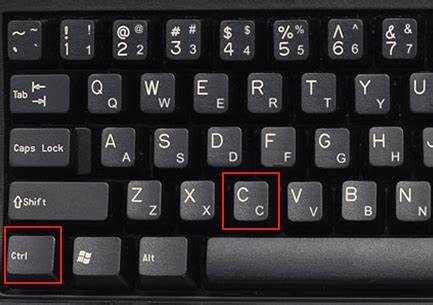
Функции автозамены и быстрых фрагментов позволяют вставлять заранее подготовленные тексты с помощью сокращений или сочетаний клавиш. Они ускоряют работу с повторяющимися блоками информации и снижают количество ошибок при вводе.
В Word и других офисных приложениях автозамена настраивается через меню Файл → Параметры → Правописание → Параметры автозамены. Пример использования:
- Сочетание adr автоматически заменяется на Адрес компании: ул. Ленина, 12, офис 34
- Сочетание sig вставляет подпись с именем и должностью
- Сочетание date подставляет текущую дату
Для быстрого доступа к часто используемым фрагментам можно создавать шаблоны или использовать сторонние менеджеры буфера обмена. Они позволяют:
- Сохранять несколько фрагментов текста и вставлять их по горячим клавишам
- Организовывать фрагменты по категориям для разных проектов
- Вставлять текст с сохранением или без форматирования
Регулярное использование автозамены сокращает время подготовки документов и писем, особенно при работе с повторяющимися шаблонами или стандартными ответами.
Вставка текста с сохранением форматирования
Вставка текста с сохранением форматирования позволяет переносить стиль, шрифты, цвет, размеры и структуру из исходного документа в новый без ручной корректировки. Этот способ особенно важен при работе с таблицами, списками и выделением текста.
Основные методы сохранения форматирования:
- В Word и LibreOffice после вставки появляется меню Параметры вставки, где можно выбрать Сохранять исходное форматирование
- В Outlook вставка через Ctrl + V сохраняет стиль письма источника
- В некоторых редакторах веб-контента есть функция Paste as HTML для сохранения форматирования при вставке из браузера
Рекомендации для корректной вставки:
- Установить курсор точно в место вставки, чтобы структура документа оставалась неизменной
- Использовать встроенные инструменты редактора для выбора между сохранением форматирования и вставкой без стилей
- Проверять отображение текста после вставки, особенно при переносе между различными приложениями
Соблюдение этих правил позволяет быстро интегрировать текст из разных источников без необходимости ручного редактирования шрифтов, размеров и цвета.
Вопрос-ответ:
Как быстро вставить текст из буфера обмена на Windows?
Для вставки текста из буфера обмена используется сочетание Ctrl + V. В Windows 10 и 11 можно использовать Win + V, чтобы открыть историю буфера обмена и выбрать нужный фрагмент. В текстовых редакторах Word и LibreOffice после вставки можно выбрать сохранение исходного форматирования или вставку только текста.
В чем разница между Ctrl + V и Shift + Insert при вставке текста?
Ctrl + V является стандартным способом вставки текста в большинстве приложений Windows и macOS. Shift + Insert работает во всех терминалах и эмуляторах командной строки, а также поддерживается старым ПО, где Ctrl + V может быть недоступен. Оба метода вставляют текст из буфера обмена, но Shift + Insert иногда сохраняет исходное форматирование по умолчанию.
Как вставлять текст с сохранением форматирования в Word?
После вставки текста в Word появляется меню Параметры вставки, где можно выбрать: Сохранять исходное форматирование, Объединить форматирование или Вставить только текст. Для повторяющихся блоков удобно использовать автозамену или быстрые фрагменты, чтобы вставлять текст с необходимым стилем одним сочетанием клавиш.
Можно ли вставлять текст в терминале Linux без изменения команд?
Да, для вставки в терминалы Linux используется Ctrl + Shift + V или Shift + Insert. Эти сочетания позволяют вставлять команды и скрипты без изменения символов и пробелов. Для многократной работы с фрагментами можно использовать утилиты xclip или xsel для управления буфером обмена прямо из терминала.
Как ускорить работу с повторяющимися фрагментами текста?
Можно использовать автозамену в Word или менеджеры буфера обмена сторонних разработчиков. В автозамене создаются сокращения, которые автоматически заменяются на заранее заданные фрагменты текста. Менеджеры буфера позволяют хранить несколько элементов и вставлять их по горячим клавишам, выбирая нужный из списка.
Как вставить текст из буфера обмена с сохранением форматирования в разных приложениях?
В Word и LibreOffice после вставки текста появляется меню Параметры вставки, где можно выбрать Сохранять исходное форматирование или Вставить только текст. В браузерах и почтовых клиентах форматирование часто вставляется автоматически, но можно использовать сочетания клавиш Ctrl + Shift + V или опцию вставки без стиля для интеграции текста без лишних форматов. Для повторяющихся блоков текста удобно использовать автозамену или быстрые фрагменты.
Какие сочетания клавиш работают для вставки текста в командной строке и терминале?
В Windows PowerShell и новых версиях CMD используется Ctrl + V или правый клик мыши для вставки текста из буфера обмена. В Linux и macOS в большинстве терминалов применяются Ctrl + Shift + V или Shift + Insert. Для управления фрагментами текста можно использовать утилиты xclip и xsel в Linux, а в PowerShell — команды Get-Clipboard и Set-Clipboard, что ускоряет работу с повторяющимися командами.

 Загрузка...