Содержание статьи
Частая проблема пользователей – Яндекс открывается в слишком маленьком окне, что ограничивает удобство работы с поиском и сервисами. Основные причины этого явления связаны с настройками браузера, сохранёнными параметрами размеров окон и масштабированием системы. В большинстве случаев браузеры запоминают последний размер окна при закрытии, поэтому если предыдущая сессия завершилась в уменьшенном окне, следующий запуск повторит эти размеры.
Другой фактор – вмешательство расширений и плагинов, особенно блокировщиков рекламы и утилит для управления окнами. Некоторые из них принудительно устанавливают размеры окон для оптимизации интерфейсов или предотвращения всплывающих элементов. Также на это влияет настройка масштабирования экрана в Windows или macOS: при нестандартном масштабировании браузер может автоматически уменьшать размеры окна для корректного отображения содержимого.
Исправить ситуацию можно несколькими способами. В браузере достаточно вручную растянуть окно до нужного размера и закрыть его, чтобы новая конфигурация сохранилась. Если проблема сохраняется, стоит проверить настройки расширений и временно их отключить, чтобы исключить влияние сторонних утилит. В случае некорректного масштабирования системы рекомендуется установить стандартный уровень 100 % или воспользоваться функцией «Сбросить настройки масштабирования для этого приложения» в свойствах ярлыка браузера.
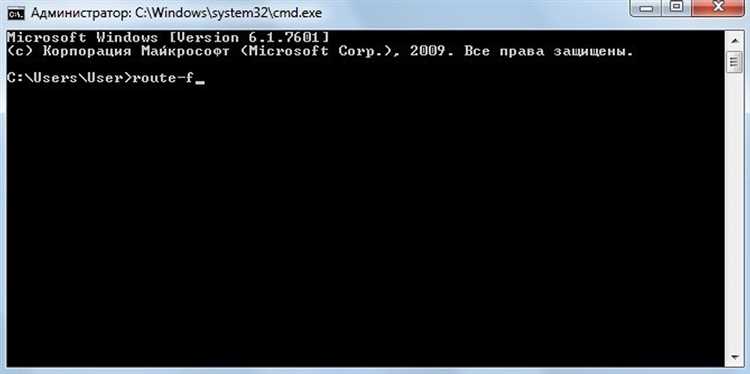
Для пользователей, которые часто сталкиваются с повторным открытием маленьких окон, оптимальным решением станет создание ярлыка с указанием конкретных параметров ширины и высоты окна через командную строку. Этот метод гарантирует, что Яндекс будет открываться с фиксированным размером вне зависимости от предыдущих сессий и настроек расширений.
Проверка масштабирования и разрешения экрана
Неправильное масштабирование или нестандартное разрешение экрана часто становятся причиной того, что Яндекс открывается в маленьком окне. Для точной диагностики необходимо проверить текущие параметры дисплея.
На Windows 10 и 11 откройте «Параметры» → «Система» → «Дисплей». В разделе «Масштаб и разметка» убедитесь, что масштаб установлен на 100% или рекомендуемое значение. Масштаб выше 100% может сжимать окно браузера, создавая эффект маленького интерфейса.
Разрешение экрана должно соответствовать физическому разрешению монитора. Рекомендуемые значения: 1920×1080 для Full HD, 2560×1440 для QHD, 3840×2160 для 4K. Низкие разрешения (например, 1366×768) ограничивают пространство окна и уменьшают отображение сайтов.
На macOS откройте «Системные настройки» → «Мониторы». Установите «По умолчанию для монитора» в разделе «Масштабирование», чтобы интерфейс адаптировался корректно. Пользователи Retina должны учитывать, что нестандартное масштабирование может уменьшать размер окна Яндекса.
Для браузеров также важно проверить встроенное масштабирование страницы. В большинстве случаев сочетание клавиш Ctrl+0 (Cmd+0 на macOS) сбрасывает масштаб до 100%. Если окно Яндекса остаётся маленьким после этих действий, стоит проверить драйвер видеокарты и актуальные обновления ОС.
Настройки окна браузера и его максимизация
В браузерах на базе Chromium, таких как Яндекс.Браузер, Google Chrome и другие, можно установить фиксированный размер окна через ярлык. Щелкните правой кнопкой мыши по ярлыку, выберите Свойства и в поле Объект добавьте параметр —start-maximized после пути к исполняемому файлу. Это гарантирует автоматическое открытие окна на весь экран при запуске.
На macOS развертывание окна осуществляется через зеленую кнопку в левом верхнем углу или двойным щелчком по заголовку окна. В Safari и других браузерах параметр Открывать новые окна в режиме полного экрана можно включить в Настройках в разделе Вкладки и окна.
Если после развертывания окно сохраняет маленький размер, проверьте масштаб интерфейса. В Яндекс.Браузере он регулируется через меню Настройки → Внешний вид → Масштаб страницы. Неправильный масштаб иногда имитирует уменьшенное окно.
Дополнительно убедитесь, что дисплей настроен корректно: разрешение экрана должно соответствовать рекомендуемому значению для вашего монитора, а режим многомониторной конфигурации не ограничивает максимальные размеры окна на основном экране.
Применение этих методов устраняет большинство случаев, когда Яндекс открывается в маленьком окне, обеспечивая оптимальное использование экрана без ручного растягивания каждый раз.
Отключение расширений, влияющих на размер вкладок
Некоторые браузерные расширения изменяют поведение окон и вкладок, что может приводить к открытию Яндекса в уменьшенном виде. Особенно это касается менеджеров окон, расширений для автоматического масштабирования страниц и инструментов для многовкладочной работы.
Чтобы определить влияние расширений, выполните следующие шаги:
- Откройте настройки браузера и перейдите в раздел «Расширения» или «Дополнения».
- Отключите расширения по очереди, начиная с тех, которые связаны с управлением окнами, масштабированием или визуальными модификациями страниц.
- После каждого отключения перезапустите браузер и откройте Яндекс, чтобы проверить изменения размера окна.
Если Яндекс открывается в нормальном размере после отключения конкретного расширения, зафиксируйте его и проверьте наличие обновлений или альтернативных инструментов с меньшим вмешательством в поведение вкладок.
В целях быстрого тестирования можно запустить браузер в «безопасном режиме» или режиме «инкогнито», где большинство расширений не активны. Это позволяет сразу определить, влияет ли сторонний инструмент на размер окна.
Регулярная проверка расширений и удаление неиспользуемых снижает риск непреднамеренных изменений интерфейса и гарантирует стабильное открытие Яндекса в полном размере.
Сброс настроек браузера к стандартным
Если Яндекс открывается в маленьком окне, причиной может быть изменённый размер окон, масштаб или нестандартные параметры браузера. Сброс возвращает исходные настройки и отключает вмешательства расширений.
В Google Chrome откройте Меню → Настройки → Сброс и удаление вредоносного ПО → Восстановить настройки по умолчанию. Этот процесс возвращает домашнюю страницу, поисковую систему и вкладки к стандартным, отключает расширения, но сохраняет закладки и пароли.
В Яндекс.Браузере перейдите в Меню → Настройки → Дополнительно → Сброс настроек и подтвердите действие. Браузер восстановит стандартный размер окон, масштаб страниц и вид стартовой страницы, а также деактивирует расширения, влияющие на отображение сайтов.
Для Firefox используйте Меню → Справка → Информация для решения проблем → Очистить Firefox. Метод полностью восстанавливает профиль, включая размеры окон, вкладки и параметры отображения сайтов.
После сброса проверьте масштаб страницы (Ctrl + 0 на Windows, Cmd + 0 на macOS) и размеры монитора. Это исключает влияние системных ограничений на отображение Яндекса.
Очистка кэша и cookies для корректного отображения
Проблемы с отображением Яндекса в маленьком окне часто связаны с устаревшими или повреждёнными файлами кэша и cookies. Очистка этих данных позволяет браузеру загрузить актуальные элементы страницы и корректно отображать интерфейс.
Для удаления кэша и cookies выполните следующие шаги:
- Откройте настройки браузера и перейдите в раздел конфиденциальности или истории.
- Выберите опцию «Очистить историю» или «Удалить данные веб-сайта».
- Укажите диапазон времени для удаления – рекомендуется «За все время», чтобы полностью исключить старые файлы.
- Отметьте галочками пункты «Файлы кэша» и «Cookies и другие данные сайтов».
- Подтвердите действие и дождитесь завершения процесса.
После очистки кэша и cookies следует перезапустить браузер. Это гарантирует, что Яндекс загрузит свежие скрипты и стили, устраняя сжатие окна или неправильное отображение элементов.
Для пользователей, часто сталкивающихся с проблемой, рекомендуется настроить автоматическую очистку кэша при закрытии браузера или использовать режим инкогнито, где сохраняются минимальные данные сайта.
Обновление браузера до последней версии
Для Google Chrome необходимо открыть Меню → Справка → О браузере Google Chrome. Система автоматически проверит обновления и предложит установить последнюю версию. После установки рекомендуется перезапустить браузер.
В Mozilla Firefox обновление выполняется через Меню → Справка → О Firefox. Программа скачивает последнюю сборку и применяет изменения после перезапуска.
Для Microsoft Edge путь обновления: Настройки → О браузере Microsoft Edge. Браузер скачивает исправления безопасности и улучшения интерфейса, включая корректное отображение окон.
После обновления следует проверить, исчезла ли проблема с маленьким окном. Если окно Яндекса по-прежнему открывается уменьшенным, дополнительно рекомендуется очистить кэш браузера и отключить расширения, которые могут принудительно изменять размер окна.
Регулярное обновление браузера не только исправляет ошибки отображения, но и обеспечивает защиту от уязвимостей, которые могут мешать корректной работе веб-сервисов, включая Яндекс.
Использование альтернативных браузеров для теста
Перед тестом рекомендуется создать чистый профиль пользователя или использовать режим инкогнито, чтобы исключить влияние расширений и кеша. Например, в Chrome и Edge это режим «Новая вкладка инкогнито», в Firefox – «Приватное окно». В таком режиме Яндекс загружается без сохранённых куки и временных файлов, что позволяет проверить корректность отображения интерфейса.
Важно обратить внимание на масштаб страницы и разрешение окна. В некоторых браузерах минимальный размер окна может ограничивать ширину контента. Установите масштаб 100% и максимизируйте окно для точной проверки. Если Яндекс отображается корректно в альтернативном браузере, проблема скорее всего связана с настройками исходного браузера или конфликтом расширений.
После теста можно восстановить стандартные параметры браузера, удалив временные профили или отключив расширения. Результаты теста помогают определить, нужно ли менять настройки текущего браузера, обновлять его до последней версии или полностью переходить на альтернативный для стабильной работы Яндекса.
Вопрос-ответ:
Почему Яндекс открывается в маленьком окне вместо нормального размера?
Это может происходить из-за настроек браузера или сохранённых размеров окон. Иногда браузер запоминает последний размер окна, и при следующем открытии Яндекс стартует в том же размере. Также такое поведение может вызвать режим «мини-окна» или расширения, которые изменяют размеры сайтов.
Как изменить размер окна Яндекса, если оно открывается слишком маленьким?
Чтобы исправить это, можно вручную растянуть окно до желаемого размера и закрыть его, чтобы браузер запомнил новые параметры. В некоторых случаях помогает сброс настроек браузера или отключение расширений, которые могут ограничивать размеры окон. В браузерах с функцией «плитки» стоит проверить, не закреплено ли окно в маленьком формате.
Может ли маленькое окно Яндекса быть связано с разрешением экрана?
Да, иногда проблема возникает из-за нестандартного разрешения экрана или масштабирования интерфейса. Например, при очень высоком масштабе текст и элементы интерфейса могут отображаться сжатыми, а окно кажется маленьким. Изменение масштаба страницы или настройка разрешения дисплея может помочь вернуть нормальный размер окна.
Почему после перезапуска браузера Яндекс снова открывается маленьким?
Если Яндекс открывается маленьким после каждого запуска, это значит, что браузер сохраняет параметры предыдущего сеанса. В таких случаях можно попробовать очистить кэш и куки или отключить режим восстановления сессии. Также стоит проверить, нет ли автозапуска Яндекса в уменьшенном режиме через ярлык с указанием размеров окна.
Можно ли сделать так, чтобы Яндекс всегда открывался на весь экран?
Да, это можно сделать несколькими способами. Самый простой — растянуть окно до нужного размера и закрыть браузер. Также можно использовать сочетания клавиш, например, F11 для полноэкранного режима. Если часто пользуетесь ярлыком на рабочем столе, в его свойствах можно указать открытие в развернутом режиме, чтобы окно сразу запускалось на весь экран.

 Загрузка...