Содержание статьи
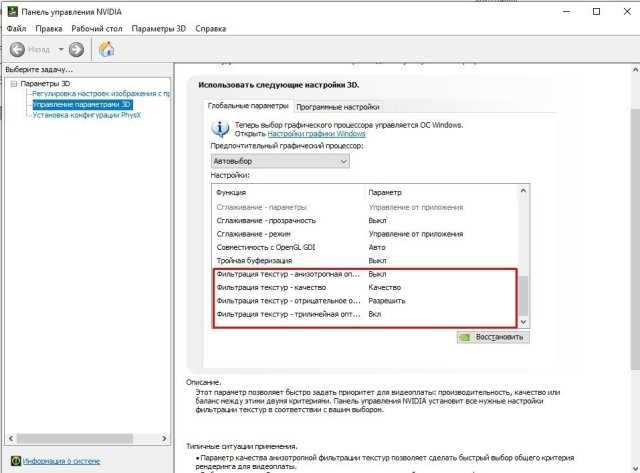
Наложение производительности NVIDIA позволяет отслеживать ключевые показатели графической карты в реальном времени: частоту кадров, нагрузку на GPU, использование памяти и температуру. Оно встроено в GeForce Experience и совместимо с видеокартами серий GTX 900 и выше, а также RTX 2000 и 3000.
Для работы наложения требуется версия GeForce Experience не ниже 3.22 и драйвер NVIDIA от 460.79 и выше. После установки программа автоматически интегрирует функцию в большинство современных игр, включая DirectX 11, DirectX 12 и Vulkan.
Наложение помогает выявлять узкие места в производительности, контролировать нагрев и оптимизировать настройки графики без стороннего ПО. Для точной настройки можно выбрать отображаемые параметры: FPS, процент загрузки GPU, использование видеопамяти и температуру ядра, а также настроить позицию и прозрачность индикаторов на экране.
Использование горячих клавиш ускоряет доступ к наложению прямо во время игры. По умолчанию для включения отображения используется сочетание Alt+Z, но его можно изменить в настройках GeForce Experience. Это позволяет мгновенно включать и отключать наложение без выхода из приложения.
Правильная настройка наложения производительности позволяет не только отслеживать показатели в реальном времени, но и тестировать влияние изменений графических настроек на FPS и стабильность системы. Это особенно полезно при разгоне GPU или оптимизации игр с высокими требованиями к видеокарте.
Проверка совместимости видеокарты с наложением производительности
Наложение производительности NVIDIA доступно только на видеокартах, поддерживающих GeForce Experience. Проверка совместимости начинается с определения модели GPU и версии драйвера.
Для базовой проверки выполните следующие шаги:
- Нажмите Win + R и введите dxdiag, чтобы открыть инструмент DirectX Diagnostic Tool. Вкладка «Экран» покажет точное название видеокарты.
- Откройте GeForce Experience и перейдите в раздел «Драйверы», чтобы убедиться, что установлена версия не ниже 460.79. Старые драйверы не поддерживают функцию наложения.
- Сравните модель карты с официальным списком поддерживаемых GPU:
- Серии GTX 900 и выше
- Серии RTX 2000 и RTX 3000
Если карта совместима, наложение будет доступно в меню GeForce Experience под сочетанием клавиш Alt+Z. Для интеграции с играми DirectX 11, DirectX 12 и Vulkan рекомендуется проверить актуальность драйвера и включение функции «In-Game Overlay» в настройках программы.
В случае несовместимости с наложением производительности возможны альтернативы:
- Обновление видеокарты до поддерживаемой модели
- Использование сторонних утилит для мониторинга FPS и нагрузки GPU
- Обновление драйвера до последней версии, совместимой с вашей картой
Установка последней версии GeForce Experience
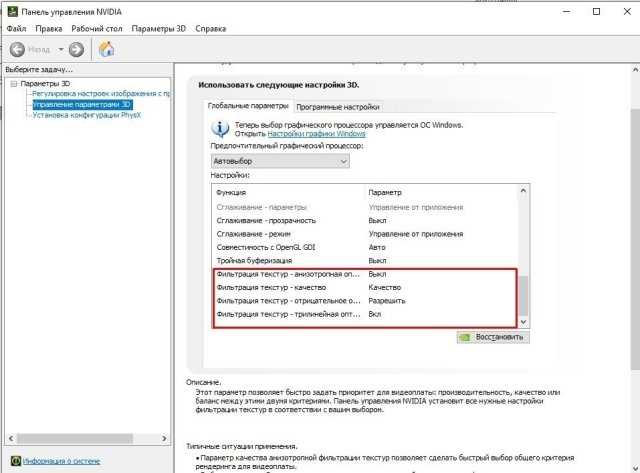
GeForce Experience требуется для включения наложения производительности NVIDIA. Для установки необходимо загрузить последнюю версию с официального сайта NVIDIA, чтобы обеспечить совместимость с текущим драйвером видеокарты.
Пошаговая инструкция:
- Перейдите на https://www.nvidia.com/ru-ru/geforce/geforce-experience/ и выберите «Скачать сейчас».
- Запустите установочный файл и подтвердите разрешения администратора.
- Выберите «Стандартная установка» для автоматической настройки всех компонентов, включая драйверы и встроенные функции наложения.
- После завершения установки перезагрузите ПК, чтобы активировать все функции.
- Откройте GeForce Experience и авторизуйтесь с учетной записью NVIDIA для доступа к наложению производительности.
Для контроля версии GeForce Experience используйте таблицу:
| Элемент | Рекомендованная версия | Примечание |
|---|---|---|
| GeForce Experience | 3.22 и выше | Обеспечивает поддержку наложения производительности |
| Драйвер NVIDIA | 460.79 и выше | Необходим для корректной работы Overlay в играх DirectX и Vulkan |
| Windows | 10 / 11 | Старые версии могут блокировать запуск Overlay |
После установки и обновления драйверов наложение производительности станет доступно в меню GeForce Experience через сочетание клавиш Alt+Z и готово к настройке для каждой игры.
Вход и настройка учетной записи NVIDIA
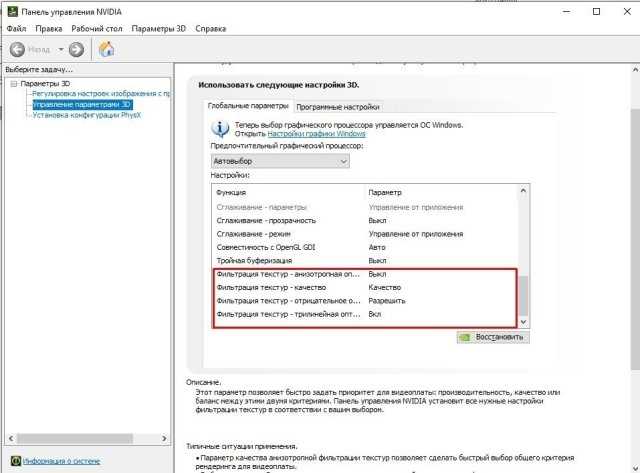
Для активации наложения производительности требуется учетная запись NVIDIA. Она обеспечивает доступ к GeForce Experience, обновлениям драйверов и функции In-Game Overlay.
Создание учетной записи выполняется на официальном сайте NVIDIA или прямо через приложение GeForce Experience. Необходимо указать действующий адрес электронной почты и задать надежный пароль, включающий буквы, цифры и специальные символы.
После регистрации выполните вход в GeForce Experience, используя кнопку Sign In. Приложение предложит привязать учетную запись к ПК, что позволяет синхронизировать настройки наложения и сохраненные профили для разных игр.
Для корректной работы наложения убедитесь, что в настройках учетной записи включены следующие параметры:
- In-Game Overlay – активирует отображение производительности в играх.
- Автообновление драйверов – гарантирует совместимость Overlay с новыми играми и API.
- Синхронизация игр – позволяет сохранить выбранные показатели наложения для каждой игры отдельно.
При возникновении ошибок входа рекомендуется проверить соединение с интернетом и убедиться, что брандмауэр не блокирует GeForce Experience. После успешного входа наложение производительности становится доступно через сочетание клавиш Alt+Z и готово к настройке отображаемых параметров.
Включение наложения производительности в настройках GeForce Experience
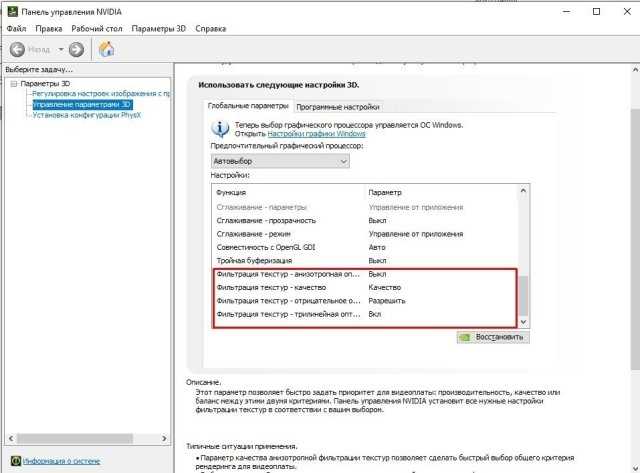
Чтобы активировать наложение производительности, откройте GeForce Experience и нажмите Alt+Z для вызова оверлея. В появившемся меню выберите Настройки и перейдите в раздел In-Game Overlay.
Включите переключатель Включить In-Game Overlay. После активации программа позволит отображать информацию о производительности в любых совместимых играх, включая DirectX 11, DirectX 12 и Vulkan.
Для каждой игры можно настроить индивидуальные показатели наложения:
- FPS (кадры в секунду)
- Загрузка GPU и CPU в процентах
- Использование видеопамяти
- Температура ядра и вентиляторов
- Частота работы видеопроцессора
После включения наложения убедитесь, что выбранный язык и единицы измерения соответствуют вашим предпочтениям, а позиция оверлея не перекрывает элементы интерфейса игры. Настройки сохраняются автоматически и активируются при следующем запуске игры.
Если наложение не отображается, проверьте, что GeForce Experience и драйвер GPU обновлены до последних версий, и убедитесь, что функция Overlay не заблокирована антивирусом или настройками Windows.
Настройка горячих клавиш для отображения наложения
Для быстрого доступа к наложению производительности NVIDIA используется сочетание горячих клавиш. По умолчанию активировать оверлей можно через Alt+Z, но сочетание можно изменить в настройках GeForce Experience.
Чтобы задать новые горячие клавиши, откройте GeForce Experience, нажмите Alt+Z для вызова Overlay и перейдите в Настройки → Горячие клавиши. Здесь можно:
- Изменить клавиши вызова наложения на любую удобную комбинацию с Ctrl, Alt или Shift.
- Настроить отдельные комбинации для отображения FPS, нагрузки GPU и других параметров.
- Активировать функцию быстрого скрытия наложения во время записи или стрима.
Рекомендуется выбирать сочетания, которые не конфликтуют с игровыми комбинациями или стандартными командами Windows. После сохранения изменений новые горячие клавиши вступают в силу сразу и позволяют включать или отключать наложение в реальном времени без выхода из игры.
Выбор данных, отображаемых в наложении производительности
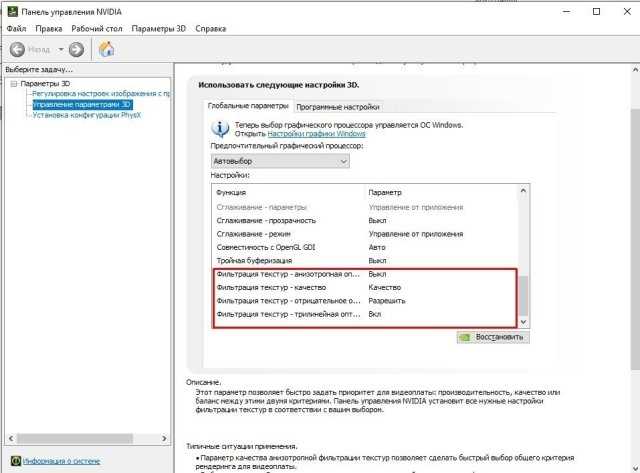
Наложение производительности NVIDIA позволяет выбирать показатели, которые будут отображаться во время игры. Это помогает контролировать нагрузку на систему и оптимизировать настройки графики.
Для настройки откройте GeForce Experience, нажмите Alt+Z и перейдите в раздел Настройки → Наложение → Производительность. Доступны следующие параметры:
- FPS – отображение текущей частоты кадров для мониторинга стабильности игры.
- Загрузка GPU и CPU – показывает процент использования графического процессора и центрального процессора.
- Использование видеопамяти – позволяет отслеживать заполненность памяти видеокарты и предотвращать падение FPS.
- Температура GPU – контроль перегрева для сохранения стабильности и продления срока службы карты.
- Частота ядра и вентиляторов – помогает оценить эффективность охлаждения и оптимизацию разгона.
Рекомендуется отображать только необходимые показатели, чтобы не перегружать экран информацией. Позицию и прозрачность индикаторов можно настроить индивидуально для каждой игры, что позволяет сохранить комфортный обзор и точные данные для анализа производительности.
Тестирование наложения в играх и приложениях
После включения наложения производительности необходимо проверить его корректную работу в играх и приложениях. Это позволяет убедиться, что отображаемые показатели точны и не конфликтуют с интерфейсом.
Для тестирования выполните следующие шаги:
- Запустите игру или приложение, поддерживающее DirectX 11, DirectX 12 или Vulkan.
- Нажмите Alt+Z, чтобы открыть Overlay, и убедитесь, что панель производительности отображается на экране.
- Проверьте работу выбранных показателей: FPS, загрузка GPU и CPU, температура ядра, использование видеопамяти.
- Измените позицию и прозрачность оверлея, чтобы элементы интерфейса игры оставались видимыми.
- Сделайте короткий игровой сеанс и наблюдайте за изменением показателей при нагрузке на систему.
Если наложение не отображается:
- Проверьте, что GeForce Experience и драйверы обновлены до последних версий.
- Убедитесь, что функция In-Game Overlay активирована в настройках GeForce Experience.
- Проверьте, что антивирус или системные ограничения Windows не блокируют Overlay.
Тестирование позволяет выявить потенциальные конфликты с играми и убедиться в точности данных перед полноценной эксплуатацией наложения для анализа производительности и оптимизации графики.
Устранение проблем при отображении наложения
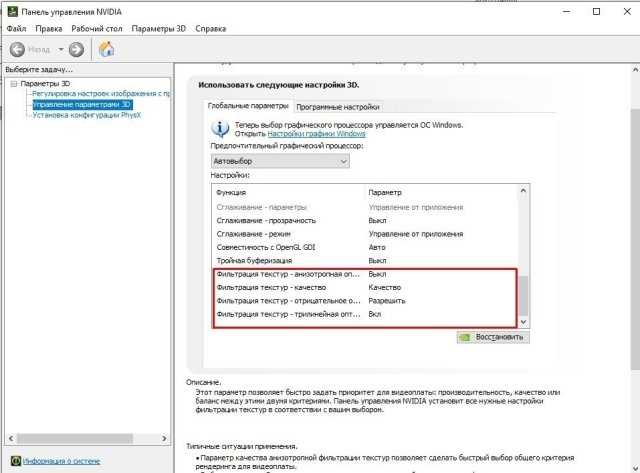
Если наложение производительности NVIDIA не отображается, первым шагом проверьте, что включена функция In-Game Overlay в GeForce Experience. Без этой настройки Overlay работать не будет.
Следующие действия помогают устранить распространенные проблемы:
- Обновите драйвер видеокарты до версии не ниже 460.79 и убедитесь, что GeForce Experience обновлена до последней версии.
- Проверьте совместимость игры: DirectX 11, DirectX 12 и Vulkan поддерживаются, другие API могут блокировать наложение.
- Отключите сторонние программы, влияющие на графику, например, фреймворки для записи видео или модификации интерфейса.
- Убедитесь, что антивирус или брандмауэр не блокируют GeForce Experience и связанные процессы NVIDIA.
- Перезагрузите ПК после обновления драйвера или изменения настроек Overlay.
- При сохранении проблем попробуйте временно изменить горячие клавиши для вызова наложения на другую комбинацию, чтобы исключить конфликт с игровыми командами.
Эти шаги позволяют восстановить корректное отображение наложения и обеспечить точное отображение FPS, загрузки GPU и температуры в играх и приложениях.
Вопрос-ответ:
Моя видеокарта GTX 960 — подойдет ли она для наложения производительности NVIDIA?
Да, GTX 960 поддерживает функцию наложения производительности через GeForce Experience. Нужно убедиться, что драйвер установлен версии не ниже 460.79 и включена опция In-Game Overlay в настройках GeForce Experience. После этого можно включать отображение FPS, загрузки GPU и температуры прямо в играх.
Почему после включения Overlay данные о FPS и нагрузке GPU не показываются в некоторых играх?
Наложение поддерживает игры с DirectX 11, DirectX 12 и Vulkan. В играх, использующих старые версии DirectX или OpenGL, Overlay может не отображать показатели. Также стоит проверить, что GeForce Experience и драйвер видеокарты обновлены, а горячие клавиши для вызова Overlay не конфликтуют с игровыми командами.
Можно ли настроить наложение так, чтобы показывался только FPS без других показателей?
Да, в настройках GeForce Experience в разделе Производительность можно выбрать отдельные параметры для отображения. Чтобы оставить только FPS, нужно снять галочки со всех остальных показателей — загрузки GPU, температуры, использования видеопамяти и частоты ядра. Положение и прозрачность панели также можно изменить, чтобы не мешать интерфейсу игры.
Сочетание клавиш Alt+Z не открывает наложение. Что делать?
Проверьте, что функция In-Game Overlay включена в GeForce Experience. Если она активна, попробуйте изменить горячие клавиши на другую комбинацию в настройках Overlay, так как Alt+Z может конфликтовать с играми или сторонними программами. Также убедитесь, что GeForce Experience и драйвер GPU обновлены, а брандмауэр или антивирус не блокируют программу.
Можно ли тестировать Overlay без запуска игры?
Да, GeForce Experience позволяет активировать Overlay на рабочем столе и в приложениях. После включения In-Game Overlay и нажатия Alt+Z можно открыть панель производительности и проверить, как отображаются FPS, загрузка GPU, температура и использование памяти. Это помогает настроить расположение и прозрачность индикаторов перед запуском игр.

 Загрузка...