Содержание статьи
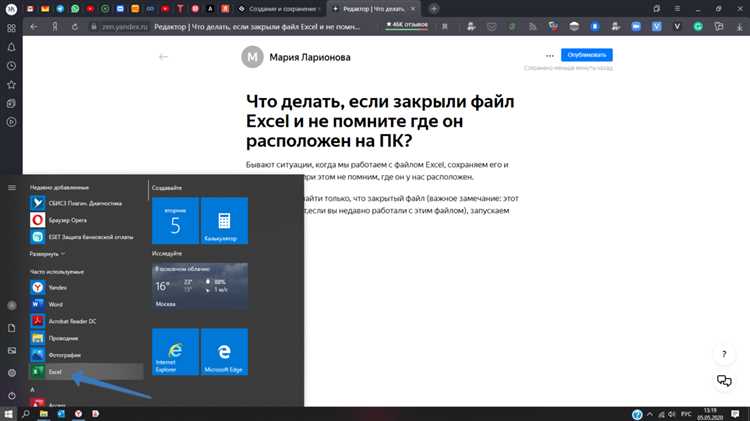
Файлы Excel часто открываются в браузере вместо настольного приложения из-за конкретных настроек системы и браузера. Например, в Windows 11 при установке Microsoft 365 формат .xlsx автоматически ассоциируется с веб-версией Excel, если не изменить настройки по умолчанию через Параметры → Приложения → Программы по умолчанию. Это приводит к тому, что двойной клик по файлу открывает его онлайн, даже если настольное приложение установлено.
Другой распространённый фактор – использование расширений или плагинов браузера, таких как Office Online или Google Workspace. Эти инструменты перенаправляют открытие файлов Excel в браузер для редактирования или предварительного просмотра, что может быть неудобно для пользователей, работающих с большими таблицами или сложными макросами. В таких случаях рекомендуется отключать автоматическое открытие через расширения или использовать контекстное меню Открыть с помощью → Excel.
Некорректная ассоциация файлов также влияет на поведение системы. Например, если ранее была установлена бесплатная программа для просмотра Excel, а затем её удалили, система может сохранить старую привязку к браузеру. Для исправления достаточно проверить свойства файла через ПКМ → Свойства → Открывать с помощью и выбрать настольное приложение.
Безопасность браузера играет роль в открытии файлов. Многие браузеры блокируют прямое запускание локальных приложений, особенно если файл загружен из интернета или корпоративной сети. В таких случаях Excel открывается онлайн автоматически, чтобы предотвратить потенциальные угрозы. Настройка доверенных сайтов и загрузки файлов напрямую на локальный диск помогает вернуть привычное поведение.
Как настройки системы определяют открытие файлов в браузере
Открытие файлов Excel в браузере напрямую зависит от системных настроек ассоциаций файлов. В Windows и macOS каждый формат, например .xlsx или .xls, связан с конкретным приложением по умолчанию. Если по умолчанию назначена веб-версия Excel, двойной клик всегда откроет файл в браузере, независимо от установленных настольных приложений.
Для изменения поведения необходимо проверить и настроить ассоциации файлов:
- В Windows: Параметры → Приложения → Программы по умолчанию → Выбрать по типу файла, затем назначить Excel Desktop для .xlsx.
- В macOS: Права кнопка мыши → Получить информацию → Открывать с помощью, выбрать Excel и нажать Изменить все.
Дополнительно системные политики могут принудительно направлять открытие файлов в браузер. В корпоративной среде администраторы через Group Policy могут указывать, что все документы Office должны открываться онлайн. Проверка этих настроек производится в разделе Локальная групповая политика → Конфигурация пользователя → Административные шаблоны → Microsoft Office.
Рекомендуется периодически проверять актуальность ассоциаций после установки обновлений Windows или Microsoft 365. Часто обновления сбрасывают настройки по умолчанию, автоматически назначая Excel Online для всех файлов. Исправление этого возвращает привычный режим работы с настольным приложением без потери функциональности.
Влияние установленного ПО на формат по умолчанию для Excel

Любое установленное на компьютере ПО, связанное с обработкой таблиц, может изменить формат открытия файлов Excel по умолчанию. Например, при установке LibreOffice или Google Drive File Stream Windows может переназначить .xlsx на веб-просмотр через браузер, даже если Microsoft Excel установлен и активен.
Microsoft 365 также влияет на поведение системы. При установке Office 365 по умолчанию браузерные версии приложений становятся приоритетными для открытия файлов, если не настроить настольное приложение вручную. Это касается как Excel, так и Word с PowerPoint.
Для исправления ситуации необходимо:
- Проверить установленные версии Office и стороннего ПО для работы с таблицами.
- В Windows перейти в Параметры → Приложения → Программы по умолчанию и явно назначить Excel Desktop для форматов .xlsx и .xls.
- Удалять или отключать ненужные плагины и расширения, которые могут автоматически открывать файлы в браузере.
- После изменений перезапустить систему, чтобы новые ассоциации вступили в силу.
Контроль установленного ПО и настройка форматов по умолчанию позволяет пользователю возвращать привычное поведение Excel, исключая случайное открытие файлов в онлайн-среде.
Роль расширений браузера при открытии таблиц
Расширения браузера могут автоматически перенаправлять открытие файлов Excel в веб-интерфейс, даже если настольное приложение установлено. Например, Office Online или Google Docs/Sheets интегрируются с браузером и перехватывают форматы .xlsx и .xls для просмотра и редактирования онлайн.
Это особенно заметно при двойном клике по файлу, загруженному из почты или облачного хранилища. Расширения регистрируются в системе как обработчики MIME-типа для Excel, что делает браузер приоритетным средством открытия. Если расширение активно, даже контекстное меню Открыть с помощью → Excel может временно игнорироваться.
Для корректной работы настольного Excel рекомендуется:
- Отключить расширения, перехватывающие офисные форматы, через Меню → Дополнения/Расширения в браузере.
- Проверить настройки расширений: многие позволяют выбрать, открывать файлы в браузере только при явной необходимости.
- При использовании корпоративных расширений, таких как OneDrive или SharePoint, настроить опцию Открывать в настольном приложении.
- После внесения изменений перезапустить браузер, чтобы новые настройки вступили в силу.
Контроль расширений помогает исключить непреднамеренное открытие таблиц онлайн и возвращает приоритет работы с локальной версией Excel.
Влияние онлайн-сервисов на поведение файлов Excel
Онлайн-сервисы, такие как OneDrive, Google Drive и Dropbox, могут изменять стандартное поведение открытия файлов Excel. При загрузке или синхронизации файлов эти сервисы автоматически предоставляют ссылку на веб-версию документа, что делает браузер предпочтительным способом открытия.
Основные факторы влияния онлайн-сервисов:
| Сервис | Действие по умолчанию | Рекомендация |
|---|---|---|
| OneDrive | Открывает .xlsx через Excel Online | Использовать опцию Открыть в настольном приложении или изменить настройки синхронизации |
| Google Drive | Конвертирует Excel в Google Sheets при открытии | Скачать файл локально и открыть в Excel Desktop |
| Dropbox | Предпросмотр через веб-интерфейс с возможностью редактирования в Office Online | Выбирать Открыть с помощью Excel или синхронизировать папку через Dropbox Desktop |
Для минимизации автоматического открытия файлов в браузере рекомендуется проверять настройки интеграции сервисов с браузером и при необходимости отключать автоматическое открытие через веб-версии. Это особенно важно при работе с таблицами, содержащими макросы или сложные формулы, которые корректно обрабатываются только в настольной версии Excel.
Ошибки при ассоциации файлов и их последствия
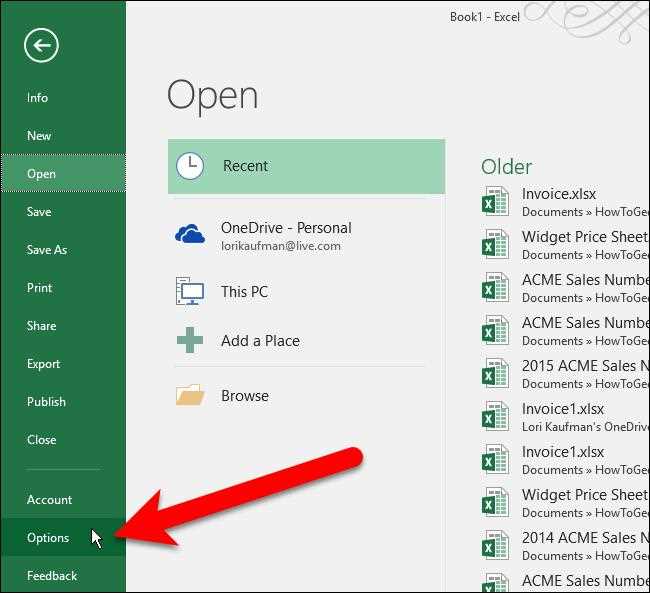
Последствия таких ошибок включают:
- Невозможность использовать макросы и сложные формулы, которые поддерживаются только в Excel Desktop.
- Замедление работы при больших таблицах из-за ограничений веб-версии.
- Повышенный риск случайного редактирования и потери данных при совместной работе в браузере.
- Сбои при открытии защищённых файлов или файлов с внешними подключениями.
Для исправления рекомендуется:
- Проверить свойства файла через ПКМ → Свойства → Открывать с помощью и назначить Excel Desktop.
- Использовать Параметры → Приложения → Программы по умолчанию для глобальной смены ассоциаций форматов .xlsx и .xls.
- Удалить или перенастроить сторонние просмотрщики и расширения, которые могут перехватывать открытие файлов.
- Перезагрузить систему, чтобы новые ассоциации вступили в силу.
Контроль ассоциаций предотвращает случайное открытие таблиц в браузере и обеспечивает стабильную работу с настольной версией Excel.
Настройки безопасности браузера, блокирующие локальные приложения
Современные браузеры ограничивают автоматический запуск локальных приложений при открытии файлов из интернета или корпоративных сетей. Это предотвращает потенциальное выполнение вредоносного кода, но одновременно заставляет Excel открываться в веб-версии.
Основные механизмы блокировки включают:
- Ограничение протоколов file://, которые используются для запуска локальных приложений.
- Автоматическая проверка MIME-типа файлов и перенаправление на веб-просмотр при подозрении на небезопасный формат.
- Политики корпоративных браузеров, которые запрещают запуск исполняемых приложений с сетевых ресурсов.
Для работы с настольной версией Excel рекомендуется:
- Сохранять файлы на локальном диске перед открытием, избегая прямого запуска из браузера.
- Добавлять доверенные сайты в список исключений безопасности браузера, если файлы регулярно открываются с корпоративного портала.
- Проверять настройки расширений и плагинов, которые могут блокировать запуск приложений и принудительно открывать файлы онлайн.
- Использовать контекстное меню Открыть с помощью Excel вместо двойного клика на ссылку.
Эти меры позволяют сохранять контроль над открытием файлов и исключают автоматическое перенаправление документов Excel в браузер из-за настроек безопасности.
Вопрос-ответ:
Почему мой файл Excel открывается в браузере вместо установленного приложения?
Это часто связано с настройками ассоциации файлов в системе. Если формат .xlsx связан с веб-версией Excel или с расширением браузера, система будет открывать файл в браузере по умолчанию. Решение — проверить свойства файла через ПКМ → Свойства → Открывать с помощью и выбрать Excel Desktop, либо перенастроить программы по умолчанию в параметрах системы.
Может ли установленное ПО сторонних производителей изменять открытие файлов Excel?
Да. Программы вроде LibreOffice, WPS Office или Google Drive File Stream могут переназначать форматы .xlsx и .xls на открытие в браузере или собственных интерфейсах. Чтобы вернуть настольный Excel, нужно явно назначить его в системных настройках ассоциаций файлов и при необходимости отключить сторонние приложения или расширения, перехватывающие форматы.
Как расширения браузера влияют на открытие таблиц Excel?
Расширения, такие как Office Online или интеграции Google Workspace, регистрируются как обработчики форматов Excel. При открытии файла браузер автоматически перенаправляет его в веб-версию для просмотра или редактирования. Чтобы использовать настольный Excel, расширения можно отключить или изменить их настройки, выбрав опцию открытия файлов локально.
Почему файлы Excel из OneDrive или Google Drive открываются в браузере даже на компьютере с установленным Excel?
Облачные сервисы по умолчанию предоставляют веб-доступ к файлам. При двойном клике по файлу в интерфейсе сервиса запускается веб-редактор. Чтобы открыть файл локально, нужно скачать его на диск или использовать опцию Открыть в настольном приложении. В некоторых сервисах можно настроить, чтобы файлы Excel всегда открывались через Excel Desktop.
Могут ли настройки безопасности браузера блокировать запуск Excel на компьютере?
Да. Браузеры ограничивают запуск локальных приложений из интернета или сетевых ресурсов. Это предотвращает потенциальные угрозы, но вызывает открытие файлов в веб-версии Excel. Решение — сохранять файлы локально перед открытием, добавлять доверенные сайты в исключения браузера и использовать контекстное меню Открыть с помощью Excel вместо прямого открытия через ссылку.
Почему после установки Microsoft 365 файлы Excel стали открываться только в браузере?
После установки Microsoft 365 система может автоматически назначить веб-версию Excel как приложение по умолчанию для форматов .xlsx и .xls. Это происходит из-за того, что установщик регистрирует Office Online как приоритетный обработчик файлов. Чтобы вернуть открытие в настольном приложении, нужно зайти в Параметры → Приложения → Программы по умолчанию → Выбрать по типу файла и назначить Excel Desktop для соответствующих форматов.
Как отключить автоматическое открытие Excel в браузере через расширения?
Расширения браузера, например Office Online или Google Docs, могут перехватывать открытие файлов Excel и перенаправлять их в веб-интерфейс. Для отключения нужно открыть список расширений в браузере, найти те, которые работают с офисными документами, и либо выключить их, либо изменить настройки, разрешив открывать файлы локально. После этого настольный Excel будет запускаться при открытии файлов с компьютера.

 Загрузка...