Содержание статьи

Ситуация, когда при протягивании формулы Excel вместо ожидаемого пересчёта ячеек просто копирует готовое значение, почти всегда связана с конкретными настройками или особенностями формулы. Чаще всего проблема проявляется после импорта данных, изменения формата ячеек или работы с большими таблицами, где автоматический пересчёт был отключён ради производительности.
Одна из ключевых причин – режим вычислений. Если в книге установлен ручной пересчёт, Excel не обновляет формулы при протягивании и визуально ведёт себя так, будто копирует результат. Проверка параметра «Формулы → Параметры вычислений» и возврат к автоматическому режиму решает проблему в большинстве случаев.
Не менее распространённый фактор – текстовый формат ячеек. Когда ячейка имеет формат «Текст», Excel воспринимает формулу как обычную строку, вычисляет её один раз и при протягивании дублирует значение. Практическая рекомендация: заранее задавать числовой или общий формат и только после этого вводить формулу, либо повторно подтвердить ввод клавишей Enter.
На поведение также влияет использование абсолютных ссылок ($A$1) и фиксированных диапазонов. Если все ссылки в формуле зафиксированы, Excel корректно копирует результат, так как логически формула не должна изменяться. В таких случаях важно осознанно комбинировать относительные и абсолютные ссылки, проверяя формулу через строку формул перед протягиванием.
Отдельного внимания заслуживают массивные формулы, функции с внешними ссылками и данные из Power Query. При работе с ними Excel может временно подставлять рассчитанные значения для ускорения интерфейса. Оптимизация структуры формулы и отказ от лишних вычислений помогают избежать эффекта «копирования вместо протягивания».
Почему Эксель не протягивает формулу, а копирует значение
Наиболее частая причина – включён режим вычислений «Вручную». В этом режиме Excel не пересчитывает формулы при автозаполнении, поэтому вместо адаптации ссылок подставляется уже вычисленное значение. Проверка выполняется через «Формулы» → «Параметры вычислений» → «Автоматически».
Формула может содержать абсолютные ссылки с символом $. При протягивании такие ссылки не изменяются, из-за чего создаётся ощущение копирования результата. Например, формула =$A$1*B1 при протягивании вниз будет всегда ссылаться на одну и ту же ячейку A1.
Автозаполнение не работает корректно, если в целевом диапазоне уже есть данные. Excel воспринимает это как команду копировать текущее значение, а не изменять формулу. Перед протягиванием необходимо очистить соседние ячейки.
Формула может быть введена как текст. Это происходит, если перед вводом был установлен текстовый формат ячейки или добавлен апостроф. В этом случае Excel не распознаёт выражение как формулу и копирует строку без изменений. Решение – сменить формат на «Общий» и ввести формулу заново.
При работе с умными таблицами (Ctrl+T) поведение автозаполнения отличается. Если формула введена в столбец таблицы, Excel автоматически копирует её на весь столбец, а при попытке протянуть вручную может вставлять значения. Следует редактировать формулу через первую строку столбца.
Использование функции ЕСЛИ, СЕГОДНЯ, СЛУЧМЕЖДУ или других волатильных функций может создавать впечатление копирования значения, так как результат визуально не меняется при протягивании. Проверка выполняется через строку формул – если ссылки меняются, проблема не в автозаполнении.
Повреждённые параметры Excel также влияют на поведение формул. Часто это происходит после импорта файлов из CSV, Google Sheets или старых версий Excel. В таких случаях помогает пересохранение файла в формате XLSX или сброс пользовательских настроек.
Если протягивание выполняется правой кнопкой мыши, Excel может быть настроен на копирование значений по умолчанию. После отпускания кнопки необходимо выбрать пункт «Заполнить формулы», иначе будет вставлен только результат вычисления.
Включён режим «Копировать ячейки» вместо «Заполнить формулы» при перетаскивании маркера
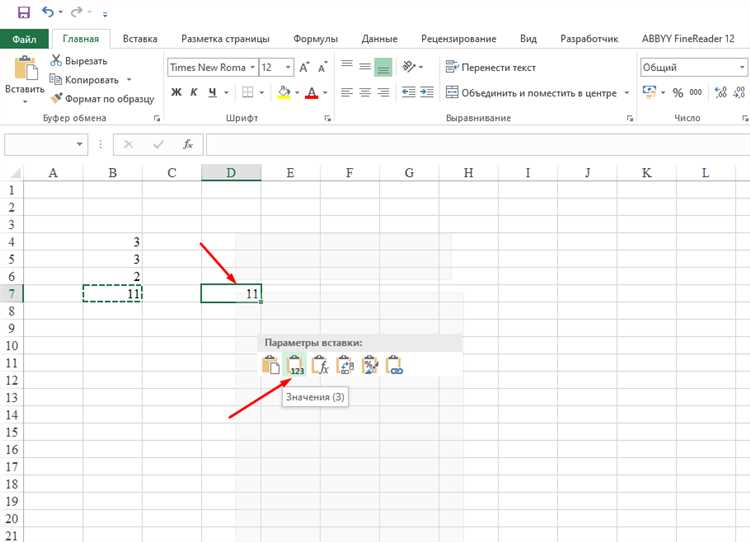
При перетаскивании маркера заполнения Excel использует последний выбранный режим автозаполнения. Если активен режим «Копировать ячейки», программа не адаптирует ссылки в формуле, а дублирует вычисленное значение, создавая впечатление, что формула «не тянется».
После перетаскивания маркера в правом нижнем углу диапазона появляется кнопка «Параметры автозаполнения». Если в ней выбран пункт «Копировать ячейки», Excel будет повторять результат, а не пересчитывать формулу для каждой строки или столбца.
Для исправления поведения нужно вручную переключить режим: нажать на иконку параметров автозаполнения и выбрать «Заполнить формулы». После этого ссылки (A1 → A2 → A3 и т.д.) начнут корректно смещаться.
Excel запоминает этот выбор в рамках текущей сессии. Если ранее вы часто использовали копирование значений, программа будет по умолчанию применять именно этот режим, пока пользователь явно не изменит его.
Чтобы избежать ошибки в будущем, после протягивания формулы всегда проверяйте, какой пункт выбран в параметрах автозаполнения, особенно при работе с расчётными столбцами и относительными ссылками.
Формула содержит фиксированные ссылки и не меняется при автозаполнении
Одна из самых частых причин, почему Excel при протягивании формулы копирует одно и то же значение, – использование фиксированных (абсолютных) ссылок. Такие ссылки блокируют изменение адреса ячейки при автозаполнении, из-за чего вычисление каждый раз опирается на одни и те же данные.
Фиксированная ссылка обозначается символом $ перед буквой столбца, номером строки или обоими элементами одновременно. В результате Excel не адаптирует формулу под новую позицию.
- $A$1 – полностью фиксированная ссылка, не меняется ни столбец, ни строка.
- $A1 – фиксирован столбец, строка изменяется.
- A$1 – фиксирована строка, столбец изменяется.
Если формула содержит $A$1, то при протягивании вниз или в сторону Excel будет каждый раз подставлять значение именно из этой ячейки, что визуально выглядит как копирование результата, а не пересчет.
Проверь формулу в строке ввода:
- Найди символы $ в адресах ячеек.
- Определи, действительно ли требуется фиксировать эти ссылки.
- Если фиксация не нужна – удали символы $ вручную.
Для быстрого управления типом ссылки используй клавишу F4:
- Выдели ссылку в формуле.
- Нажимай F4, чтобы циклически переключать режимы: A1 → $A$1 → A$1 → $A1.
Абсолютные ссылки оправданы в расчетах с постоянными коэффициентами, налоговыми ставками, курсами валют или итоговыми ячейками. Во всех остальных случаях они мешают корректному автозаполнению и создают ощущение, что Excel «не тянет формулу», хотя на самом деле строго следует заданной логике.
Ячейка имеет текстовый формат, из-за чего формула не пересчитывается

Если при протягивании формулы Excel копирует результат, а не адаптирует выражение, одна из частых причин – текстовый формат ячейки. В этом режиме Excel воспринимает формулу как обычную строку, а не как вычисляемое выражение, поэтому пересчёт не выполняется.
Признак проблемы – формула отображается прямо в ячейке (например, =A1+B1), а не её результат. При протягивании вниз Excel копирует этот текст без изменения ссылок, поскольку для программы это не формула, а набор символов.
Текстовый формат часто появляется незаметно: при копировании данных из других источников, при предварительном форматировании столбца как «Текст» или при вводе апострофа перед формулой. Даже после удаления апострофа формат ячейки остаётся текстовым.
Для исправления необходимо изменить формат ячейки на «Общий» или «Числовой», затем заново активировать формулу. Простое изменение формата недостаточно – Excel не пересчитывает уже введённый текст автоматически.
Надёжный алгоритм действий:
Если формул много, ускорить процесс можно через «Данные → Текст по столбцам» с немедленным завершением мастера – Excel принудительно преобразует текст в вычисляемые значения.
Чтобы избежать повторения проблемы, не форматируйте столбцы как текст заранее, если в них планируются формулы, и проверяйте формат ячейки перед массовым вводом выражений.
Отключён маркер заполнения в параметрах программы
Для проверки нужно открыть меню «Файл» → «Параметры» → «Дополнительно». В разделе «Параметры редактирования» убедитесь, что опция «Разрешить маркер заполнения и перетаскивание ячеек» активна. Если галочка отсутствует, Excel будет копировать значение вместо автоматического изменения ссылок в формуле.
После включения маркера заполнения следует перезапустить Excel, чтобы изменения вступили в силу. При этом протягивание формул вернёт стандартное поведение: ссылки будут смещаться по строкам или столбцам, а не фиксироваться на исходной ячейке.
Дополнительно стоит проверить, что рабочий лист не защищён и ячейки не заблокированы, так как защита может блокировать работу маркера даже при активной настройке.
Таким образом, активация маркера заполнения в параметрах программы является обязательным условием корректного протягивания формул и ускоряет обработку данных без необходимости вручную корректировать ссылки.
Протягивание выполняется по диапазону с объединёнными ячейками
При попытке протянуть формулу в диапазоне, содержащем объединённые ячейки, Excel может скопировать значение вместо формулы. Это происходит потому, что объединённая ячейка воспринимается как одна ячейка, и стандартный алгоритм протягивания не применяет смещение ссылок корректно.
Чтобы избежать этой проблемы, следует учитывать следующие моменты:
- Если объединены несколько строк, протягивание вниз будет работать только для верхней строки объединённого блока. Остальные строки будут получать точную копию значения.
- Если объединены несколько столбцов, протягивание вправо аналогично применится только к левой ячейке блока, остальные повторяют значение.
- Смешанное объединение (несколько строк и столбцов) блокирует смещение ссылок для всех ячеек диапазона.
Рекомендации по работе с объединёнными ячейками:
- Перед протягиванием формул разделите объединённые ячейки на отдельные. Для этого используйте «Разъединить ячейки» на вкладке «Главная».
- Если объединение необходимо, протягивайте формулы только по первому столбцу или строке объединённого диапазона, а потом вручную копируйте значения в остальные ячейки.
- Для сохранения формул без объединения используйте функцию СЦЕПИТЬ или TEXTJOIN, чтобы объединять значения динамически без объединения самих ячеек.
- Проверяйте ссылки в формуле после протягивания: абсолютные и смешанные ссылки ведут себя иначе в объединённых ячейках.
Правильная организация диапазонов с учётом объединений позволяет сохранить корректность формул и избежать автоматического копирования значений вместо смещённых ссылок.
Использование функции с константным результатом создаёт видимость копирования значения
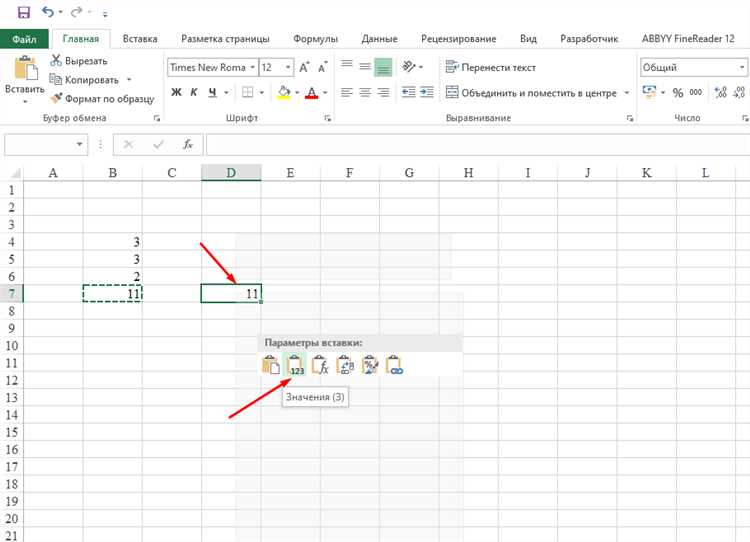
Когда формула в Excel возвращает одинаковое значение для всех ячеек, кажется, что при протягивании она копирует значение, а не формулу. Это характерно для функций, которые не зависят от ссылок на другие ячейки, например, =СЛУЧМЕЖДУ(5;5) или =ПОВТОР(«текст»;1). Несмотря на одинаковый результат, формула остаётся активной и вычисляется в каждой ячейке заново.
Чтобы проверить, что это именно формула, можно выделить ячейку и посмотреть строку формул или использовать Ctrl + ~, чтобы отобразить все формулы на листе. Если формула не меняется при протягивании, но результат одинаков, Excel выполняет вычисление для каждой позиции, а не копирует значение статически.
При необходимости убедиться, что результат действительно фиксирован, используют функцию =ЗНАЧЕН(ячейка) или КОНСТАНТА в новых версиях Excel, чтобы преобразовать формулу в постоянное значение. Альтернатива – добавление зависимости от ячеек, например, =A1*0+5, чтобы при протягивании формула менялась, а результат оставался тем же.
Для анализа больших диапазонов важно понимать, что одинаковый результат не означает отсутствие формулы. Это влияет на автоматизацию и расчётные сценарии: если формула кажется статичной, изменения входных данных в будущем могут не повлиять на результат, если функция не связана с ячейками. Всегда проверяйте вычислительную логику перед копированием или массовой обработкой данных.
Автозаполнение внутри таблицы Excel подменяет обычное поведение формул
Когда вы работаете с таблицами Excel (через меню «Вставка → Таблица» или комбинацию Ctrl + T), функция автозаполнения меняет стандартную логику копирования формул. В обычных диапазонах формула при протягивании по строкам или столбцам автоматически адаптирует ссылки относительно позиции ячейки. Внутри таблицы Excel каждая новая строка получает структурированную ссылку на столбец, что выглядит как имя столбца в квадратных скобках, например [@Сумма].
Структурированные ссылки фиксируют столбец по имени, а не по позиции, поэтому формула не протягивается привычным образом: вместо смещения ячеек Excel создаёт аналогичный результат на основе текущей строки. Это часто воспринимается как «копирование значения», хотя фактически формула существует, но с адаптацией под таблицу.
Чтобы сохранить привычное протягивание, можно использовать абсолютные или смешанные ссылки ($A1, A$1) вне структурированных ссылок, либо временно преобразовать таблицу обратно в обычный диапазон через «Дизайн таблицы → Преобразовать в диапазон». Альтернатива – явно писать формулы с диапазонами, например =СУММ(A2:A10), что исключает подмену логики автозаполнения.
Кроме того, в таблицах Excel работает опция «Автозаполнение формул», которая автоматически применяет формулу ко всем новым строкам при добавлении. Если эта опция включена, Excel подставляет скопированную формулу по структуре таблицы, а не по относительным адресам. Для контроля поведения следует проверить «Файл → Параметры → Формулы → Автоматическое заполнение формул в таблицах» и при необходимости отключить её для сохранения привычного протягивания.
Использование структурированных ссылок удобно для отчетов и динамических диапазонов, но требует понимания, что привычное протягивание формул заменяется логикой таблицы. Корректировка ссылок или временное преобразование таблицы в диапазон позволяет вернуть классическое поведение Excel без потери данных.
Вопрос-ответ:
Почему при копировании формулы в Excel она иногда не изменяет ссылки, а вставляет только значение?
Чаще всего это происходит из-за того, что в ячейке включен режим «Копировать как значение» или используется сочетание клавиш, которое вставляет только результат формулы. Также причина может быть в том, что ссылки в формуле закреплены с помощью знака $, что фиксирует строки или столбцы и при копировании не меняет адреса ячеек.
Могу ли я заставить Excel автоматически протягивать формулы по столбцу или строке?
Да, для этого нужно убедиться, что в ячейке не включена опция «Только значения» и что ссылки в формуле не зафиксированы. После этого можно перетащить маркер заполнения в угол ячейки вниз или вправо. Если функция автозаполнения не работает, стоит проверить настройки Excel, особенно раздел «Дополнительно», где включается автоматическое заполнение формул.
Почему при копировании формулы из другой книги Excel вставляет число вместо самой формулы?
Это может происходить, если источник содержит формулы, защищенные от копирования, или если при вставке выбран режим «Вставить только значения». Еще одна причина — разный формат ячеек между двумя файлами: если целевая ячейка настроена на текст, Excel воспринимает формулу как обычный текст и показывает результат как число.
Как отличить ситуацию, когда Excel копирует формулу, от ситуации, когда он вставляет только результат?
Если при вставке формулы в ячейку появляется исходная формула с ссылками на другие ячейки, значит, Excel копирует формулу правильно. Если же вставляется конкретное число, значит, используется «вставка значений» или ссылка в формуле зафиксирована. Проверку можно провести, выделив ячейку и посмотрев на строку формул — там будет видно, что именно хранится в ячейке.

 Загрузка...