Содержание статьи
Ошибка 2018374635 в Windows 10 возникает при нарушении целостности файловой системы на жестком диске или SSD. Чаще всего она проявляется после некорректного завершения работы системы, сбоев питания или повреждения важных системных файлов. Игнорирование ошибки может привести к замедлению работы компьютера, появлению синих экранов и потерям данных.
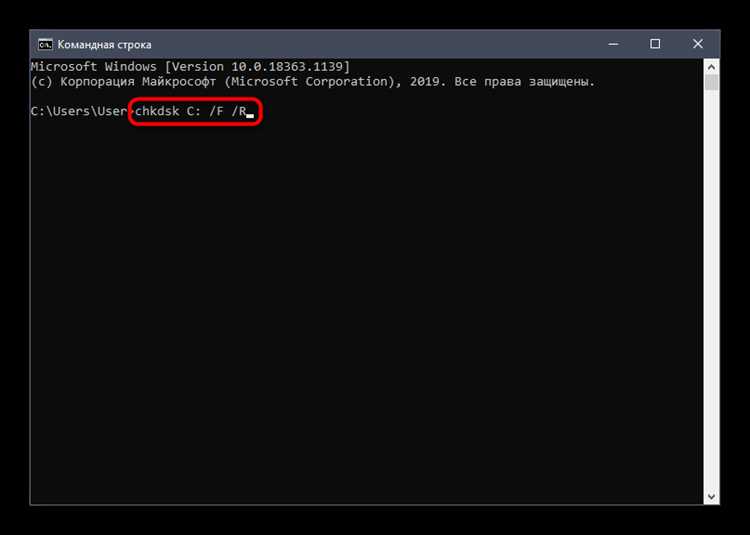
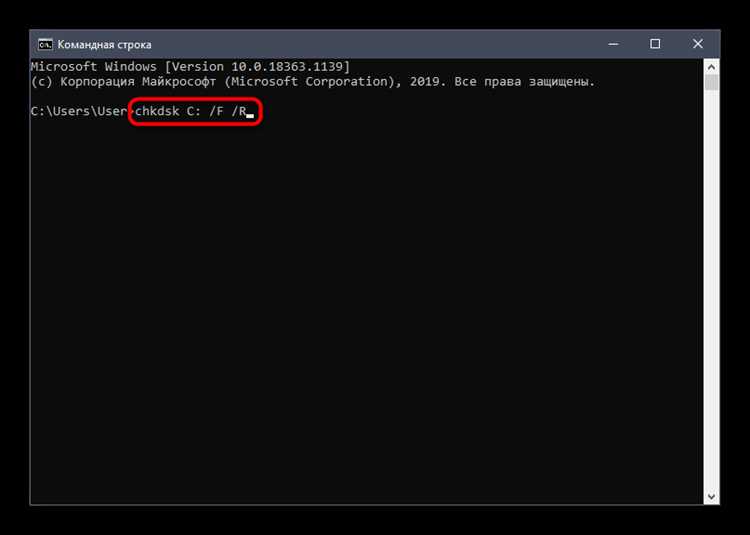
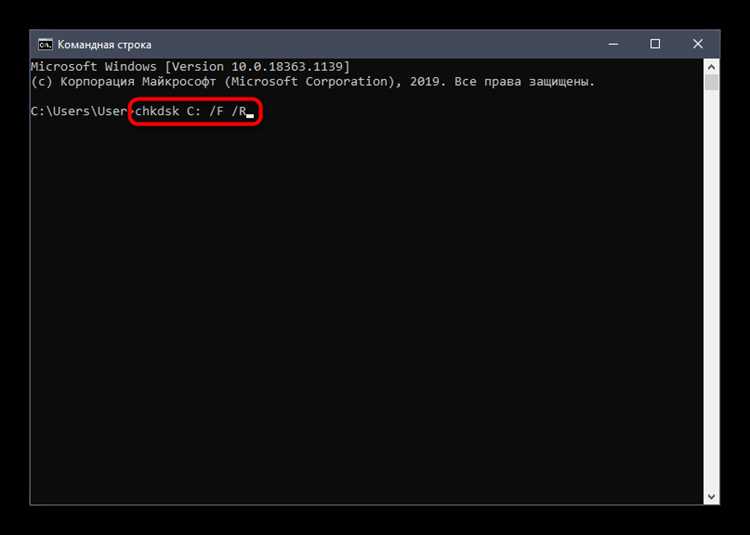
Для выявления источника проблемы первым шагом рекомендуется запуск chkdsk с параметрами /f /r. Эта команда проверяет диск на ошибки, исправляет поврежденные сектора и восстанавливает доступ к данным. Важно запускать проверку от имени администратора и избегать прерывания процесса, так как это может усугубить повреждения.
Если проверка диска не устраняет ошибку, следующим этапом стоит использовать SFC /scannow для восстановления системных файлов. Этот инструмент анализирует целостность Windows и заменяет поврежденные компоненты их рабочими копиями из кэша. В случаях глубокой коррозии системных образов дополнительно применяют DISM, который восстанавливает базовый образ Windows.
Помимо встроенных инструментов, причиной ошибки могут быть некорректные драйверы или недавно установленные обновления. В таких ситуациях рекомендуется временно откатить обновления или удалить конфликтующие драйверы, чтобы стабилизировать работу системы. При наличии внешних накопителей стоит проверить их подключение и выполнить диагностику на ошибки файловой системы.
Следование этим шагам позволяет не только устранить ошибку 2018374635, но и минимизировать риск повторного появления сбоев, сохранив данные и стабильность работы Windows 10.
Ошибка файловой системы 2018374635 Windows 10: способы исправления
Ошибка 2018374635 сигнализирует о повреждениях файловой системы, которые блокируют корректную работу Windows 10. Для устранения проблемы применяют несколько инструментов, начиная с встроенной проверки диска и заканчивая восстановлением системных файлов. Непосредственно воздействовать на поврежденные сектора и компоненты системы можно через команды chkdsk, SFC и DISM, а также через управление драйверами и обновлениями.
Первым шагом рекомендуется выполнить проверку диска с параметрами /f /r:
| Команда | Описание |
|---|---|
| chkdsk C: /f /r | Анализирует диск C:, исправляет ошибки файловой системы и восстанавливает поврежденные сектора. |
Если после проверки ошибка сохраняется, используют инструмент SFC для восстановления системных файлов:
| Команда | Описание |
|---|---|
| sfc /scannow | Проверяет целостность всех защищенных системных файлов и автоматически заменяет поврежденные копии на рабочие. |
Для исправления более глубоких повреждений применяют DISM:
| Команда | Описание |
|---|---|
| DISM /Online /Cleanup-Image /RestoreHealth | Восстанавливает базовый образ Windows из встроенного хранилища, устраняя ошибки, которые SFC не может исправить. |
Дополнительно следует проверить последние обновления Windows и драйверы устройств. Конфликтные драйверы или некорректно установленные патчи часто провоцируют повторное появление ошибки 2018374635. В таких случаях выполняют откат обновлений или удаляют проблемные драйверы через «Диспетчер устройств».
Для внешних накопителей и SSD важно проверить физическое подключение и выполнить диагностику файловой системы, чтобы исключить повреждения на уровне носителя. Последовательное применение этих методов позволяет полностью восстановить работоспособность Windows 10 и минимизировать риск повторного возникновения ошибки.
Проверка диска через команду chkdsk
Основные шаги выполнения проверки:
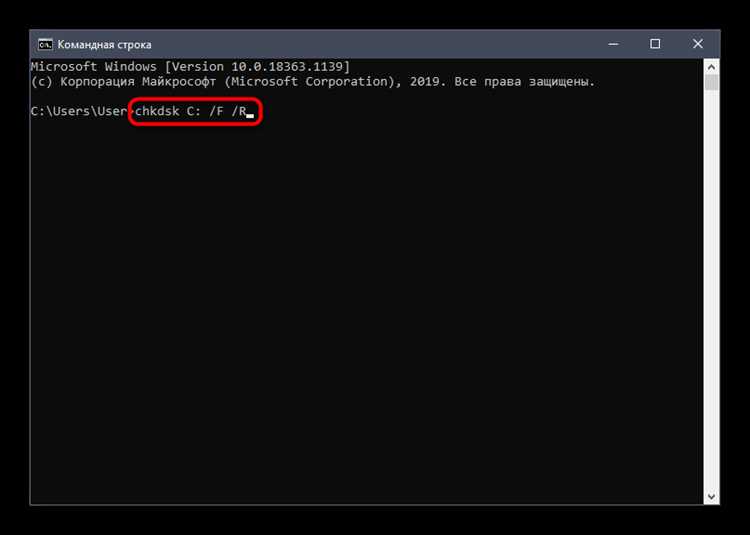
- Открыть «Командную строку» от имени администратора.
- Ввести команду chkdsk C: /f /r, где C: – буква проверяемого диска. Параметр /f исправляет ошибки файловой системы, /r восстанавливает данные из поврежденных секторов.
- Подтвердить перезагрузку системы, если диск занят, и дождаться завершения сканирования после перезапуска.
Результаты проверки отображают количество исправленных ошибок и состояние диска. При обнаружении множества поврежденных секторов рекомендуется выполнить повторную проверку и рассмотреть возможность резервного копирования данных. Для внешних накопителей или дополнительных разделов команда запускается аналогично, указывая соответствующую букву диска.
Регулярное использование chkdsk помогает снизить риск повторного появления ошибки 2018374635 и предотвращает дальнейшее повреждение файловой системы.
Использование системного файла SFC для восстановления повреждений
Инструмент SFC (System File Checker) предназначен для проверки целостности защищённых системных файлов Windows и восстановления поврежденных компонентов. Ошибка файловой системы 2018374635 часто связана с повреждением критических файлов, которые блокируют нормальную работу системы. Использование SFC позволяет заменить такие файлы их корректными копиями из кэша Windows.
Пошаговое применение SFC:
- Открыть «Командную строку» с правами администратора.
- Ввести команду sfc /scannow и нажать Enter.
- Дождаться завершения сканирования. Процесс может занять от 10 до 30 минут в зависимости от размера и состояния диска.
- После завершения проверки ознакомиться с отчетом о найденных и восстановленных файлах.
- При необходимости выполнить перезагрузку системы для применения исправлений.
Если SFC не устраняет все повреждения, рекомендуется использовать DISM для восстановления базового образа Windows, после чего повторно запустить sfc /scannow. Такой подход повышает вероятность полного исправления ошибки 2018374635 без потери данных.
Регулярное применение SFC после обновлений системы и установки драйверов помогает поддерживать стабильность Windows 10 и предотвращает повторное возникновение повреждений файловой системы.
Применение DISM для исправления системных образов
Инструмент DISM (Deployment Image Servicing and Management) используется для восстановления повреждённых системных образов Windows 10, которые могут быть причиной ошибки файловой системы 2018374635. DISM анализирует состояние установочных компонентов и заменяет повреждённые или отсутствующие файлы из встроенного хранилища.
Последовательность действий для исправления образа:
- Открыть «Командную строку» с правами администратора.
- Ввести команду DISM /Online /Cleanup-Image /CheckHealth для проверки текущего состояния системного образа.
- При обнаружении повреждений выполнить DISM /Online /Cleanup-Image /ScanHealth для детального анализа проблем.
- Использовать команду DISM /Online /Cleanup-Image /RestoreHealth для автоматического восстановления повреждённых компонентов.
- После завершения процесса перезагрузить компьютер и при необходимости повторно запустить sfc /scannow для окончательного восстановления файлов.
Применение DISM особенно важно, если SFC не справляется с исправлением системных файлов. Инструмент позволяет восстановить базовый образ Windows, что предотвращает повторное появление ошибки 2018374635 и обеспечивает стабильную работу операционной системы без удаления пользовательских данных.
Откат последних обновлений Windows 10
Ошибка файловой системы 2018374635 может возникать после установки последних обновлений Windows 10, если новые патчи конфликтуют с системными файлами или драйверами. В таких случаях откат обновлений позволяет вернуть стабильное состояние ОС без потери пользовательских данных.
Алгоритм отката обновлений:
- Открыть Параметры → Обновление и безопасность → Центр обновления Windows.
- Выбрать Просмотр журнала обновлений и определить последние установленные пакеты, особенно с пометкой Критическое или Функциональное.
- Нажать Удалить обновления и выбрать проблемный пакет.
- Подтвердить удаление и перезагрузить систему для применения изменений.
Для контроля будущих установок обновлений можно временно приостановить автоматическую загрузку патчей на 7–30 дней, чтобы убедиться в стабильности работы Windows 10. После отката рекомендуется повторно выполнить проверку диска chkdsk и системных файлов SFC, чтобы исключить оставшиеся повреждения, вызывающие ошибку 2018374635.
Удаление или обновление проблемных драйверов
Ошибка файловой системы 2018374635 может быть вызвана некорректной работой драйверов устройств. Конфликтные или устаревшие драйверы блокируют доступ к системным файлам и создают нарушения в файловой системе Windows 10. Исправление таких проблем требует точного определения проблемного устройства и его драйвера.
Пошаговые действия:
- Открыть Диспетчер устройств через поиск Windows.
- Обратить внимание на устройства с жёлтым восклицательным знаком, а также недавно подключённые внешние устройства.
- Для подозрительных драйверов выбрать Свойства → Драйвер → Удалить устройство, чтобы полностью удалить конфликтную версию.
- После удаления перезагрузить систему. Windows автоматически установит совместимую версию драйвера из своей базы, либо скачать последнюю версию с официального сайта производителя устройства.
- Для обновления существующего драйвера выбрать Обновить драйвер и указать поиск обновлений автоматически или вручную через скачанный пакет.
После удаления или обновления драйверов рекомендуется повторно запустить chkdsk и SFC, чтобы убедиться, что ошибка 2018374635 устранена, а файловая система работает стабильно.
Восстановление данных через точку восстановления
Точка восстановления позволяет вернуть состояние системы Windows 10 к моменту, когда ошибка файловой системы 2018374635 ещё не проявлялась. Этот метод не удаляет личные файлы, но восстанавливает системные файлы, драйверы и настройки, что помогает устранить повреждения, вызванные сбоями или некорректными обновлениями.
Алгоритм восстановления через точку восстановления:
- Открыть Панель управления → Восстановление → Запуск восстановления системы.
- Выбрать точку восстановления, созданную до появления ошибки. Желательно выбирать дату, когда система работала стабильно.
- Подтвердить запуск восстановления и дождаться завершения процесса. Во время восстановления система может перезагружаться несколько раз.
- После завершения восстановления проверить работу Windows 10 и выполнить chkdsk и SFC для подтверждения исправления ошибок файловой системы.
Использование точек восстановления особенно полезно, если ошибка 2018374635 возникла после установки обновлений или драйверов, которые невозможно откатить вручную. Метод минимизирует риск потери данных и возвращает стабильное состояние системы.
Переподключение и проверка внешних накопителей

Ошибка файловой системы 2018374635 часто возникает из-за некорректной работы внешних накопителей – USB-флешек, внешних HDD или SSD. Поврежденные или неправильно подключенные устройства могут блокировать доступ к файлам и вызывать системные сбои в Windows 10.
Рекомендации по проверке и восстановлению работы внешних накопителей:
- Отключить накопитель от компьютера и подключить его к другому USB-порту, чтобы исключить проблемы с разъемом.
- Проверить кабель и интерфейс на предмет физических повреждений.
- Открыть Этот компьютер, щёлкнуть правой кнопкой мыши по накопителю и выбрать Свойства → Сервис → Проверка для поиска ошибок файловой системы.
- Для более глубокого анализа использовать команду chkdsk X: /f /r, где X: – буква внешнего диска. Параметр /f исправляет ошибки, /r восстанавливает данные из поврежденных секторов.
- После завершения проверки безопасно извлечь и повторно подключить накопитель, проверив доступ к файлам.
Регулярная проверка внешних накопителей снижает риск повторного появления ошибки 2018374635 и предотвращает потерю данных при работе с Windows 10.
Вопрос-ответ:
Что вызывает ошибку файловой системы 2018374635 в Windows 10?
Ошибка 2018374635 появляется из-за повреждений структуры файловой системы или сбоя работы системных файлов. Чаще всего это происходит после некорректного завершения работы, внезапного отключения питания, установки проблемных драйверов или обновлений, а также при наличии поврежденных секторов на жестком диске или SSD. Внешние накопители с нарушенной файловой системой тоже могут провоцировать этот сбой.
Как правильно использовать команду chkdsk для исправления ошибки?
Для устранения ошибки 2018374635 через chkdsk нужно открыть «Командную строку» с правами администратора и ввести команду chkdsk C: /f /r, где C: — буква системного диска. Параметр /f исправляет ошибки файловой системы, а /r восстанавливает данные из поврежденных секторов. Если диск занят, система предложит перезагрузку. Процесс может занимать от 15 до 60 минут в зависимости от размера и состояния диска. После завершения рекомендуется проверить состояние системы через SFC.
Почему нужно использовать SFC после chkdsk?
SFC проверяет целостность системных файлов Windows, которые могут быть повреждены из-за ошибок на диске. Chkdsk исправляет проблемы с секторами и структурой файловой системы, но не восстанавливает поврежденные системные файлы. Запуск sfc /scannow после проверки диска заменяет поврежденные файлы их исправными копиями, что помогает полностью восстановить работоспособность Windows и снизить риск повторного появления ошибки 2018374635.
Можно ли откатить обновления для устранения ошибки 2018374635?
Да, если ошибка появилась после установки последних обновлений Windows 10, откат может вернуть стабильное состояние системы. Для этого нужно открыть «Параметры» → «Обновление и безопасность» → «Центр обновления Windows», просмотреть установленные пакеты и выбрать проблемный для удаления. После перезагрузки системы рекомендуется выполнить проверку диска и системных файлов, чтобы убедиться, что повреждения устранены.
Как проверить внешние накопители на наличие ошибок, вызывающих сбой?
Для проверки внешних накопителей сначала отключите устройство и переподключите его к другому USB-порту. Затем в «Этот компьютер» щелкните накопитель правой кнопкой мыши, выберите «Свойства» → «Сервис» → «Проверка». Для более глубокой диагностики можно использовать команду chkdsk X: /f /r, где X: буква накопителя. Это исправит ошибки файловой системы и восстановит данные из поврежденных секторов. После завершения проверки убедитесь, что все файлы доступны и накопитель работает корректно.

 Загрузка...