Содержание статьи

На устройствах Android автоматическое использование заглавных букв чаще всего связано не с ошибкой пользователя, а с настройками клавиатуры и системы. По умолчанию популярные клавиатуры автоматически ставят заглавную букву в начале предложения, после точки и при вводе в определённых полях. Это поведение задаётся параметрами автокоррекции и может отличаться в зависимости от версии Android и выбранного приложения для ввода.
Практически на всех смартфонах с Android 9 и выше управление регистром символов реализовано на уровне клавиатуры, а не самой операционной системы. Например, в Gboard за автоматические заглавные буквы отвечает опция «Автозаглавные буквы», а в Samsung Keyboard – параметр «Заглавные буквы в начале предложений». Отключение этих пунктов позволяет набирать текст строго в нижнем регистре без постоянного ручного переключения.
Дополнительно стоит учитывать жесты и кнопки быстрого доступа. Двойное нажатие на клавишу Shift фиксирует режим Caps Lock, из-за чего весь текст вводится прописными буквами. На экранах с диагональю от 6 дюймов эта функция часто активируется случайно. Проверка состояния Shift перед набором текста экономит время и снижает количество правок.
Если требуется всегда писать с маленькой буквы – например, при ведении чатов, программировании или работе с командами – рекомендуется отключить не только автозаглавные буквы, но и интеллектуальную пунктуацию. Это уменьшает вмешательство алгоритмов клавиатуры и делает ввод предсказуемым, особенно при работе с техническими терминами, логинами и ссылками.
В редких случаях автоматический верхний регистр навязывают сторонние приложения или корпоративные профили устройств. Тогда имеет смысл проверить системные ограничения и разрешения клавиатуры. Такой подход позволяет точно определить источник проблемы и настроить Android под конкретный сценарий ввода, а не под усреднённое поведение.
Почему Android автоматически ставит заглавную букву
Основная причина – контекстный анализ текста. Клавиатура определяет начало предложения по символам «.», «!», «?» и переносу строки. После этих символов система автоматически включает режим верхнего регистра, считая, что пользователь начинает новое предложение.
Вторая причина – стандарты орфографии. Большинство языков, включая русский, требуют писать начало предложения с заглавной буквы. Производители клавиатур (Gboard, Samsung Keyboard, SwiftKey) ориентируются на эти правила и закладывают их в базовые настройки.
Третья причина – оптимизация пользовательского опыта. По статистике разработчиков клавиатур, автокапитализация сокращает время набора текста на 5–10% и уменьшает количество ручных исправлений. Поэтому функция активна сразу после установки клавиатуры.
Также заглавная буква автоматически используется в определённых полях ввода: имя контакта, название события в календаре, заголовок заметки. В этих случаях Android передаёт клавиатуре тип поля (textPersonName, textCapSentences), и клавиатура принудительно включает верхний регистр.
Дополнительный фактор – обучение на основе поведения пользователя. Если часто начинать сообщения с заглавной буквы, клавиатура усиливает приоритет автокапитализации, даже в неформальных чатах.
Таким образом, автоматическая заглавная буква – результат сочетания языковых правил, системных подсказок Android и алгоритмов конкретной клавиатуры, а не ошибка или сбой устройства.
Где отключить автозаглавные буквы в настройках системы
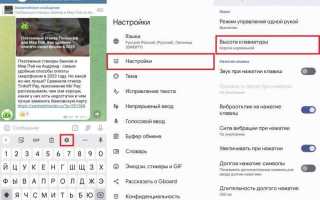
Автозаглавные буквы на Android управляются на уровне системной клавиатуры, а не общих настроек языка. Путь к параметру зависит от производителя устройства и используемой клавиатуры.
Для большинства смартфонов с чистым Android или Android One выполните следующие действия:
- Откройте
Настройки
.
- Перейдите в раздел
Система
или
Общие настройки
.
- Выберите пункт
Язык и ввод
.
- Нажмите
Виртуальная клавиатура
.
- Откройте используемую клавиатуру (чаще всего
Gboard
).
- Перейдите в раздел
Исправление текста
.
- Отключите параметр
Автоматически делать первую букву заглавной
.
На смартфонах Samsung (One UI) путь отличается:
- Зайдите в
Настройки
.
- Откройте
Общие настройки
.
- Выберите
Язык и ввод
.
- Нажмите
Клавиатура Samsung
.
- Перейдите в раздел
Интеллектуальный набор
.
- Отключите пункт
Автозаглавные буквы
.
Если используется сторонняя клавиатура (SwiftKey, Fleksy и др.), параметр автозаглавных букв находится в ее собственных настройках и не дублируется в системных разделах.
- SwiftKey:
Ввод → Набор текста → Автоматические заглавные
- Fleksy:
Настройки → Общие → Заглавные буквы
После отключения параметра изменения применяются сразу, перезагрузка устройства не требуется.
Как писать с маленькой буквы в клавиатуре Gboard
Откройте настройки Gboard через «Настройки» → «Система» → «Язык и ввод» → «Экранная клавиатура» → «Gboard». Перейдите в раздел «Исправление текста» и отключите параметр «Автоматически делать первую букву заглавной». Это предотвратит автозаглавную букву в начале предложений.
Проверьте состояние клавиши Shift на клавиатуре. Одинарное нажатие включает временный верхний регистр для одного символа; двойное нажатие активирует Caps Lock. Для ввода строчных букв убедитесь, что Caps Lock выключен (иконка стрелки без подчеркивания).
Если используется жестовый ввод, строчные буквы зависят от регистра, активного на момент ввода. Перед началом свайпа убедитесь, что Shift не активирован, иначе первое слово будет с заглавной буквы.
Для языков с правилами автокапитализации (например, после точки) параметр «Автоматически делать первую букву заглавной» критичен. Его отключение сохраняет строчный регистр даже после знаков препинания.
При наборе в приложениях с собственными полями ввода (мессенджеры, браузеры) поведение регистра может переопределяться. Если строчные буквы продолжают заменяться на заглавные, проверьте настройки конкретного приложения и отключите «Автозамены» или «Интеллектуальные подсказки» в Gboard.
Голосовой ввод в Gboard по умолчанию может начинать фразу с заглавной буквы. Для сохранения строчного регистра после диктовки отредактируйте первую букву вручную или отключите автокапитализацию, как указано выше.
Если проблема сохраняется, обновите Gboard через Google Play и очистите кэш: «Настройки» → «Приложения» → «Gboard» → «Хранилище» → «Очистить кэш». Это устраняет сбои, влияющие на регистр символов.
Как настроить ввод без заглавных букв в Samsung Keyboard
Откройте Настройки → Общее управление → Язык и ввод → Клавиатура Samsung. В разделе параметров ввода отключите функцию Автоматически делать первую букву заглавной. После этого клавиатура перестанет автоматически использовать верхний регистр в начале предложений.
Перейдите в подраздел Интеллектуальный набор текста. Здесь рекомендуется отключить Предсказания текста и Персонализацию, так как они могут повторно активировать заглавные буквы при анализе контекста и шаблонов ввода.
Проверьте параметры автозамены. В разделе Замена текста удалите правила, в которых короткие комбинации заменяются словами с заглавной буквы. Это особенно актуально для аббревиатур и часто используемых выражений.
Если используется режим нескольких языков, убедитесь, что для каждого языка отключена автокапитализация. Настройки применяются отдельно, и при переключении языка проблема может сохраняться.
Для временного ввода без заглавных букв используйте двойное нажатие по клавише Shift, чтобы зафиксировать нижний регистр. Повторное нажатие вернёт стандартный режим.
При сохранении проблемы обновите Samsung Keyboard через Galaxy Store или выполните сброс её настроек: Настройки → Приложения → Клавиатура Samsung → Память → Очистить данные. Это удалит пользовательские словари и восстановит корректную работу ввода.
Как управлять клавишей Shift и режимом Caps Lock
Клавиша Shift на Android отвечает за временное включение заглавных букв, а Caps Lock – за их постоянное использование. Поведение этих режимов зависит от установленной клавиатуры, но базовые принципы управления одинаковы.
Одиночное нажатие на Shift включает заглавную букву только для следующего символа. После ввода буквы клавиатура автоматически возвращается к строчному режиму. Это удобно для написания имён, названий и начала предложений.
Двойное быстрое нажатие на Shift активирует режим Caps Lock. При этом все вводимые буквы становятся заглавными до повторного нажатия на Shift. Активный Caps Lock обычно обозначается изменённым цветом или иконкой замка на клавише.
Для точного контроля регистра важно учитывать дополнительные жесты. На большинстве клавиатур можно зажать Shift и, не отпуская палец, выбрать нужную букву – она будет введена в верхнем регистре без переключения режима.
В настройках клавиатуры можно изменить или полностью отключить автоматическое включение Caps Lock, что полезно при частом наборе текста с маленькой буквы, например, в коде, логинах или командах.
| Действие | Результат |
|---|---|
| Одиночное нажатие Shift | Заглавная только следующая буква |
| Двойное нажатие Shift | Включение Caps Lock (постоянные заглавные) |
| Повторное нажатие Shift при Caps Lock | Выключение Caps Lock |
| Удержание Shift и выбор буквы | Разовая заглавная без смены режима |
| Отключение Caps Lock в настройках | Невозможность случайного ввода заглавных |
Для повышения точности ввода рекомендуется проверить параметры «Автозаглавные буквы» и «Автокоррекция» в настройках клавиатуры – эти функции могут принудительно менять регистр, даже если Shift используется корректно.
Почему отдельные приложения меняют регистр текста
На Android многие приложения автоматически изменяют регистр текста из-за встроенных настроек клавиатуры и обработки ввода. Основные причины включают:
- Автокоррекция клавиатуры: Системные и сторонние клавиатуры часто исправляют текст на «правильный» по их алгоритму. Например, слово в начале строки автоматически становится с заглавной буквы.
- Стилизация полей ввода: Разработчики приложений могут применять атрибуты типа
inputType="textCapWords"илиtextCapSentences, что приводит к автоматическому изменению регистра. - Алгоритмы распознавания контекста: Некоторые мессенджеры и редакторы текста анализируют структуру предложения и корректируют регистр для единообразия и читаемости.
- Системные ограничения: В некоторых версиях Android автозаглавные буквы активированы по умолчанию на уровне ОС и не могут быть отключены отдельным приложением без изменения настроек клавиатуры.
Для сохранения нужного регистра текста рекомендуется:
- В настройках клавиатуры отключить автозаглавные буквы и автокоррекцию.
- Использовать альтернативные приложения или редакторы текста, которые позволяют вводить текст «как есть» без изменения регистра.
- Проверять атрибуты полей ввода в сторонних приложениях, если есть доступ к их настройкам или расширенным параметрам ввода.
- Применять сочетания клавиш и специальные символы для принудительного сохранения нижнего регистра, когда это поддерживается приложением.
Что делать, если маленькие буквы не включаются
Проверьте, активна ли клавиша Shift или Caps Lock. На большинстве Android-клавиатур верхний регистр блокируется двойным нажатием на Shift; одно нажатие переключает временно. Если буквы остаются большими, удержите клавишу Shift и нажмите нужную букву для проверки.
Перейдите в настройки клавиатуры: «Настройки» → «Система» → «Язык и ввод» → «Экранная клавиатура». Убедитесь, что включена автоматическая смена регистра и исправление текста, иначе клавиатура может игнорировать нажатие малых букв.
Очистите кэш и данные клавиатуры. Для Gboard: «Настройки» → «Приложения» → «Gboard» → «Хранилище» → «Очистить кэш». Если проблема сохраняется, нажмите «Очистить данные», чтобы сбросить персонализированные словари и настройки.
Проверьте сторонние клавиатуры. Некоторые альтернативные клавиатуры блокируют малые буквы из-за специфических настроек языка или тем. Временно переключитесь на стандартную клавиатуру Android и протестируйте набор текста.
Перезагрузите устройство. Иногда системные сбои или обновления могут нарушить корректное распознавание регистра. После перезагрузки клавиатура обычно возвращается к нормальной работе.
Если проблема сохраняется после всех действий, обновите систему и клавиатуру через Play Market. Несовместимость версий может блокировать ввод малых букв на отдельных устройствах.
Вопрос-ответ:
Почему на клавиатуре Android всегда ставится заглавная буква в начале предложения?
На Android клавиатура по умолчанию активирует автоматическую капитализацию первой буквы после точки, вопросительного или восклицательного знака. Это сделано для удобства, чтобы текст выглядел аккуратно и соответствовал правилам орфографии, но иногда это мешает, если вы хотите начать с маленькой буквы.
Как отключить автоматическую заглавную букву на Android?
Для отключения функции нужно зайти в настройки клавиатуры. В разделе «Язык и ввод» выберите используемую клавиатуру, затем найдите пункт, связанный с автоматической капитализацией или автокоррекцией, и выключите его. После этого все буквы будут вводиться в том виде, в котором вы их набираете, без автоматического изменения на заглавные.
Можно ли временно написать слово с маленькой буквы, не отключая настройки?
Да, есть простой способ. После того как клавиатура автоматически поставила заглавную букву, можно нажать на клавишу Shift или на стрелку рядом с заглавной буквой, чтобы перевести её в нижний регистр. Это удобно, если нужна лишь отдельная корректировка, без полной деактивации функции.
Почему некоторые приложения на Android не реагируют на изменения автокоррекции?
Некоторые программы используют собственные текстовые поля с отдельными настройками ввода, которые игнорируют системные параметры клавиатуры. В таких случаях изменение автокоррекции в системных настройках не даст результата, и придётся искать настройки именно внутри приложения или использовать другую клавиатуру.
Есть ли способ, чтобы клавиатура всегда начинала текст с маленькой буквы для всех приложений?
Да, но для этого нужно полностью отключить автоматическую капитализацию в настройках клавиатуры. После этого все вводимые тексты будут оставаться в том регистре, который вы выбрали. Важно учитывать, что это повлияет на все приложения, и заглавные буквы придётся вводить вручную, когда они нужны.
Почему на моём Android клавиатура автоматически ставит заглавные буквы, и как этого избежать?
На большинстве устройств Android включена функция автоматической коррекции и заглавных букв. Она ставит большую букву в начале предложений или после точки. Чтобы писать с маленькой буквы, нужно зайти в настройки клавиатуры: обычно это раздел «Язык и ввод», выбрать используемую клавиатуру, найти пункт, связанный с автоматическим исправлением или заглавными буквами, и отключить его. После этого текст будет вводиться в том виде, в котором вы его печатаете, без автоматической смены регистра.
Можно ли быстро переключаться между вводом заглавных и строчных букв на Android без изменения настроек клавиатуры?
Да, на большинстве клавиатур Android есть возможность временно переключить регистр. Обычно для этого нужно нажать и удерживать клавишу Shift, чтобы буква стала заглавной, или, наоборот, отключить её для строчной. На некоторых клавиатурах есть отдельная кнопка для смены регистра сразу для всего слова. Это удобно, если нужно писать текст преимущественно с маленькими буквами, не меняя глобальные настройки клавиатуры.

 Загрузка...