Содержание статьи
В аккаунте Яндекс можно привязать несколько телефонных номеров для восстановления доступа и получения уведомлений. Если номер устарел или перестал использоваться, его важно удалить, чтобы защитить личные данные и избежать ошибок при входе. Удаление номера требует подтверждения личности и корректного прохождения шагов в настройках безопасности.
Процесс удаления номера отличается в веб-версии и мобильном приложении. В браузере достаточно перейти в раздел «Настройки» → «Безопасность» → «Телефоны», выбрать номер и нажать «Удалить», после чего система запросит код подтверждения на привязанный номер или почту. В приложении шаги аналогичны, но интерфейс адаптирован под сенсорное управление и уведомления приходят непосредственно на устройство.
Важно учитывать, что удаление основного номера, через который выполняется вход, может временно ограничить доступ к аккаунту. Для предотвращения проблем рекомендуется заранее привязать резервный номер или настроить двухфакторную аутентификацию через приложение Яндекс. Также после удаления стоит проверить, не остались ли уведомления или сервисы, где старый номер используется для подтверждения операций.
::contentReference[oaicite:0]{index=0}
Как удалить номер из аккаунта Яндекс
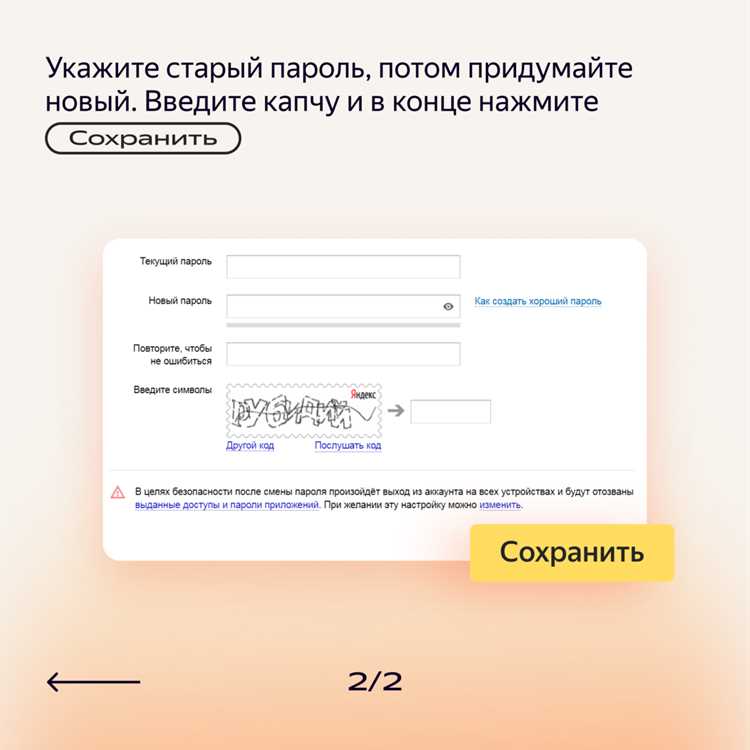
Удаление номера из аккаунта Яндекс выполняется через раздел безопасности и требует подтверждения личности. Система не позволяет удалить номер без проверки, чтобы предотвратить несанкционированный доступ. Ниже описан пошаговый алгоритм действий.
- Перейдите в аккаунт Яндекс через браузер или приложение.
- Откройте раздел «Настройки» → «Безопасность» → «Телефоны».
- Выберите номер, который нужно удалить, и нажмите «Удалить».
- Подтвердите удаление через код, отправленный на оставшийся активный номер или на резервный адрес электронной почты.
- После успешного удаления убедитесь, что номер больше не отображается в списке привязанных.
Если номер используется для входа по SMS-кодам, система предложит привязать другой телефон или настроить двухфакторную аутентификацию через приложение. Это защитит аккаунт от блокировки после удаления старого номера.
При возникновении ошибок удаления, например, когда система сообщает о невозможности удалить номер, проверьте:
- Наличие хотя бы одного активного номера или резервной почты для восстановления доступа.
- Правильность ввода кода подтверждения.
- Отсутствие активных подписок или сервисов, которые используют данный номер для подтверждения операций.
После завершения процедуры рекомендуется проверить настройки уведомлений и сменить номера в сервисах Яндекса, где старый телефон был указан для получения уведомлений или восстановления пароля.
::contentReference[oaicite:0]{index=0}
Проверка привязанных номеров к аккаунту

Перед удалением номера важно убедиться, какие телефоны привязаны к аккаунту Яндекс. Это позволит избежать потери доступа и ошибок при получении уведомлений.
Для проверки выполните следующие действия:
- Войдите в аккаунт через браузер или мобильное приложение.
- Перейдите в раздел «Настройки» → «Безопасность» → «Телефоны».
- Просмотрите список номеров: активные и резервные телефоны отображаются отдельно.
- Убедитесь, что хотя бы один номер доступен для восстановления пароля и получения SMS-кодов.
Если в списке указаны устаревшие или недоступные номера, рекомендуется добавить новый активный номер перед удалением старого. Это предотвратит блокировку аккаунта при попытке входа или подтверждения операций.
Также стоит проверить, какой номер используется для двухфакторной аутентификации и уведомлений. При необходимости можно перенастроить методы подтверждения через приложение Яндекс или резервную электронную почту, чтобы исключить зависимость от удаляемого номера.
::contentReference[oaicite:0]{index=0}
Удаление номера через настройки безопасности
Удаление номера через настройки безопасности позволяет безопасно управлять привязанными телефонами без риска потерять доступ к аккаунту. Процесс требует подтверждения через код, отправленный на активный контакт или резервную почту.
Пошаговая инструкция по удалению номера через веб-интерфейс:
| Шаг | Действие | Примечание |
|---|---|---|
| 1 | Войдите в аккаунт Яндекс и откройте «Настройки» → «Безопасность» → «Телефоны» | Убедитесь, что у вас есть доступ к любому активному номеру или резервной почте. |
| 2 | Выберите номер, который хотите удалить | Нажмите «Удалить» напротив нужного телефона. |
| 3 | Подтвердите удаление | Введите код, отправленный на активный контакт. Без подтверждения удаление невозможно. |
| 4 | Проверьте список номеров | Убедитесь, что выбранный телефон больше не отображается в списке привязанных. |
Если удаляемый номер является основным для входа, система автоматически предложит привязать новый телефон или настроить двухфакторную аутентификацию через приложение. Это обеспечит непрерывный доступ к аккаунту и сохранение функций восстановления пароля.
После удаления номера рекомендуется проверить настройки уведомлений и убедиться, что сервисы Яндекса используют актуальные контакты для оповещений и подтверждения операций.
::contentReference[oaicite:0]{index=0}
Подтверждение личности перед удалением
Перед удалением номера Яндекс требует подтверждения личности, чтобы исключить несанкционированные действия. Система проверяет доступ к другим контактам и учетным данным, чтобы убедиться, что удаление выполняет владелец аккаунта.
Этапы подтверждения личности включают:
- Выбор способа получения кода: на активный телефон или резервную электронную почту.
- Ввод полученного кода в соответствующее поле в разделе «Телефоны» → «Удалить номер».
- Подтверждение действия и ожидание уведомления о завершении удаления.
Если код не приходит, рекомендуется:
- Проверить корректность указанного номера или почты.
- Убедиться, что устройство получает SMS или письма, и в настройках нет блокировки уведомлений.
- Использовать альтернативный метод подтверждения, если основной недоступен.
Без подтверждения личности удаление номера невозможно. Это защищает аккаунт от потери доступа и предотвращает удаление номеров злоумышленниками.
::contentReference[oaicite:0]{index=0}
Удаление номера с помощью мобильного приложения Яндекс
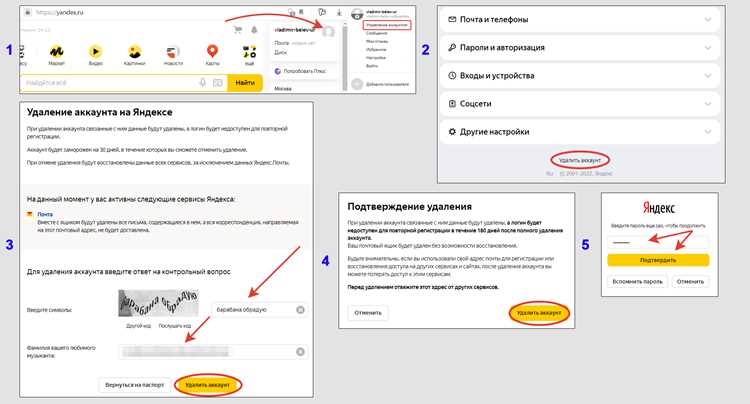
Мобильное приложение Яндекс позволяет удалять привязанные номера напрямую с телефона, сохраняя полный контроль над безопасностью аккаунта. Процесс аналогичен веб-версии, но оптимизирован под сенсорный интерфейс и уведомления на устройстве.
Пошаговая инструкция для приложения:
- Откройте приложение Яндекс и войдите в аккаунт.
- Перейдите в «Настройки» → «Безопасность» → «Телефоны».
- Найдите номер, который требуется удалить, и нажмите «Удалить».
- Подтвердите удаление кодом, который придет на активный телефон или резервную электронную почту.
- После успешного удаления убедитесь, что номер исчез из списка привязанных.
Если номер используется для входа через SMS-код, приложение автоматически предложит привязать новый телефон или настроить двухфакторную аутентификацию через мобильное устройство. Это обеспечивает непрерывный доступ к аккаунту после удаления старого номера.
В случае ошибок, например если код не приходит, проверьте соединение с сетью, настройки уведомлений и правильность указанного номера. При необходимости можно повторно запросить код или выбрать другой способ подтверждения через резервный контакт.
::contentReference[oaicite:0]{index=0}
Что делать, если номер не удаляется
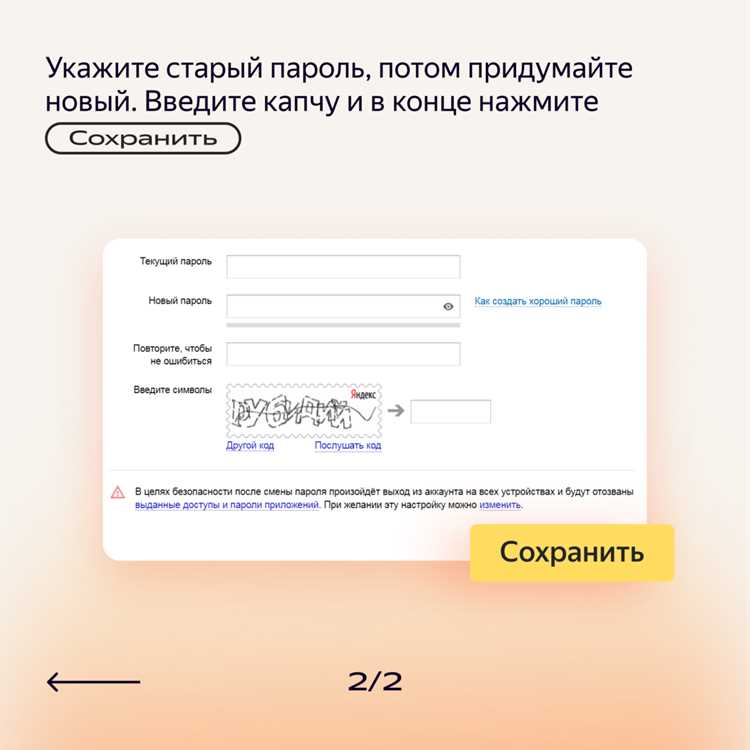
Иногда при попытке удалить номер из аккаунта Яндекс система не позволяет завершить операцию. Причины могут быть связаны с отсутствием активного номера для подтверждения, использованием телефона для входа или настройками двухфакторной аутентификации.
Рекомендации по устранению проблем:
- Проверьте, что в аккаунте есть хотя бы один действующий номер или резервная электронная почта для подтверждения действий.
- Если удаляемый номер используется для входа, сначала привяжите новый активный телефон или настройте двухфакторную аутентификацию через приложение Яндекс.
- Убедитесь, что вводите правильный код подтверждения, отправленный на доступный контакт. При необходимости запросите повторную отправку кода.
- Очистите кэш приложения или браузера и повторите попытку удаления через веб-интерфейс, если мобильное приложение не выполняет операцию.
- Если проблема сохраняется, обратитесь в службу поддержки Яндекс через центр помощи с указанием привязанного номера и устройства, с которого выполняется операция.
Следуя этим шагам, можно устранить ограничения и безопасно удалить номер без риска потери доступа к аккаунту или уведомлениям.
::contentReference[oaicite:0]{index=0}
Последствия удаления номера для входа и уведомлений
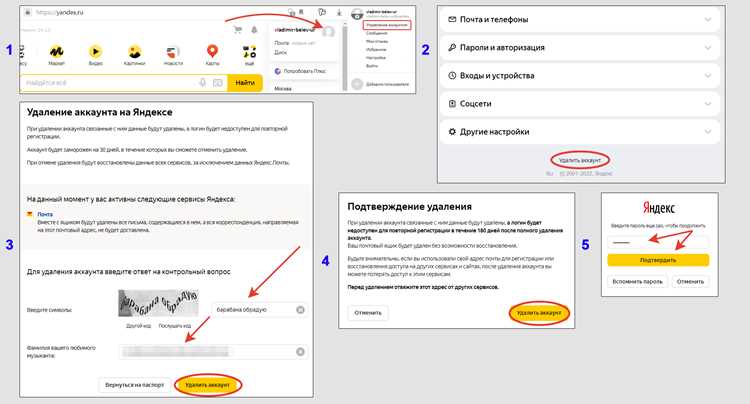
Удаление номера из аккаунта Яндекс напрямую влияет на способы входа и получения уведомлений. Если номер был основным для входа по SMS-кодам, после удаления доступ к аккаунту через этот метод станет невозможен до привязки нового номера или настройки альтернативной аутентификации.
Основные последствия:
- Вход по старому номеру станет недоступен. Для восстановления доступа потребуется использовать резервный телефон, электронную почту или приложение Яндекс для двухфакторной аутентификации.
- Все сервисы Яндекса, где использовался удаленный номер для подтверждения операций, перестанут получать SMS-коды. Необходимо обновить контакт в настройках этих сервисов.
- Уведомления о безопасности и важных действиях аккаунта будут приходить только на оставшиеся привязанные контакты. Если других номеров нет, система предложит подключить новый телефон или почту.
- При использовании двухфакторной аутентификации через мобильное приложение удаление номера не блокирует вход, но может потребовать повторной настройки методов подтверждения на новых устройствах.
Чтобы избежать потери доступа и ошибок при получении уведомлений, рекомендуется перед удалением номера привязать новый телефон и проверить, что резервные способы аутентификации работают корректно.
::contentReference[oaicite:0]{index=0}
Вопрос-ответ:
Можно ли удалить номер, если он используется для входа через SMS-код?
Да, но сначала нужно привязать другой телефон или настроить вход через приложение Яндекс для подтверждения. Без активного альтернативного контакта система не позволит удалить номер, чтобы не потерять доступ к аккаунту.
Почему при попытке удалить номер приходит сообщение об ошибке?
Ошибка обычно возникает, если нет активного номера или резервной почты для подтверждения действия, либо если номер используется для входа или двухфакторной аутентификации. Решение — добавить новый телефон или проверить доступ к резервной почте и повторить удаление.
Можно ли удалить номер через мобильное приложение, а не через браузер?
Да, мобильное приложение Яндекс позволяет удалять номера. Нужно открыть Настройки → Безопасность → Телефоны, выбрать номер и нажать Удалить. Система запросит код подтверждения, который придёт на активный контакт.
Что произойдет с уведомлениями после удаления номера?
После удаления номера уведомления будут приходить только на оставшиеся контакты. Если больше нет активных телефонов или резервной почты, уведомления о действиях и безопасности аккаунта перестанут поступать. Поэтому перед удалением нужно убедиться, что есть хотя бы один рабочий контакт.
Нужно ли подтверждать личность при удалении номера?
Да, подтверждение обязательно. Система отправляет код на доступный контакт или резервную почту. Без ввода кода удаление не будет выполнено, это защищает аккаунт от несанкционированных действий.

 Загрузка...