Содержание статьи
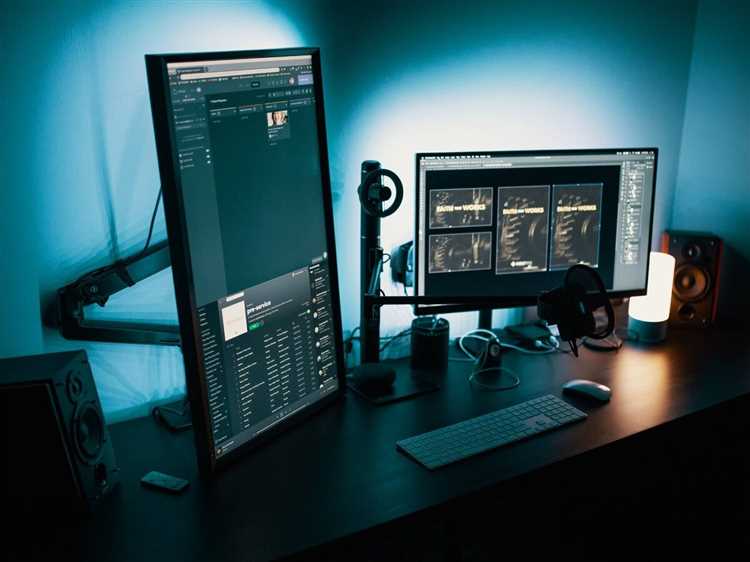
Мониторы с возможностью вертикального поворота стали востребованы среди программистов, дизайнеров и редакторов текстов. Поворот на 90° позволяет разместить на экране до 70% больше строк текста по сравнению с традиционным горизонтальным режимом, что сокращает необходимость прокрутки и ускоряет работу с длинными документами или кодом.
Для эффективного использования портретного режима важно выбирать модели с IPS-матрицей и углами обзора не менее 178°, чтобы изображение оставалось стабильным при повороте. Яркость от 250 кд/м² и контрастность около 1000:1 обеспечивают комфорт при длительной работе без перенапряжения глаз.
Мониторы с вертикальным поворотом чаще всего оснащены креплениями VESA 100×100 мм и регулируемой по высоте подставкой. Это позволяет точно настроить экран под рост пользователя и минимизировать нагрузку на шею и плечи. Для офисных задач и креативных проектов важно проверять совместимость с операционными системами: Windows и macOS поддерживают автоматическую ориентацию, но некоторые приложения требуют ручной настройки.
Вертикальный режим также полезен при работе с графикой и контентом для социальных сетей, где соотношение сторон 9:16 или 4:5 используется чаще всего. В таких случаях правильный выбор разрешения – от Full HD до 4K – позволяет сохранять четкость деталей и корректно оценивать композицию без искажения изображения.
Выбирая монитор с функцией поворота, стоит учитывать не только характеристики матрицы, но и механизмы крепления, поддержку стандартов и настройки ПО. Правильная комбинация этих факторов повышает продуктивность и снижает усталость при длительном использовании портретного режима.
Как выбрать монитор с поддержкой поворота на 90°
Разрешение экрана определяет детализацию текста и графики в вертикальном режиме. Для офисной работы достаточно Full HD (1920×1080), но при редактировании фотографий, дизайне или длинных документов лучше выбирать 2K (2560×1440) или 4K (3840×2160), чтобы минимизировать размытость и увеличить количество видимой информации на экране.
Механизм подставки должен поддерживать поворот на 90° и регулировку по высоте не менее 12–15 см. Проверяйте наличие VESA 100×100 мм для крепления на отдельную стойку или кронштейн. Надежный механизм предотвращает самопроизвольное опускание и дрожание экрана при смене ориентации.
Яркость от 250 кд/м² и статическая контрастность около 1000:1 обеспечивают четкость текста при портретном положении. Антибликовое покрытие снижает отражения от освещения, что важно при длительной работе с кодом, документацией или веб-страницами.
Поддержка операционной системы критична для удобства. В Windows 10/11 и macOS современные модели обычно распознают портретный режим автоматически, но для специализированных приложений требуется ручная настройка через меню монитора или драйвер.
Размер экрана в вертикальном режиме должен соответствовать задачам: 24–27 дюймов удобно для текста и кода, 28–32 дюйма подходит для графики и многодокументной работы. Соотношение сторон 16:9 или 16:10 обеспечивает баланс между шириной и высотой, позволяя уместить больше строк текста без чрезмерного наклона головы.
Влияние вертикального режима на работу с текстом и кодом
Вертикальный режим увеличивает количество видимых строк на экране до 60–70% по сравнению с горизонтальной ориентацией, что снижает необходимость прокрутки при работе с длинными документами или кодом. Для программистов это позволяет видеть больше функций и блоков кода одновременно, ускоряя поиск ошибок и рефакторинг.
Высокое разрешение, например 2K или 4K, в портретной ориентации обеспечивает четкость символов и снижает нагрузку на глаза при длительной работе. Для текста важно выбирать монитор с плотностью пикселей не ниже 90–100 PPI, чтобы шрифты оставались резкими при приближении или масштабировании.
Использование вертикального режима упрощает сравнение нескольких документов или окон кода, особенно при работе с Git-историями или логами. Рекомендуется размещать IDE или текстовый редактор в портретном режиме, а панели инструментов и терминалы – на горизонтальном мониторе, создавая комбинированную рабочую конфигурацию.
Для удобства работы с текстом важно наличие антибликового покрытия и достаточной яркости от 250 кд/м², что уменьшает отражения и повышает контрастность символов. Регулируемая подставка позволяет настроить экран под линию глаз, предотвращая напряжение шеи при длительном чтении или наборе кода.
Вертикальный режим также улучшает работу с языками, где строки текста длинные, например Python или SQL. Расширение видимой области сокращает горизонтальное прокручивание и ускоряет анализ структур данных, таблиц и вложенных функций.
Использование портретного режима для редактирования фото и видео
Портретный режим позволяет работать с вертикальными фотографиями и видео без необходимости масштабирования или вращения файлов. При соотношении сторон 9:16 или 4:5 монитор отображает кадр полностью, что облегчает оценку композиции и точное кадрирование.
Для корректного редактирования важно выбирать монитор с IPS-матрицей и цветовым охватом минимум sRGB 99% или Adobe RGB 95%. Это гарантирует точное воспроизведение оттенков при портретной ориентации и снижает риск ошибок при цветокоррекции.
Разрешение 2K и выше обеспечивает детализацию мелких объектов, например при ретуши лиц или работе с текстурами. Для видео в формате 1080p вертикальный экран позволяет разместить больше временной шкалы и дорожек одновременно, ускоряя монтаж и корректировку переходов.
Регулируемая подставка и совместимость с VESA позволяют устанавливать экран на удобной высоте, минимизируя наклон головы и обеспечивая прямой обзор кадра. Антибликовое покрытие и яркость от 300 кд/м² помогают работать в условиях с естественным или студийным освещением без искажений цвета.
Портретный режим также упрощает работу с социальными сетями и мобильным контентом, где вертикальное видео и изображения составляют до 80% всех публикаций. Монитор в вертикальной ориентации позволяет сразу видеть результат в реальном формате, без необходимости постоянного масштабирования и проверки на мобильных устройствах.
Совместимость с креплениями VESA и регулировка высоты
Поддержка стандарта VESA 100×100 мм позволяет устанавливать монитор на настенные кронштейны, настольные стойки или многоэкранные системы. Это обеспечивает гибкость расположения и оптимальное использование портретного режима.
Регулировка высоты экрана критична для сохранения правильного угла обзора и снижения нагрузки на шею. Рекомендуется выбирать модели с диапазоном подъема не менее 12–15 см, чтобы адаптировать экран под рост пользователя.
Дополнительно стоит учитывать следующие параметры:
- Плавный поворот на 90° без люфта для надежного переключения между горизонтальным и вертикальным режимом.
- Возможность наклона экрана от -5° до +20° для точной настройки угла обзора при вертикальной ориентации.
- Стабильная подставка с противоскользящей основой или крепление к стойке для предотвращения дрожания монитора.
- Совместимость с различными кронштейнами и подставками, обеспечивающая возможность установки нескольких мониторов в портретном режиме.
Правильная комбинация VESA-крепления и регулировки высоты позволяет создавать эргономичное рабочее место, минимизируя нагрузку на спину и глаза при длительной работе в вертикальном режиме.
Настройка операционной системы для вертикального экрана
В Windows 10 и 11 для переключения в портретный режим необходимо открыть «Параметры экрана» и выбрать ориентацию «Портретная». Для автоматического поворота можно включить функцию «Автоматическая ориентация» при использовании сенсорных мониторов или планшетов.
В macOS нужно перейти в «Системные настройки» → «Мониторы» и выбрать нужную ориентацию. При подключении нескольких мониторов рекомендуется задавать индивидуальную ориентацию для каждого экрана, чтобы сохранить согласованность рабочих окон и панелей инструментов.
Для профессиональных редакторов кода и графики полезно использовать сочетания горячих клавиш или сторонние утилиты, которые быстро меняют ориентацию без входа в настройки системы. Это сокращает время на переключение между горизонтальным и вертикальным режимом при многозадачной работе.
При использовании нескольких мониторов важно правильно настроить виртуальное расположение экрана в параметрах ОС. Это обеспечивает корректное перемещение мыши и окон между горизонтальным и вертикальным экранами без смещения курсора или неправильного масштабирования.
Настройка масштаба интерфейса и шрифтов также критична для портретного режима. Рекомендуется оставлять масштаб 100–125% на Full HD и 125–150% на 2K/4K, чтобы текст оставался четким, а рабочие панели не занимали слишком много пространства на экране.
Проблемы с цветопередачей и углами обзора при повороте

При вертикальном повороте экрана матрицы TN часто показывают искажения цветов и потерю контрастности по краям, особенно при углах обзора свыше 30°. Для работы с графикой и фото рекомендуется IPS-матрица с углами обзора 178° по горизонтали и вертикали, чтобы цвета оставались стабильными в портретной ориентации.
VA-матрицы демонстрируют высокий контраст, но при повороте могут менять яркость и оттенки темных областей. При работе с видео или фотографиями это приводит к неточной оценке деталей в тенях. Решение – выбирать модели с равномерной подсветкой и технологией компенсации гаммы.
Цветовая температура и калибровка также влияют на точность при вертикальном положении. Мониторы с заводской калибровкой или поддержкой аппаратной калибровки обеспечивают стабильную передачу оттенков при смене ориентации экрана. Для sRGB или Adobe RGB важно проверять, чтобы отклонение Delta E не превышало 2.
Антибликовые покрытия и матовые панели уменьшают блики, которые становятся более заметными при портретном режиме. Яркость от 250–300 кд/м² и контрастность около 1000:1 позволяют сохранить видимость деталей и читаемость текста без потери цветовой точности.
Для профессиональной работы с цветом рекомендуется тестировать монитор в портретной ориентации с контрольными изображениями и видео, чтобы убедиться в равномерности оттенков и отсутствии цветовых сдвигов по краям экрана.
Сравнение мониторов с поворотом и без него для офисных задач
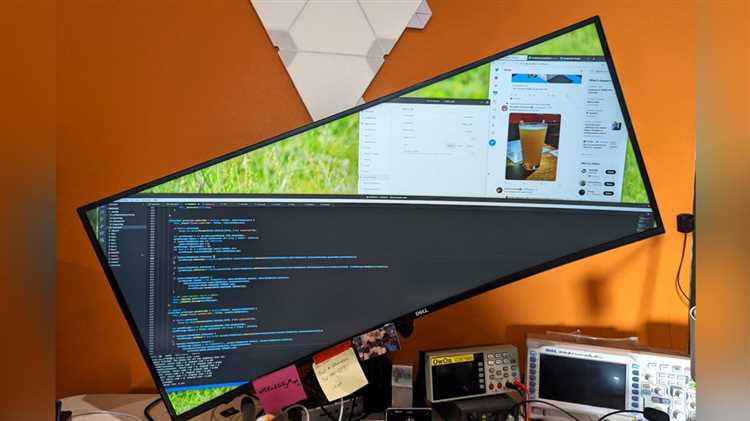
Мониторы с функцией вертикального поворота обеспечивают большее количество видимых строк текста, что ускоряет работу с таблицами, кодом и документацией. Горизонтальные модели ограничены высотой окна, что требует частой прокрутки и снижает скорость обработки информации.
Для наглядного сравнения рассмотрим основные параметры двух типов мониторов:
| Параметр | Монитор с поворотом | Монитор без поворота |
|---|---|---|
| Количество видимых строк текста | До 60–70% больше | Ограничено горизонтальной высотой |
| Работа с длинными таблицами | Удобно, меньше прокрутки | Необходимо прокручивать чаще |
| Совместимость с документами и кодом | Оптимально для IDE и редакторов | Удобно только для кратких документов |
| Гибкость расположения на рабочем месте | Поддержка VESA, поворот и регулировка высоты | Ограничена стандартной подставкой |
| Оценка вертикальных изображений и PDF | Полное отображение без масштабирования | Требуется вращение или масштабирование |
Советы по защите глаз при длительной работе в вертикальном режиме
Вертикальная ориентация экрана увеличивает высоту видимой области, что может создавать дополнительное напряжение глаз при длительной работе. Для снижения нагрузки рекомендуется соблюдать следующие меры:
- Настраивать яркость экрана в диапазоне 250–300 кд/м² в зависимости от уровня освещенности помещения.
- Использовать антибликовые покрытия или матовые мониторы для уменьшения отражений от ламп и окон.
- Поддерживать расстояние от глаз до экрана 50–70 см и устанавливать верхний край экрана на уровне глаз.
- Регулярно менять фокус: каждые 20 минут смотреть на объект на 4–5 метров вперед на 20–30 секунд (правило 20-20-20).
- Настроить масштаб интерфейса и шрифтов: 100–125% на Full HD, 125–150% на 2K/4K, чтобы текст оставался четким без перенапряжения глаз.
- Регулировать контрастность текста и фонового цвета в приложениях и редакторах для снижения нагрузки при чтении больших документов или кода.
- Использовать фильтры синего света или ночной режим при работе в вечернее время для уменьшения усталости глаз и поддержания естественного цикла сна.
Правильная комбинация высоты, яркости, контрастности и регулярных пауз позволяет минимизировать зрительное напряжение при работе с вертикальным экраном и сохранять продуктивность в течение всего рабочего дня.
Вопрос-ответ:
Как выбрать монитор с поворотом на 90° для работы с кодом?
При выборе стоит обратить внимание на тип матрицы, разрешение и механизмы подставки. IPS-матрицы сохраняют цвета и углы обзора, а разрешение 2K или 4K позволяет отображать больше строк кода без размытости символов. Подставка должна обеспечивать плавный поворот и регулировку по высоте, чтобы экран располагался на уровне глаз и не вызывал напряжения шеи.
Можно ли использовать портретный режим для редактирования вертикальных фотографий?
Да, портретный режим позволяет отображать вертикальные кадры полностью, без масштабирования. Это особенно полезно при ретуши лиц или работе с текстурами. Для точной цветопередачи рекомендуется IPS-матрица с охватом sRGB не ниже 99% или Adobe RGB около 95%. Высокое разрешение помогает видеть мелкие детали и правильно оценивать композицию.
Какие проблемы с цветами могут возникнуть при повороте экрана?
На TN-матрицах цвета могут искажаться, а контраст теряется при наклоне или повороте. VA-матрицы могут менять яркость в темных областях. IPS-экраны с равномерной подсветкой сохраняют оттенки при портретной ориентации, а заводская или аппаратная калибровка уменьшает отклонения Delta E, что важно для работы с графикой и фото.
Как правильно настроить Windows или macOS для вертикального экрана?
В Windows 10/11 необходимо открыть «Параметры экрана» и выбрать ориентацию «Портретная». В macOS это делается через «Системные настройки» → «Мониторы». При нескольких мониторах важно установить их виртуальное расположение, чтобы курсор и окна перемещались корректно. Для приложений, не поддерживающих автоматическую ориентацию, можно использовать горячие клавиши или утилиты для быстрого переключения между режимами.
Как снизить нагрузку на глаза при длительной работе с вертикальным экраном?
Рекомендуется поддерживать яркость 250–300 кд/м² и использовать матовую поверхность экрана для уменьшения бликов. Держать монитор на расстоянии 50–70 см и верхний край на уровне глаз. Каждые 20 минут делать короткий отдых, переводя взгляд на объекты на несколько метров. Настройка масштаба интерфейса и шрифтов, а также фильтры синего света помогают снизить напряжение при работе с текстом и таблицами.

 Загрузка...