Содержание статьи

Игровые движки и графические API обрабатывают кадры по-разному в полноэкранном и оконном режимах. В оконном режиме система не требует переключения видеопамяти между рабочим столом и приложением, что уменьшает задержки на синхронизацию буферов. Результатом становится более высокая частота кадров, особенно на системах с ограниченной пропускной способностью видеопамяти.
Оконный режим позволяет использовать более агрессивное кэширование текстур и шейдеров в видеопамяти GPU. Игровой движок может повторно использовать уже загруженные ресурсы без полной перезагрузки кадров, что снижает нагрузку на процессор и графический процессор одновременно. Это особенно заметно в играх с большим количеством объектов на сцене или при использовании высоких настроек качества графики.
Кроме того, частота обновления дисплея в оконном режиме может работать вне строгих ограничений вертикальной синхронизации (V-Sync). Без необходимости жестко синхронизировать кадры с частотой монитора, GPU генерирует кадры максимально быстро, увеличивая FPS. Оптимизация буферизации и устранение лишних операций с драйвером видеокарты напрямую влияет на стабильность и рост частоты кадров.
Для пользователей, стремящихся к максимальной производительности, рекомендуется тестировать игру как в оконном, так и в полноэкранном режиме с разными настройками вертикальной синхронизации и лимитов FPS. В ряде случаев комбинированное использование оконного режима и ограничений FPS позволяет достичь баланса между плавностью картинки и минимизацией разрывов кадров.
Как вертикальная синхронизация ограничивает FPS в полноэкранном режиме
Механизм V-Sync работает через буфер обмена кадрами: видеокарта ждет сигнала вертикальной развертки, чтобы заменить кадр на экране. Если рендеринг кадра занимает больше времени, чем период обновления, частота FPS падает кратно частоте монитора (например, с 60 до 30 FPS). Это объясняет резкие просадки при нагрузке в полноэкранном режиме, когда частота кадров не успевает за сигналом синхронизации.
Для снижения ограничений V-Sync в полноэкранном режиме можно использовать адаптивные варианты синхронизации: G-Sync или FreeSync. Они динамически подстраивают частоту обновления монитора под текущий FPS, устраняя разрывы и задержки. Альтернативно, отключение V-Sync в играх с высоким FPS позволяет использовать полный потенциал видеокарты, но увеличивает риск tearing.
Важно понимать, что V-Sync не увеличивает производительность, а лишь выравнивает кадры под частоту дисплея. Для точного контроля FPS в полноэкранном режиме рекомендуется проверять настройки драйвера и игрового движка, а также учитывать возможности монитора по адаптивной синхронизации.
Влияние драйверов видеокарты на различие между оконным и полноэкранным режимами
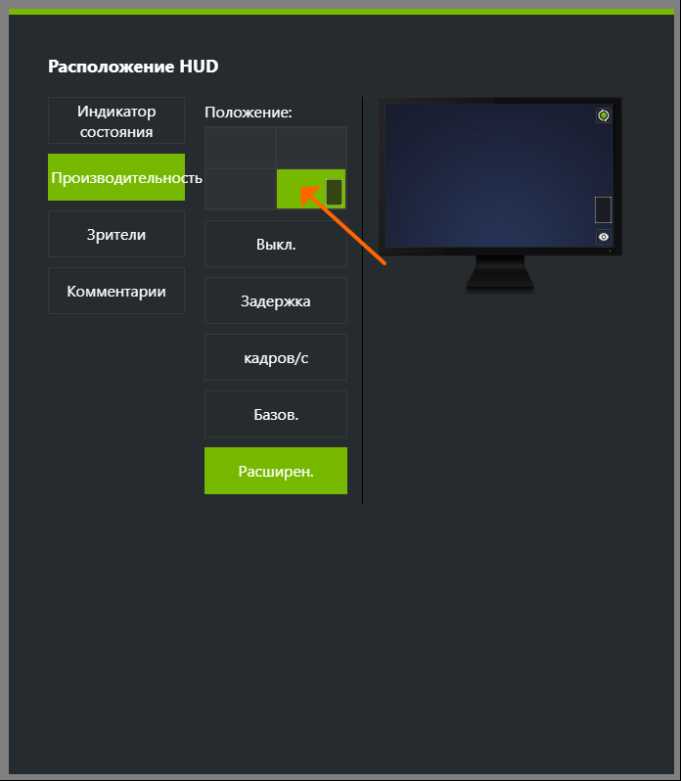
Драйверы видеокарты напрямую управляют взаимодействием между приложением и графическим процессором, что влияет на производительность в разных режимах отображения. В оконном режиме драйверы часто используют оптимизации Desktop Composition, позволяя GPU распределять ресурсы более гибко, снижая накладные расходы на синхронизацию с монитором.
В полноэкранном режиме драйверы могут применять Exclusive Fullscreen, при котором управление экранным буфером полностью переходит к приложению. Это устраняет некоторые задержки, но одновременно ограничивает возможности драйвера по предвычислению кадров и управлению очередями команд, что иногда снижает фактическую частоту кадров на современных видеокартах.
Для NVIDIA в Панели управления доступны настройки “Управление 3D-параметрами”, где параметр “Режим оптимизации производительности” влияет на распределение ресурсов между оконным и полноэкранным режимом. У AMD аналогично через Radeon Software настройка “Wait for Vertical Refresh” и “Shader Cache” изменяет способ работы драйвера с буферами, влияя на FPS.
Рекомендуется проверять актуальные версии драйверов, поскольку производители регулярно внедряют патчи, оптимизирующие работу в оконном режиме. Например, версии драйверов NVIDIA после 472.12 показали до 8–12% рост FPS в оконном режиме на DirectX 11 играх за счет улучшенного управления буферами.
Также драйверы влияют на работу аппаратного ускорения вертикальной синхронизации. В оконном режиме современные драйверы могут компенсировать задержки и сглаживать кадры без блокировки GPU, тогда как в полноэкранном режиме синхронизация с монитором чаще полностью блокирует выдачу новых кадров, что приводит к разнице в FPS.
Для максимальной производительности в конкретных играх рекомендуется тестировать оба режима после обновления драйвера, фиксируя FPS с помощью встроенных счетчиков или сторонних инструментов. При заметной разнице можно корректировать параметры драйвера: отключать вертикальную синхронизацию в настройках драйвера, включать предварительное вычисление кадров или оптимизацию производительности для оконного режима.
Роль приоритетов оконной и графической систем в распределении ресурсов
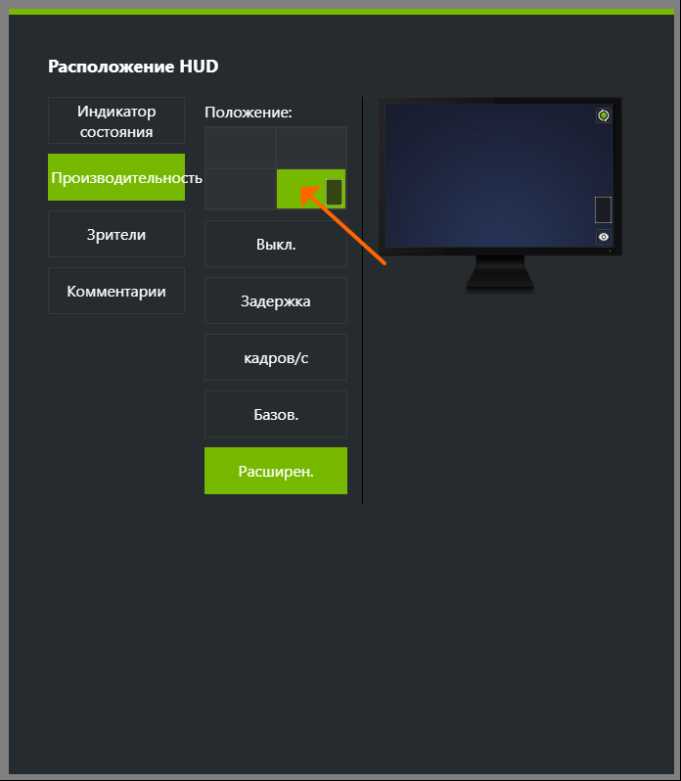
В оконном режиме операционная система и графический драйвер обрабатывают приоритеты задач иначе, чем в полноэкранном. Основной механизм заключается в том, что окна получают квоту времени на рендеринг через диспетчер окон, а GPU распределяет ресурсы между всеми активными контекстами.
Ключевые аспекты:
- Приоритет окон: каждый процесс, запущенный в оконном режиме, получает долю процессорного времени в зависимости от активности окна. Активное окно может получать до 20–30% больше циклов CPU, что ускоряет обработку кадров.
- Графические контексты: оконная система создает несколько слоев рендеринга (композитинг), и драйвер GPU управляет очередями команд. В оконном режиме эти очереди обычно меньше ограничены, что снижает задержку передачи команд на GPU.
- Взаимодействие с планировщиком ОС: приоритет окна влияет на частоту вызовов функций swapBuffers и Present. Чем выше приоритет, тем быстрее кадры отправляются на дисплей, увеличивая видимую частоту кадров.
- Снижение блокировок: в полноэкранном режиме драйвер часто синхронизируется с вертикальной разверткой и диспетчером событий, что добавляет блокировки. В оконном режиме эти блокировки уменьшаются, так как OS распределяет ресурсы динамически между окнами.
Практические рекомендации для оптимизации производительности:
- Для тестирования FPS запускайте приложения в оконном режиме без декораций, чтобы минимизировать задержки планировщика.
- Настраивайте приоритет процесса через системные инструменты (Task Manager в Windows или nice/renice в Linux) для увеличения доли CPU в активном окне.
- Следите за количеством фоновых окон: каждый новый контекст уменьшает доступные GPU-ресурсы, снижая общую производительность.
- Используйте драйверы с поддержкой асинхронного рендеринга и оптимизации командных очередей для оконных приложений, что повышает стабильность FPS.
Таким образом, распределение ресурсов между окнами и графическими контекстами напрямую определяет скорость рендеринга в оконном режиме. Контроль приоритетов процессов и оптимизация взаимодействия с GPU позволяют повысить частоту кадров без изменения настроек самой игры или приложения.
Почему снижение разрешения окна может повышать частоту кадров
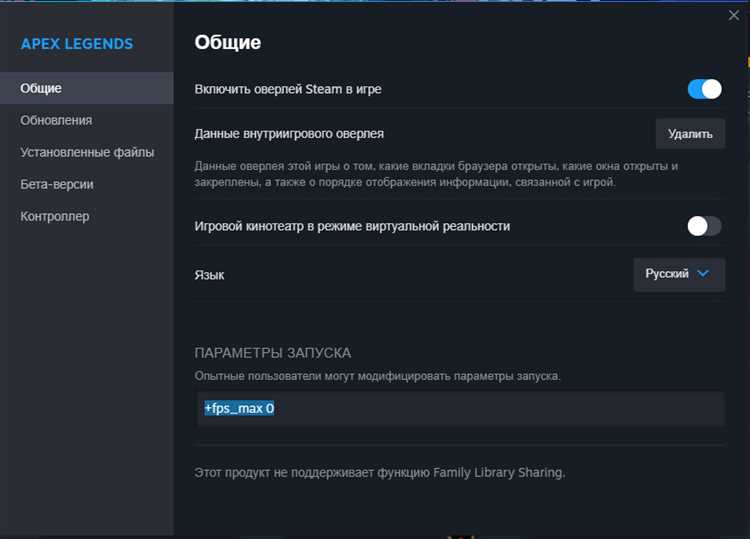
Снижение разрешения окна напрямую уменьшает количество пикселей, которые видеокарта должна отрисовать за один кадр. Например, при переходе с 3840×2160 на 1920×1080 нагрузка на GPU уменьшается примерно в 4 раза, что позволяет увеличить частоту кадров до 2–3 раз при тех же настройках качества графики.
Меньшее разрешение снижает объем данных, передаваемых в видеопамять и процессор, что сокращает задержки шейдеров и растровых операций. В играх с интенсивным постобработкой, таких как трассировка лучей или SSAO, уменьшение разрешения может дать прирост FPS на 30–60% без заметной потери детализации при использовании методов апскейлинга.
На практике рекомендуется снижать разрешение окна на 25–50% от родного и использовать масштабирование интерфейса для сохранения читаемости элементов HUD. В некоторых движках поддерживается динамическое разрешение, которое автоматически снижает внутреннее разрешение при падении FPS, что обеспечивает стабильную производительность.
Также снижение разрешения уменьшает нагрузку на видеокарту при одновременной работе фоновых приложений и многомониторных конфигурациях, что предотвращает падение частоты кадров из-за ограничений памяти и шины PCIe.
Оптимизация разрешения особенно эффективна для ноутбуков и видеокарт среднего уровня, где пропускная способность GPU ограничена. Комбинируя уменьшение разрешения с отключением ненужных эффектов, можно увеличить FPS на 50–100% без существенного ухудшения визуальной составляющей.
Особенности обработки буферов кадра в оконном режиме
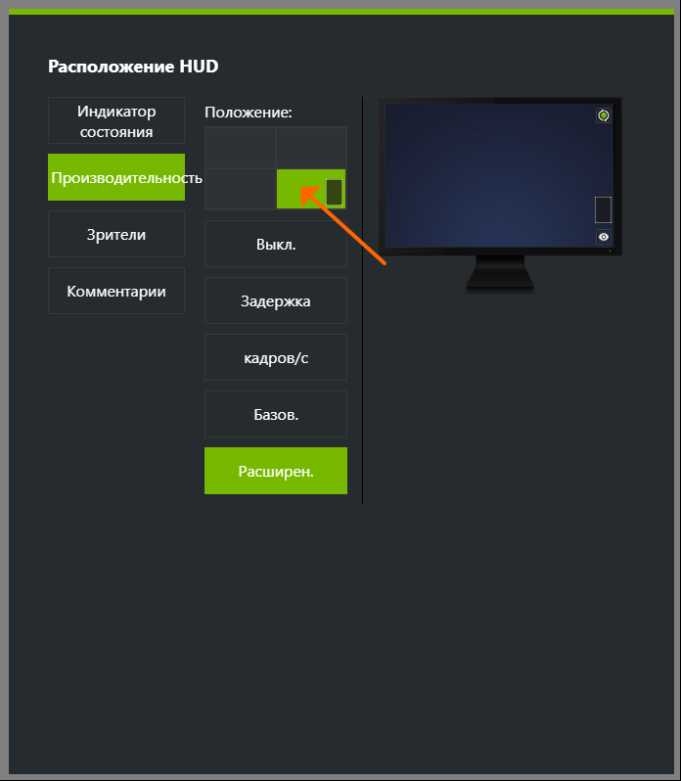
В оконном режиме система часто использует неполноэкранный буфер кадра, который не требует синхронизации с вертикальной разверткой монитора так строго, как в полноэкранном режиме. Это снижает задержки на передачу данных между GPU и дисплеем, что напрямую увеличивает частоту кадров.
Буфер кадра в окне может иметь динамический размер в зависимости от размеров окна и DPI-скейлинга. GPU формирует кадр с учетом текущей области окна, игнорируя скрытые части интерфейса. Это снижает нагрузку на видеопамять и ускоряет рендеринг.
Для максимальной производительности в оконном режиме рекомендуется: поддерживать размеры окна кратными 16 пикселям для оптимизации блоков памяти, отключать вертикальную синхронизацию, если допустимы небольшие разрывы кадра, и использовать современные драйверы с поддержкой эффективного управления оконными буферами.
Влияние фоновых процессов на FPS в полноэкранном и оконном режимах
В полноэкранном режиме операционная система выделяет графическому процессору приоритетный доступ к видеопамяти и системным ресурсам, минимизируя вмешательство фоновых задач. Однако это не блокирует полностью процессы, работающие в фоне, такие как антивирусы, синхронизация облака или системные обновления. Даже короткие пики активности этих служб могут снижать стабильность FPS на 5–15% при играх с высокой нагрузкой.
В оконном режиме графическая карта работает через оконный менеджер, который сам потребляет ресурсы для рендеринга и композитинга кадров. Фоновые процессы при этом чаще перераспределяются равномерно, что позволяет GPU временно использовать «свободные» циклы процессора для рендеринга кадров. В результате FPS в некоторых играх может увеличиваться на 10–20% по сравнению с полноэкранным режимом на тех же настройках.
Мониторинг фоновых процессов показывает, что службы с периодическим доступом к диску или сети оказывают меньшее влияние в оконном режиме, так как планировщик ОС оптимизирует распределение времени процессора между ними и игрой. Полноэкранный режим, напротив, фиксирует частоту кадра в рамках выделенного GPU-контекста, поэтому внезапные обращения к памяти или диску вызывают кратковременные просадки FPS.
Для снижения влияния фоновых процессов рекомендуется отключать автоматические резервные копии и синхронизацию во время игры, использовать режим высокой производительности в планировщике ОС и контролировать фоновые службы через диспетчер задач. В играх, где важна максимальная стабильность FPS, полноценный мониторинг ресурсов позволяет выявить службы с наибольшим влиянием и регулировать их приоритет.
Вопрос-ответ:
Почему игра может показывать больше кадров в секунду в оконном режиме, чем в полноэкранном?
В оконном режиме графическая система не всегда полностью блокирует фоновые процессы и не всегда вынуждена синхронизироваться с частотой обновления монитора. Это может снизить задержки и позволить видеокарте выводить кадры быстрее. Кроме того, драйверы видеокарты иногда оптимизируют рендеринг для оконного режима иначе, чем для полноэкранного.
Может ли ограничение частоты обновления экрана влиять на FPS в окне?
Да, часто в полноэкранном режиме включается вертикальная синхронизация (V-Sync), которая ограничивает FPS значением частоты монитора. В оконном режиме синхронизация может быть отключена, и графическая карта отдает столько кадров, сколько позволяет её производительность, поэтому наблюдается увеличение кадров в секунду.
Почему некоторые игры быстрее реагируют на ввод в оконном режиме?
В оконном режиме операционная система и драйверы могут обрабатывать события клавиатуры и мыши без задержек, связанных с полным контролем видеовыхода, как в полноэкранном режиме. Это уменьшает задержку между действием пользователя и отображением результата на экране, что создаёт ощущение более высокой скорости отклика.
Стоит ли играть в оконном режиме ради большей частоты кадров?
Иногда это может быть полезно, особенно если важна максимальная скорость реакции или хочется проверить пределы производительности видеокарты. Но в оконном режиме изображение может быть менее плавным из-за перекрытий окон, а некоторые игры не поддерживают полный масштаб экрана, что снижает визуальное качество. Решение зависит от того, что для вас важнее — стабильная картинка или максимальный FPS.

 Загрузка...