Содержание статьи
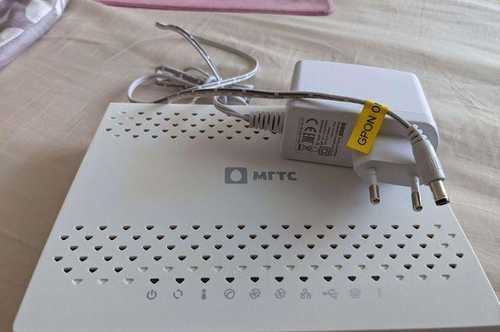
Модель МГТС GPON RV6699 работает на базе прошивки Sercomm и поддерживает ручную конфигурацию NAT. В настройках устройства отсутствуют сокращённые режимы управления, поэтому доступ к параметрам переадресации портов расположен в разделе «Advanced Setup». Это важно учитывать при подготовке к настройке, чтобы избежать лишнего поиска нужных пунктов меню.
Перед изменениями стоит зафиксировать локальный IP-адрес устройства, для которого планируется проброс портов. Обычно это 192.168.1.x, но на части линий МГТС роутер выдаёт адресацию из диапазона 192.168.0.x. Проверка выполняется в разделе Device Info → DHCP Clients. Если адрес периодически меняется, нужно назначить статическую привязку через «LAN Setup».
Для корректного проброса требуется отключить конфликтующие функции. В RV6699 часто активирован SIP-ALG, который мешает работе VoIP-клиентов и некоторых игровых сервисов. Его стоит выключить через «NAT → ALG». Ещё один обязательный шаг – проверка режима подключения. Если роутер работает в IPoE, проброс действует без ограничений; при PPPoE нужно убедиться, что маршрутизатор использует внешний адрес, а не серый NAT.
После подготовки можно переходить к созданию правила. В «NAT → Port Forwarding» задаются параметры: внутренний IP устройства, протокол (TCP, UDP или оба), внешний и внутренний порт. RV6699 применяет правила сразу после сохранения, но для некоторых сервисов потребуется перезагрузка. Проверку выполняют через сторонний порт-чекер, убедившись, что устройство, для которого создавалось правило, активно и приложение слушает указанный порт.
Авторизация в веб-интерфейсе RV6699 и доступ к разделу настроек NAT
Для входа в интерфейс управления используйте подключение к сети роутера по кабелю или по Wi-Fi. Браузер откройте на адресе http://192.168.1.1. Если IP был изменён, определите его в свойствах активного сетевого подключения (шлюз по умолчанию).
- Стандартный логин:
admin. - Стандартный пароль: указан на наклейке устройства (поле «Password» или «Admin PW»).
- При изменённых данных – используйте собственные учётные данные; при утере – выполните сброс кнопкой RESET (удержание 10–12 секунд).
После входа необходим переход к параметрам переадресации.
- Откройте меню «Advanced Setup».
- Перейдите в раздел «NAT».
- Для создания правила выберите подраздел «Port Mapping» или «Port Forwarding» (название зависит от версии прошивки).
Если пункты меню скрыты операторской конфигурацией, активируйте расширенный режим: в адресной строке добавьте /advance.asp после IP-адреса. В некоторых сборках требуется вход с привилегированной учётной записью (root / пароль с наклейки). После этого раздел NAT становится доступным.
Проверка актуальной локальной IP-адресации устройств перед пробросом портов
Перед настройкой портов на МГТС GPON RV6699 требуется уточнить текущий локальный адрес устройства, поскольку DHCP-выдача у этого роутера может изменять его после перезагрузки. Актуальный IP нужен для корректного указания назначения правила.
На Windows откройте «Командную строку» и выполните ipconfig. В строке «IPv4-адрес» отображается текущий адрес, например 192.168.1.45. Проверяйте также шлюз – обычно 192.168.1.1, это важно при последующих проверках доступности.
На macOS и Linux используйте ifconfig или ip a. Искомый адрес находится в секции интерфейса Wi-Fi или Ethernet (обычно en0, wlan0 или eth0). Значение должно принадлежать подсети 192.168.1.0/24, которая используется RV6699 по умолчанию.
Для смартфонов смотрите параметры сети в системных настройках: в разделе Wi-Fi отображается текущий IPv4. На Android – пункт «Сведения», на iOS – «Подробно».
Если адрес устройства меняется, зафиксируйте его в RV6699 через раздел DHCP Reservation: укажите MAC устройства и закрепите нужный IP, например 192.168.1.50. Это предотвращает смену адреса и исключает ошибки в правилах проброса.
Создание правила Port Forwarding для TCP-портов в интерфейсе RV6699
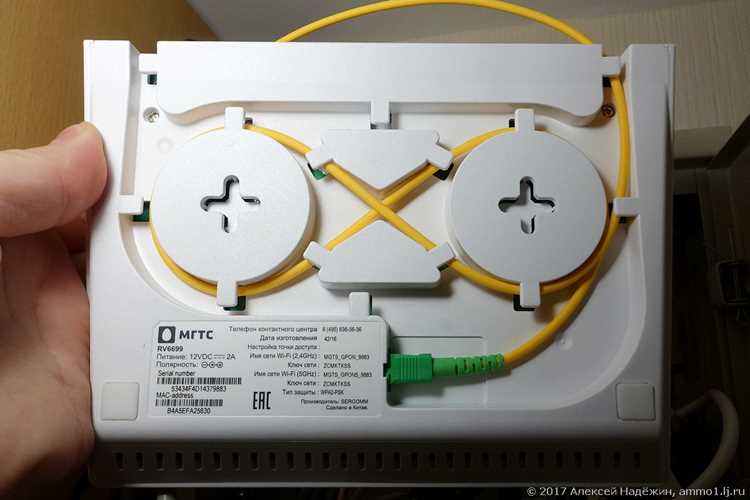
Откройте веб-интерфейс роутера по адресу http://192.168.1.1 и авторизуйтесь под учётной записью администратора. В меню перейдите в раздел «Приложения» → «Переадресация портов». Создайте новое правило через кнопку «Добавить». Укажите имя, отражающее назначение (например, tcp-web).
В поле «Протокол» выберите «TCP». Введите внешний порт, который будет доступен из интернета, и соответствующий внутренний порт, который должен принимать трафик на локальном хосте. Пропишите IP-адрес устройства в LAN вручную, исключая динамические адреса, чтобы исключить конфликт после перезагрузки DHCP. Оптимальный диапазон фиксированных адресов для RV6699 – 192.168.1.50–192.168.1.200.
Проверьте, не занято ли значение в таблице уже существующим правилом. При совпадении внешнего порта роутер игнорирует новое правило. Убедитесь, что в поле «Enable» установлен флаг активации. Сохраните настройки и перезагрузите роутер, если переадресация не активировалась сразу.
Для проверки доступности используйте утилиты nc -zv или внешние сервисы проверки порта. Если порт остаётся закрытым, проверьте, что приложение действительно слушает указанный TCP-порт на локальном хосте, и что брандмауэр ОС не блокирует входящий трафик.
Настройка проброса UDP-портов для игровых и мультимедийных сервисов

Маршрутизатор МГТС GPON RV6699 позволяет вручную задать правила для UDP-трафика, что требуется для корректной работы игровых серверов, голосового чата и стриминговых приложений. Перед настройкой необходимо зафиксировать локальный IP-адрес ПК или консоли в разделе DHCP, чтобы исключить смену адреса после перезагрузки.
Пример параметров, востребованных игровыми и мультимедийными сервисами:
| Сервис | UDP-порты | Комментарий |
|---|---|---|
| Steam / Source-игры | 27000–27050 | Подключение к серверам и голосовой чат |
| PlayStation Network | 3478–3480 | Игровые сессии и NAT-соединения |
| Xbox Live | 88, 500, 3544, 4500 | Работа мультиплеера и Teredo |
| Discord | 50000–50050 | Голосовые каналы |
| OBS / RTMP-стриминг | 1935 | Передача потока на платформу |
Для добавления правила откройте «Дополнительные настройки» → «Переадресация портов». Укажите протокол UDP, внешний и внутренний диапазон, а затем локальный IP-адрес устройства. После сохранения перезапустите игру или клиент сервиса и проверьте NAT-статус.
Если порт не открывается, отключите UPnP на время тестов, убедитесь в отсутствии дублирующих правил и проверьте, не использует ли указанный порт другое приложение на ПК. Для дистанционной диагностики можно использовать утилиту nmap по локальной сети, чтобы убедиться, что сервис слушает нужный UDP-порт.
Включение и настройка DMZ при невозможности задать точный порт
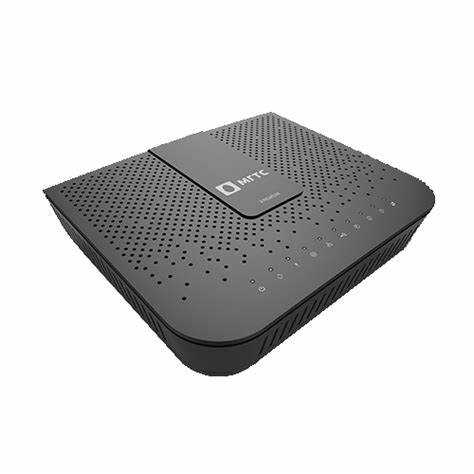
В интерфейсе RV6699 DMZ активируется в разделе «Интернет» → «NAT». Опция используется, если приложение требует непредсказуемый диапазон портов или сервер инициирует исходящие соединения, не укладывающиеся в стандартные правила порт-форвардинга.
Перед включением DMZ зафиксируйте локальный IP-адрес целевого устройства: в «LAN» → «DHCP» создайте статическую привязку по MAC, например 192.168.1.50. Это исключает смену адреса после перезагрузки.
После активации поля «DMZ Host» укажите закреплённый IP. Убедитесь, что на самом устройстве настроен собственный файрвол с явными правилами доступа, иначе RV6699 передаст весь внешнй трафик без фильтрации.
Для минимизации рисков на сервере закройте неиспользуемые службы, ограничьте доступ по IP, активируйте мониторинг подключений. Если требуется удалённый доступ только к одному сервису, предпочтительнее заменить DMZ на UPnP-выдачу портов либо создать несколько точных правил NAT при первой же возможности.
Проверка статуса портов через онлайн-сервисы и локальные утилиты
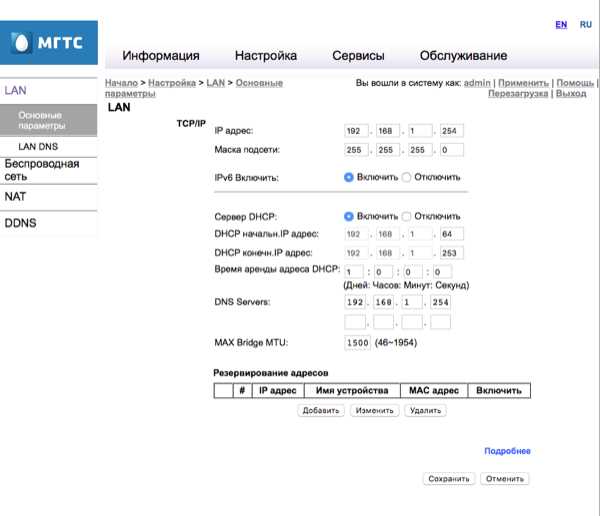
Для проверки открытых портов на роутере МГТС GPON RV6699 можно использовать как онлайн-сервисы, так и локальные инструменты. Онлайн-сервисы, такие как YouGetSignal или Ping.eu Port Check, позволяют определить доступность TCP-портов с внешней сети. Необходимо указать внешний IP-адрес роутера и проверяемый порт. Если сервис сообщает «открыт», значит проброс настроен корректно.
Локальные утилиты обеспечивают более детальную проверку. На Windows можно использовать команду netstat -an для просмотра активных соединений и слушающих портов. Для проверки доступности портов с внешнего адреса удобно применять telnet [IP] [порт] или PowerShell-команду Test-NetConnection -ComputerName [IP] -Port [порт]. На Linux проверка выполняется через nmap -p [порт] [IP] или ss -tuln для локального аудита.
Важно сверять внешний IP, присвоенный роутеру провайдером, с IP, который видят онлайн-сервисы, особенно при наличии CG-NAT. Если порт закрыт, необходимо проверить правила Port Forwarding, включение DMZ или возможные ограничения провайдера.
Для систематической диагностики рекомендуется фиксировать результаты проверок по каждому порту, чтобы исключить временные блокировки или конфликт с другими устройствами в локальной сети.
Устранение типовых ошибок при конфигурации Port Forwarding на RV6699
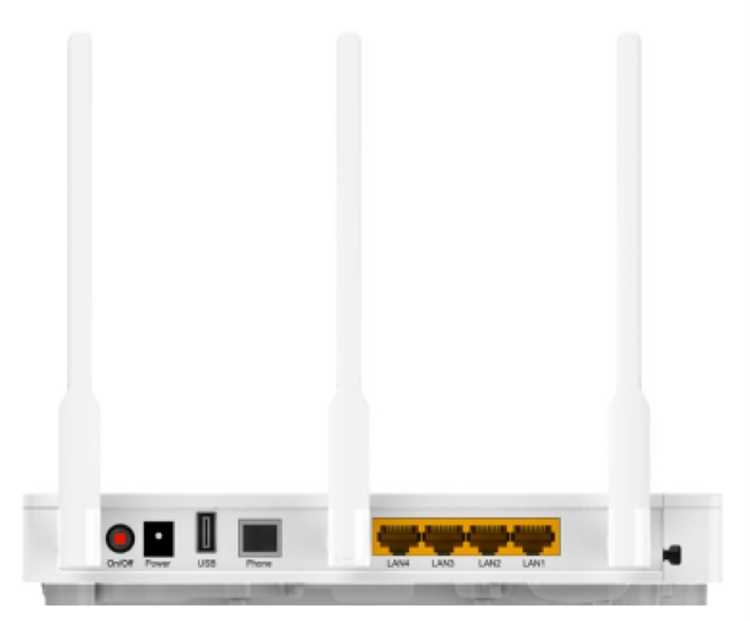
Неправильная настройка Port Forwarding на RV6699 часто связана с некорректной адресацией, конфликтами правил и ограничениями протоколов. Для корректной работы важно проверить следующие моменты:
- Локальный IP устройства: убедитесь, что устройство, для которого настраивается проброс, имеет статический IP или закреплённый через DHCP. Изменение динамического IP приведёт к неработоспособности правила.
- Совпадение портов: убедитесь, что внешний и внутренний порты указаны правильно. Ошибки в диапазоне портов TCP/UDP приведут к невозможности подключения.
- Протокол: правильно выбирайте TCP, UDP или оба. Например, игровые серверы часто требуют UDP, а веб-сервисы – TCP.
- Конфликты правил: проверяйте, чтобы один и тот же порт не был проброшен на несколько устройств. RV6699 блокирует дублирующиеся правила.
- Включение DMZ: при невозможности настроить точный порт временно можно использовать DMZ для тестирования, но после проверки рекомендуется создавать точное правило.
- Брандмауэр и антивирус: локальные защитники могут блокировать порты. Временно отключите или настройте исключения для проверки работы проброса.
- Перезагрузка роутера: после изменения правил Port Forwarding всегда выполняйте перезагрузку устройства для применения настроек.
Если проброс портов не работает после проверки всех параметров, рекомендуется:
- Очистить старые правила и создать новое, проверив соответствие IP, портов и протоколов.
- Проверить работу через онлайн-сервисы проверки открытых портов.
- Обратиться к логам роутера, где фиксируются ошибки NAT и попытки соединений.
Систематическая проверка этих параметров позволяет устранить большинство типовых ошибок при настройке Port Forwarding на RV6699.
Вопрос-ответ:
Как проверить, какие порты уже открыты на RV6699?
Для проверки статуса портов можно использовать встроенные утилиты Windows, такие как команду netstat -an, чтобы увидеть открытые порты и активные соединения. Также удобно пользоваться онлайн-сервисами вроде canyouseeme.org или yougetsignal.com, которые позволяют проверить доступность конкретного порта с внешней сети. Важно убедиться, что на проверяемом устройстве запущено приложение, которое слушает нужный порт, иначе проверка покажет его закрытым.
Почему после настройки Port Forwarding подключение к сервису не работает?
Чаще всего проблема связана с неверной локальной IP-адресацией устройства или конфликтом с брандмауэром. Перед настройкой проброса необходимо убедиться, что устройство имеет статический IP в локальной сети. Также следует проверить, что антивирус или встроенный брандмауэр не блокируют нужный порт. Неправильный диапазон портов или ошибка в выборе протокола TCP/UDP также приводит к недоступности сервиса.
Можно ли открыть порт для UDP-трафика на RV6699, если требуется поддержка онлайн-игр?
Да, для UDP-портов создаётся отдельное правило Port Forwarding. В веб-интерфейсе RV6699 нужно указать локальный IP устройства, диапазон портов и протокол UDP. После сохранения настроек рекомендуется перезагрузить роутер и проверить доступность порта с внешней сети. Для некоторых игр требуется открыть несколько последовательных портов, поэтому важно точно указывать диапазон, соответствующий требованиям игры.
Что делать, если невозможно задать точный порт на RV6699?
Если настройка конкретного порта невозможна, можно использовать режим DMZ для временного решения. Включение DMZ назначает одно устройство в сети для прямого доступа из интернета без фильтрации портов. Для этого в интерфейсе RV6699 указывают локальный IP устройства и активируют DMZ. Следует помнить, что этот метод увеличивает риски безопасности, поэтому использовать его стоит только на доверенных устройствах и на ограниченный период.

 Загрузка...