Содержание статьи
Галерея Xiaomi позволяет организовать фотографии в личные альбомы с точной настройкой доступа и отображения. Каждый альбом можно защитить паролем или использовать привязку к Mi Account, что обеспечивает безопасное хранение важных снимков.
Для создания личного альбома откройте галерею, перейдите в раздел «Альбомы» и выберите «Создать альбом». В настройках можно указать название, выбрать обложку из существующих фотографий и определить, какие медиафайлы включить. Система поддерживает импорт фото и видео сразу с нескольких папок, включая облачное хранилище Mi Cloud.
Важная функция – управление правами доступа. Xiaomi позволяет скрыть альбом полностью или открыть его только для выбранных контактов. Также доступна настройка автоматической синхронизации: изменения в альбоме будут отражаться на всех устройствах, привязанных к одному Mi Account.
Для оптимальной организации рекомендуется использовать теги и категории. Например, фотографии с путешествий, документов или семейных событий можно распределять по отдельным альбомам и подключить сортировку по дате или геолокации. Это ускоряет поиск и делает навигацию по галерее максимально удобной.
Кроме базовых настроек, галерея Xiaomi поддерживает интеграцию с инструментами редактирования: можно сразу обрезать фото, применять фильтры или помечать важные кадры как «Избранные». Эти возможности позволяют поддерживать личный альбом упорядоченным и визуально информативным.
Создание нового личного альбома в приложении Галерея
Для создания личного альбома откройте приложение Галерея на устройстве Xiaomi и перейдите во вкладку «Альбомы».
- Нажмите на кнопку «Создать альбом» или значок «+» в верхнем правом углу экрана.
- Введите название нового альбома. Рекомендуется использовать уникальные имена, например, «Отпуск 2026» или «Работа», чтобы легко ориентироваться среди других альбомов.
- Выберите фотографии для добавления. Галерея позволяет выбирать сразу несколько изображений, удерживая палец на одной из фотографий и отмечая остальные.
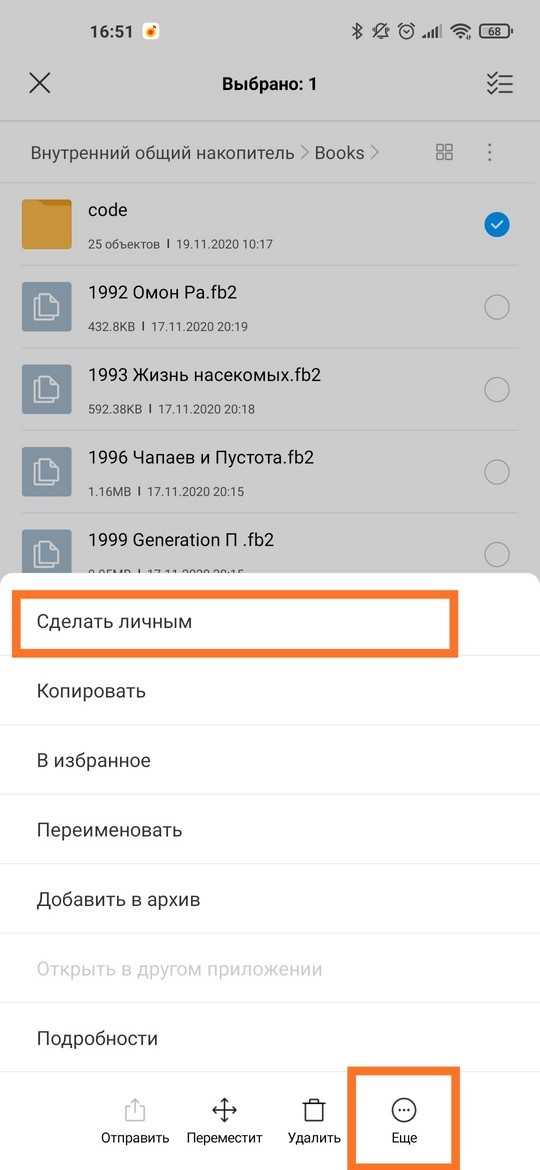
- Установите параметры конфиденциальности. В Xiaomi можно сделать альбом полностью личным, активировав опцию «Скрытый альбом» или «Только для меня».
- Нажмите «Сохранить». Новый альбом появится в списке и будет доступен для просмотра и редактирования.
После создания альбома вы можете:
- Добавлять фотографии напрямую из других альбомов без повторного выбора всех файлов.
- Изменять порядок фотографий методом перетаскивания.
- Настраивать обложку альбома, нажав «Изменить обложку» и выбрав ключевое изображение.
- Удалять или скрывать альбом через меню «Еще» в правом верхнем углу.
Использование личных альбомов помогает упорядочить контент и обеспечивает контроль доступа к фотографиям, особенно при синхронизации с облаком Mi Cloud.
Добавление фотографий и видео в личный альбом

Откройте приложение «Галерея» на устройстве Xiaomi и перейдите в раздел «Альбомы». Выберите личный альбом, либо создайте новый через кнопку «+ Создать альбом». Для добавления файлов нажмите «Добавить фото или видео». Можно выбрать несколько элементов одновременно, удерживая на них палец до появления отметки выделения.
Для импорта фото с других приложений используйте кнопку «Импорт из других папок». Галерея поддерживает форматы JPG, PNG, HEIC для изображений и MP4, MKV для видео. Общий размер добавляемых файлов не должен превышать доступное пространство на устройстве.
При добавлении видео сверьте длительность и разрешение: видео выше 4K автоматически уменьшается до 1080p, чтобы сохранить стабильность воспроизведения. Фотографии можно сортировать по дате, месту съёмки или тегам. Для этого выберите «Сортировка» и установите нужные параметры.
Используйте функцию «Редактировать перед добавлением», чтобы обрезать кадры, применить фильтры или настроить ориентацию фото. Все изменения сохраняются локально и синхронизируются с Mi Cloud при включённой облачной синхронизации. Для массового удаления файлов из альбома удерживайте палец на элементе, затем выберите «Удалить» или «Переместить в другой альбом».
После добавления файлов убедитесь, что альбом корректно отображает все элементы. При необходимости включите «Показывать в ленте», чтобы добавленные фотографии и видео отображались в основной галерее, или оставьте их приватными для просмотра только в личном альбоме.
Настройка видимости альбома для других пользователей
В галерее Xiaomi каждый альбом можно настроить так, чтобы его содержимое было доступно только выбранным пользователям или полностью скрыто от посторонних. Для этого выполните следующие шаги:
- Откройте галерею и перейдите в нужный альбом.
- Нажмите на три точки в правом верхнем углу и выберите «Настройки альбома».
- Выберите раздел «Видимость» или «Доступ». В зависимости от версии MIUI может отображаться «Кто может видеть этот альбом».
Доступные варианты видимости:
- Только я – альбом полностью приватный, никто кроме владельца не сможет его открыть.
- Выбранные контакты – можно указать пользователей из списка контактов Xiaomi или через Mi Account. Доступ предоставляется только указанным лицам.
- Все контакты – альбом виден всем вашим контактам в экосистеме Xiaomi, но не публично в интернете.
Для максимальной безопасности при выборе «Выбранные контакты»:
- Проверяйте, что все выбранные контакты используют актуальные Mi Account.
- Ограничивайте доступ к альбомам с личными фото и документами.
- Регулярно пересматривайте список разрешённых пользователей и удаляйте тех, кто больше не должен видеть содержимое.
После настройки видимости система сохраняет выбранные параметры автоматически. Изменения вступают в силу сразу, без необходимости перезагрузки галереи или устройства.
Дополнительно, если альбом содержит медиаконтент, который нельзя показывать внешним пользователям, активируйте функцию «Скрытые фото» для отдельных изображений. Эти файлы останутся в альбоме, но будут доступны только владельцу.
Сортировка и группировка контента внутри альбома
В приложении Галерея Xiaomi для личного альбома доступна детальная настройка порядка отображения фото и видео. Для сортировки используйте меню «Параметры» → «Сортировка». Доступны четыре критерия: по дате съемки, по дате добавления, по размеру файла и по типу медиа. Сортировка по дате съемки упорядочивает контент хронологически, включая метаданные EXIF, а по типу медиа – разделяет фотографии и видео в отдельные блоки внутри альбома.
Группировка позволяет объединять файлы по определенным признакам. В Галерее Xiaomi реализованы группы по месту съемки, по альбомам камеры и по тегам. Для создания группы откройте фото, нажмите «Информация» → «Теги» и добавьте пользовательский тег. После этого в разделе «Группы» вы сможете фильтровать контент по этому тегу.
Рекомендуется использовать комбинированную настройку: сначала сортировка по дате съемки, затем группировка по тегам или месту. Это упрощает поиск и просмотр серии событий. Для фото серий или панорам применяйте автоматическое объединение в момент съемки, активировав функцию «Серия снимков» или «Панорама» в настройках камеры – Галерея автоматически создаст группу.
Чтобы изменить порядок внутри группы, удерживайте фото или видео и перетаскивайте в нужное место. Для больших альбомов целесообразно включать функцию «Скрытые файлы» для временных фото, чтобы не нарушать основную сортировку. Использование фильтров по типу медиа позволяет одновременно видеть только видео или только изображения, что ускоряет работу с альбомом.
Галерея Xiaomi также поддерживает синхронизацию групп между устройствами через Mi Cloud. После включения синхронизации группы и сортировка сохраняются автоматически, что исключает необходимость ручной настройки при смене телефона или обновлении прошивки.
Редактирование информации и обложки альбома
Для изменения названия альбома откройте выбранный альбом и нажмите на иконку карандаша рядом с текущим названием. Введите новое имя до 30 символов, чтобы оно полностью отображалось на всех устройствах. Названия, содержащие специальные символы, система автоматически корректирует.
Описание альбома можно добавить или изменить в разделе «Описание». Максимальная длина текста – 200 символов. Используйте ключевые слова, чтобы упростить поиск альбома через встроенный поиск Xiaomi Cloud.
Чтобы изменить обложку альбома, нажмите на текущую обложку и выберите изображение из фотографий альбома или загрузите новую из галереи устройства. Оптимальный размер изображения – 1080×1080 пикселей, формат JPEG или PNG. Система автоматически кадрирует фото по центру, поэтому выбирайте кадр с основным объектом в центре.
После внесения изменений обязательно нажмите «Сохранить», иначе данные не будут применены. Обновления синхронизируются с облаком автоматически, если активирован Xiaomi Cloud, что обеспечивает одинаковое отображение на всех подключенных устройствах.
Если требуется восстановить исходные настройки, используйте функцию «Сбросить обложку и описание». Это вернет альбом к первоначальному виду без удаления фотографий.
Удаление и восстановление личного альбома
Для удаления личного альбома откройте приложение «Галерея», перейдите во вкладку «Альбомы» и удерживайте выбранный альбом до появления контекстного меню. Нажмите «Удалить», затем подтвердите действие. Все фотографии из альбома останутся в основном разделе, если альбом был только организационным. Если альбом содержал приватные файлы, система предложит удалить их полностью – в этом случае они перемещаются в «Корзину».
Восстановление удалённого альбома возможно в течение 30 дней через «Корзину». Для этого откройте «Корзину», отметьте необходимые альбомы или фотографии и нажмите «Восстановить». Альбом будет возвращён с исходной структурой и метками, сохранив все настройки приватности. После истечения 30 дней восстановление невозможно без резервной копии.
Для долговременной защиты данных рекомендуется включить синхронизацию с Mi Cloud. При этом даже при удалении альбома с устройства его копия сохраняется в облаке, а восстановление выполняется через Mi Cloud или настройки «Галереи» на любом синхронизированном устройстве.
При работе с приватными альбомами важно проверять, что все фото действительно находятся внутри альбома, а не только в основном хранилище, чтобы случайное удаление не затронуло важные файлы.
Использование тегов и меток для поиска внутри альбома
В галерее Xiaomi каждый снимок можно пометить несколькими тегами для быстрого поиска. Теги создаются вручную или автоматически через распознавание объектов: человек, животное, место, событие. Использование нескольких тегов на одну фотографию повышает точность поиска, например, «море» + «закат» позволит найти конкретные пейзажи.
Для добавления тегов откройте фотографию, нажмите на значок «Редактировать» и выберите «Добавить тег». Система предлагает наиболее популярные варианты на основе содержания изображения, но вы можете создавать собственные уникальные метки. Рекомендуется ограничивать теги 3–5 ключевыми словами, чтобы не перегружать поиск.
Метки работают аналогично тегам, но применяются к альбомам целиком. Метку можно присвоить событиям, поездкам или тематическим подборкам, что позволяет фильтровать контент по проекту, дате или контексту. При поиске вводите название метки, и галерея покажет все альбомы и фотографии, к которым она привязана.
Для систематизации рекомендуется создавать единый стиль именования тегов и меток: например, «Путешествия/Италия», «Семья/День рождения», «Работа/Проект А». Это упрощает поиск и предотвращает дублирование похожих названий. Комбинированный поиск через несколько тегов и меток ускоряет нахождение конкретных снимков в больших коллекциях.
Использование тегов и меток особенно эффективно при синхронизации с облаком Xiaomi Cloud, где поиск по ключевым словам работает по всей медиатеке, включая удалённые устройства. Рекомендуется регулярно обновлять теги и метки для новых фотографий, чтобы сохранять структуру альбомов и поддерживать быстрый доступ к нужным изображениям.
Синхронизация личного альбома с облаком Mi Cloud
Для автоматической синхронизации личного альбома откройте приложение «Галерея», перейдите в раздел «Альбомы», выберите нужный альбом и нажмите на три точки в верхнем правом углу. В меню выберите «Синхронизация с Mi Cloud». Убедитесь, что устройство подключено к Wi-Fi, так как синхронизация большого объема данных по мобильной сети может расходовать значительный трафик.
В настройках Mi Cloud активируйте пункт «Автоматическая загрузка», чтобы все новые фото и видео из выбранного альбома загружались без ручного подтверждения. При этом Mi Cloud сохраняет оригинальные файлы с разрешением до 4K и поддерживает формат HEIC и RAW, что важно для фотографов, требующих высокого качества.
Если объем альбома превышает доступное место в облаке, Mi Cloud предложит опцию увеличения тарифа. Минимальный тариф на 200 ГБ позволяет синхронизировать до 40 000 фотографий в высоком разрешении. Рекомендуется периодически проверять статус синхронизации через «Настройки» → «Mi Account» → «Mi Cloud» → «Хранилище», чтобы избегать ошибок загрузки.
Для безопасности можно включить двухэтапную аутентификацию в Mi Account. Это предотвратит несанкционированный доступ к личным альбомам. При восстановлении данных на новом устройстве достаточно войти в Mi Account и активировать синхронизацию нужных альбомов, чтобы все фото и видео автоматически загрузились на устройство в исходном качестве.
Вопрос-ответ:
Как создать личный альбом в галерее Xiaomi?
Чтобы создать личный альбом, откройте приложение «Галерея» и выберите вкладку «Альбомы». Нажмите на значок «+» или «Создать альбом», укажите название и, при желании, описание. После этого можно добавлять фотографии и видео, которые будут доступны только в этом альбоме.
Можно ли скрыть личный альбом от общего просмотра?
Да, Xiaomi позволяет сделать альбом приватным. После создания альбома откройте его настройки, включите опцию «Личный альбом» или «Скрыть альбом». После активации этой функции доступ к содержимому будет только через пароль, отпечаток пальца или распознавание лица, в зависимости от настроек безопасности телефона.
Как добавить фотографии в уже существующий личный альбом?
Для добавления фотографий откройте личный альбом, нажмите кнопку «Добавить» или значок с изображением плюса, затем выберите фотографии или видео из общей галереи. Можно выделить сразу несколько элементов для загрузки. После подтверждения они появятся в личном альбоме, и доступ к ним будет ограничен установленными настройками приватности.
Можно ли изменить пароль или способ защиты личного альбома?
Да, это возможно. Перейдите в настройки личного альбома, найдите раздел с безопасностью или защитой, и выберите изменение метода доступа. Вы можете сменить пароль, включить отпечаток пальца или распознавание лица. После сохранения изменений новый способ защиты будет применяться ко всем фотографиям и видео внутри альбома.

 Загрузка...