Содержание статьи
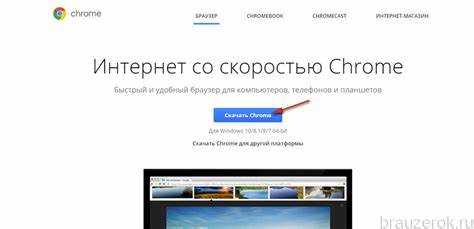
Доступность обновлённой версии Google Chrome влияет на качество работы браузера, поддержку современных веб-технологий и корректное отображение сайтов. Пользователь может сверить установленный номер сборки с текущим релизом через встроенное меню «О браузере Google Chrome» или на официальной странице разработчиков. Такой способ позволяет сразу увидеть статус обновления и запустить установку новой сборки.
Разные платформы получают релизы с отличиями по номеру и времени выхода. Chrome для Windows, macOS и Linux обновляется через общий канал, а мобильные версии для Android и iOS иногда выходят с задержкой. Перед загрузкой обновления стоит проверить доступный канал – стабильный, бета или разработческий – чтобы исключить установку тестовой сборки.
Если браузер уведомляет о необходимости обновления, но установка не начинается, причина может заключаться в ограничениях корпоративных политик, блокировке отдельных служб или устаревшей версии операционной системы. В таких ситуациях помогает ручная загрузка установочного пакета с официального сайта и его повторный запуск поверх текущей сборки.
Где проверить текущий номер версии Google Chrome
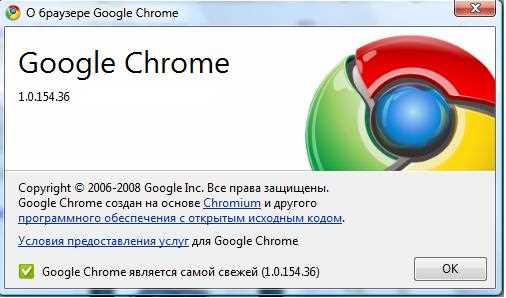
Точный номер версии отображается в системном разделе браузера, доступ к которому выполняется через меню с тремя точками. Путь одинаков для Windows, macOS и Linux: «Справка» → «О браузере Google Chrome». В открывшемся окне показывается установленная сборка и состояние обновления. Если загрузка новой версии уже началась, статус меняется автоматически.
На мобильных устройствах данные находятся в настройках приложения. В Android номер сборки указан в разделе «О приложении» внутри системных сведений Play Store. В iOS информация размещена в App Store на странице Chrome под строкой с номером релиза.
| Платформа | Где посмотреть номер версии |
|---|---|
| Windows / macOS / Linux | Меню → Справка → О браузере Google Chrome |
| Android | Google Play → Chrome → О приложении |
| iOS | App Store → Chrome → Информация о версии |
При несоответствии установленной сборки текущему релизу рекомендуется проверить наличие сетевых ограничений, состояние автозагрузки обновлений и доступность служб Google Update. Это помогает быстро определить причину, по которой устройство не получает новую версию.
Как узнать установленную версию браузера на компьютере
Информация о текущей сборке Chrome доступна в системном разделе браузера, который открывается через стандартное меню. Проверка занимает несколько секунд и не требует дополнительных инструментов.
- Нажать кнопку с тремя точками в правом верхнем углу окна.
- Открыть пункт «Справка».
- Перейти в раздел «О браузере Google Chrome».
В этом окне отображается установленный номер версии и состояние обновления. Если доступен новый релиз, загрузка начнётся автоматически. После установки потребуется перезапуск.
Для системных администраторов полезен альтернативный способ проверки через свойства исполняемого файла:
- перейти к каталогу установки Chrome;
- открыть свойства файла chrome.exe;
- посмотреть номер сборки во вкладке «Подробно».
Этот вариант помогает, когда запуск браузера ограничен политиками или повреждены пользовательские профили. Проверка через файл исключает влияние настроек и показывает фактическую версию установленного исполняемого компонента.
Последний стабильный релиз Chrome для Windows, macOS и Linux
Текущая стабильная версия Google Chrome для настольных ОС – 142.0.7444.162 (для macOS и Linux) и 142.0.7444.162 / 142.0.7444.163 (для Windows). :contentReference[oaicite:0]{index=0}
Эта сборка была выпущена 11 ноября 2025 года и содержит исправления безопасности, в том числе устранение уязвимостей в движке V8. :contentReference[oaicite:1]{index=1}
Пользователям рекомендуется убедиться, что они пользуются этой версии или выше: она обеспечивает поддержку актуальных веб-стандартов и стабильную защиту. Если браузер не обновился автоматически, можно вручную загрузить установочный пакет для вашей ОС с официального сайта Google и установить поверх существующей сборки.
Для администраторов в корпоративной среде важно проверять соответствие версии через репозитории или централизованную систему обновления – несоответствие может означать, что устройства остаются уязвимыми, даже если пользователи думают, что Chrome «в актуальном состоянии».
Актуальная версия Chrome для Android и способы её проверки
Стабильная версия Google Chrome для Android – 143.0.7499.34, которая начала развёртываться через Google Play с 20 ноября 2025 года. :contentReference[oaicite:0]{index=0}
Начиная с версии 139, Chrome требует минимум Android 10 – устройства на Android 8 и 9 больше не получают новые стабильные обновления. :contentReference[oaicite:1]{index=1}
Чтобы проверить свою текущую версию Chrome на Android:
- Откройте Chrome → коснитесь трёх точек в правом верхнем углу.
- Перейдите в Настройки → О браузере Google Chrome.
- Просмотрите строку с номером версии – формат: «143.0.7499.x» или аналогичный.
Чтобы обновить браузер при наличии новой версии:
- Откройте Google Play → перейдите в «Мои приложения и игры».
- Найдите Chrome в списке и коснитесь «Обновить», если доступно.
Если обновление не доступно из-за регионального или поэтапного развёртывания, можно загрузить APK нужной версии (например, 143.0.7499.34) с проверенного ресурса, такого как APKMirror. :contentReference[oaicite:2]{index=2} После установки вручную перезапустите браузер для применения изменений.
Также полезно убедиться, что автозагрузка обновлений включена и нет ограничений на данные или обновления в фоновом режиме – это гарантирует своевременный приём следующей стабильной сборки.
Актуальная версия Chrome для iOS и особенности обновлений
На сегодняшний день стабильная версия Google Chrome для iOS – 143.0.7499.34. Она доступна для устройств с iOS 15 и выше. Новые версии включают исправления безопасности, улучшения производительности движка WebKit и корректную работу расширений, синхронизируемых с Google-аккаунтом.
Проверка установленной версии на iPhone или iPad выполняется следующим образом:
- Откройте App Store и перейдите на страницу приложения Chrome.
- Под названием приложения отображается номер текущей версии.
- Для подробной информации откройте настройки → «Chrome» в списке приложений, где также указан номер сборки.
Обновление Chrome на iOS происходит через App Store и может быть отложено системой по ряду причин:
- Ограничения региона и поэтапное развёртывание новых версий.
- Недостаток свободного места на устройстве для установки обновления.
- Включённые ограничения автоматических обновлений в настройках iOS.
Рекомендуется включить автоматическую загрузку обновлений через App Store, чтобы своевременно получать новые сборки. Если версия не обновляется, можно удалить приложение и установить последнюю сборку напрямую через App Store, сохранив данные синхронизации с аккаунтом Google.
Что изменилось в последнем обновлении браузера
Последнее обновление Google Chrome для всех платформ включает сборку 143.0.7499.34 для мобильных и настольных устройств. Основные изменения затрагивают безопасность, производительность и совместимость с современными веб-стандартами.
Исправлены несколько критических уязвимостей в движке V8 JavaScript и компонентах рендеринга, которые могли позволять удалённое выполнение кода. Для корпоративных пользователей это повышает безопасность при работе с внешними сайтами и веб-приложениями.
Обновление также улучшает обработку мультимедиа и ускоряет загрузку страниц с большим количеством скриптов. Это заметно сокращает время открытия ресурсов на сайтах с динамическим контентом и повышает стабильность работы вкладок.
В мобильной версии Chrome добавлены корректировки для отображения страниц на устройствах с широкими экранами и повышена совместимость с новыми API Android и iOS. Это уменьшает вероятность сбоев при использовании современных веб-приложений и сервисов.
Для всех пользователей рекомендуется проверить, что браузер обновлён до последней версии, чтобы использовать новые исправления безопасности и улучшения производительности. При необходимости обновление можно запустить вручную через встроенные инструменты браузера или магазин приложений.
Как обновить Google Chrome вручную
Для настольных версий Chrome обновление вручную выполняется через встроенные инструменты браузера:
- Откройте меню с тремя точками в правом верхнем углу окна.
- Перейдите в Справка → О браузере Google Chrome.
- Браузер автоматически проверит наличие новой версии и начнёт загрузку при обнаружении обновления.
- После завершения загрузки нажмите Перезапустить, чтобы применить обновление.
Если автоматическая проверка недоступна или браузер не обновляется, можно скачать актуальный установочный пакет с официального сайта Google:
- Для Windows: [https://www.google.com/chrome/](https://www.google.com/chrome/)
- Для macOS: [https://www.google.com/chrome/](https://www.google.com/chrome/)
- Для Linux: используйте пакетный менеджер вашей системы или официальный репозиторий Google Chrome.
На мобильных устройствах:
- Android: откройте Google Play → Chrome → Обновить, если доступно.
- iOS: откройте App Store → Chrome → Обновить или включите автоматические обновления в настройках App Store.
После установки новой сборки рекомендуется перезапустить браузер и проверить номер версии в разделе «О браузере Google Chrome», чтобы убедиться, что обновление применено корректно.
Причины, по которым обновление Chrome может быть недоступно
Обновление Google Chrome может быть недоступно по нескольким причинам, которые зависят от операционной системы, настроек устройства и политики обновлений.
Ограничения операционной системы: Старая версия Windows (например, Windows 7) или устаревшая версия macOS и Linux может не поддерживать последние сборки Chrome. В этом случае обновление не отображается в браузере и требует установки совместимой версии ОС.
Корпоративные политики: На рабочих компьютерах администраторы могут блокировать автоматические обновления с помощью групповых политик или централизованных систем управления. Проверка доступности новой версии через меню браузера будет невозможна до снятия ограничений.
Недостаток места или ограничение ресурсов: На мобильных устройствах обновление может быть заблокировано при нехватке свободной памяти, ограничении фоновой передачи данных или при включённых настройках экономии энергии.
Поэтапное развёртывание: Google часто выпускает обновления постепенно. Даже при текущем стабильном релизе ваша версия может оставаться прежней, пока обновление не станет доступно в вашем регионе или для конкретной модели устройства.
Для решения проблем рекомендуется проверить совместимость ОС, освободить место на диске, включить автоматические обновления и при необходимости скачать последнюю сборку с официального сайта Google для ручной установки.
Вопрос-ответ:
Как узнать, какая версия Google Chrome установлена на моём компьютере?
Откройте браузер, нажмите на три точки в правом верхнем углу, выберите Справка → О браузере Google Chrome. В открывшемся окне отображается текущая сборка и информация о доступных обновлениях.
Какая стабильная версия Chrome доступна для Windows, macOS и Linux на данный момент?
На настольных платформах последняя стабильная сборка Chrome — 143.0.7499.34. Она включает исправления безопасности, улучшения производительности и поддержку современных веб-стандартов.
Почему обновление Chrome на Android не появляется сразу после выхода новой версии?
Обновления для Android выпускаются поэтапно. Кроме того, на устройстве могут быть ограничения: недостаточно памяти, активированы настройки экономии трафика или отключены автоматические обновления. В таких случаях можно установить последнюю версию вручную через Google Play или с проверенного APK-ресурса.
Как проверить версию Chrome на iOS и обновить её при необходимости?
Откройте App Store, перейдите на страницу приложения Chrome. Под названием отображается текущая версия. Если доступна новая сборка, нажмите Обновить. Также можно включить автоматическое обновление в настройках App Store, чтобы получать новые версии сразу после их выхода.
Что делать, если Chrome не обновляется автоматически на компьютере?
Проверьте, не ограничивает ли обновления антивирус, корпоративная политика или настройки системы. Если ограничений нет, скачайте последнюю сборку с официального сайта Google и установите её поверх текущей версии. После перезапуска браузера изменения вступят в силу.

 Загрузка...