Содержание статьи
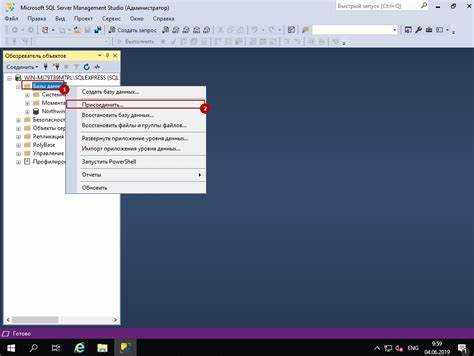
Подключение SQL Server к Visual Studio требуется для разработки и тестирования запросов, работы с моделями данных, автоматизации миграций и управления схемой базы. Чтобы соединение было стабильным, важно заранее проверить активность служб SQL Server, режим авторизации и доступность сети.
Первая проверка касается служб SQL Server и SQL Server Browser. Их состояние определяет, сможет ли Visual Studio обнаружить экземпляр сервера. Если используется именованный экземпляр, параметры запуска должны включать поддержку TCP/IP.
Далее требуется уточнить режим входа: только Windows-аутентификация или смешанный вариант. Второй режим полезен при работе с удалёнными серверами или при разделении ролей между рабочей средой и сервером. В Visual Studio подключение оформляется через Server Explorer, где указываются имя сервера, выбранный режим входа и конкретная база.
Завершающий шаг – проверка связи. Ошибки часто возникают из-за отключённого TCP/IP, неверных параметров порта или отсутствия разрешений у пользователя SQL Server. Исправление этих настроек позволяет Visual Studio успешно установить соединение и открывать объекты базы для работы.
Вот детальный план из 7 узких и прикладных заголовков для статьи «Подключение SQL Server к Visual Studio: шаги и настройки» – без подзаголовков и без выражений, которые вы просили исключать:
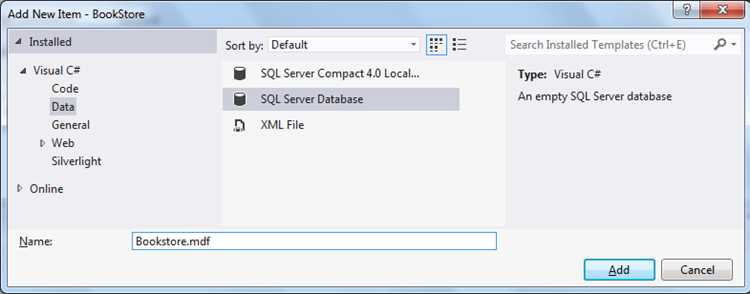
Проверка установленного SQL Server и необходимых служб. Для корректной работы нужно убедиться, что активны службы SQL Server и SQL Server Browser. В диспетчере служб проверяется тип запуска и состояние, при необходимости включается автоматический запуск, чтобы исключить простой сервера при перезагрузке системы.
Настройка протоколов SQL Server в SQL Server Configuration Manager. В разделе Network Configuration активируется TCP/IP. В параметрах протокола уточняется порт по умолчанию – 1433 для стандартного экземпляра. Если порт изменён, его значение потребуется указать в настройках подключения внутри Visual Studio.
Проверка учетной записи и режима аутентификации SQL Server. В свойствах сервера выбирается Windows-аутентификация или смешанный режим. При использовании SQL-входа нужно проверить наличие логина и его права на нужную базу. Отключённый вход или недостаточные разрешения приводят к сбою соединения в Visual Studio.
Установка и активация расширений работы с базами данных в Visual Studio. В разделе Extensions проверяется наличие компонентов Data storage and processing. При их отсутствии устанавливаются инструменты, обеспечивающие работу панели Server Explorer и поддержку SQL Server.
Создание подключения к SQL Server через окно Server Explorer. В меню View открывается Server Explorer, затем выбирается пункт Add Connection. Здесь указывается имя сервера, выбирается тип сервера и вводятся данные для подключения. Для удалённых экземпляров требуется точное имя хоста или его IP.
Выбор типа подключения и указание параметров доступа к серверу. В диалоговом окне можно задать вход Windows или SQL, выбрать базу данных или создать новую. При нестандартном порте используется формат сервер,порт. Это избавляет от ошибок обнаружения экземпляра.
Проверка соединения и решение типичных ошибок подключения. Кнопка Test Connection показывает результат проверки. При ошибках стоит проанализировать активность TCP/IP, корректность логина, наличие необходимых прав и доступность порта в брандмауэре. Эти параметры чаще всего влияют на отказ в подключении.
htmlПроверка установленного SQL Server и необходимых служб
Для начала требуется убедиться, что установлен именно тот экземпляр SQL Server, с которым планируется работать в Visual Studio. В окне SQL Server Installation Center отображается список доступных компонентов, включая серверную службу, инструменты управления и клиентские библиотеки. Если установлен только Management Studio, но отсутствует сам сервер, подключение из Visual Studio будет невозможным.
Далее открывается консоль services.msc, где проверяется состояние служб SQL Server (MSSQLSERVER) или экземпляра с собственным именем, а также SQL Server Browser. Первая отвечает за запуск ядра сервера, вторая – за обнаружение экземпляров в сети. Обе службы должны работать, а их тип запуска желательно установить как «Автоматически», чтобы исключить остановку после перезагрузки системы.
В System Configuration Manager следует убедиться, что служба запущена от учетной записи с достаточными правами. Если используется локальная учётная запись без доступа к сетевым ресурсам, Visual Studio может не определить экземпляр сервера. При необходимости через свойства службы задаётся подходящий системный аккаунт.
Отдельно стоит проверить, что установлен набор клиентских библиотек SQL Native Client или их современная версия. Без них Visual Studio может не распознать протоколы подключения. При отсутствии библиотек их установка выполняется через официальные пакеты SQL Server.
Настройка протоколов SQL Server в SQL Server Configuration Manager
В конфигурации сети SQL Server важно активировать только те протоколы, которые действительно используются при подключении из Visual Studio. Основная задача – включить TCP/IP и проверить параметры его работы. Это исключает ошибки обнаружения экземпляра и проблемы с доступом через удалённые клиенты.
Последовательность настройки:
- Открыть SQL Server Configuration Manager и перейти в раздел SQL Server Network Configuration.
- Выбрать протокол TCP/IP и изменить его состояние на Enabled. После изменения параметров потребуется перезапуск службы SQL Server.
- В свойствах TCP/IP открыть вкладку IP Addresses и проверить значения:
- Enabled = Yes для всех активных интерфейсов;
- TCP Dynamic Ports пустое или равное 0, если используется фиксированный порт;
- TCP Port = 1433 для стандартного экземпляра или другое установленное значение для именованного экземпляра.
- Убедиться, что протокол Shared Memory включён. Он требуется для локальных подключений, используемых Visual Studio во внутренней среде.
- При работе с удалёнными хостами убедиться, что UDP-порт 1434 не заблокирован, так как SQL Server Browser использует его для передачи сведений об экземплярах.
После изменения параметров необходимо перезапустить службы, чтобы Visual Studio получила доступ к обновлённым настройкам сети. Неверные значения портов или отключённый TCP/IP являются основными причинами неуспешного подключения.
Проверка учетной записи и режима аутентификации SQL Server
В свойствах сервера в SQL Server Management Studio требуется уточнить активный режим входа. Если используется только Windows-аутентификация, Visual Studio сможет подключиться только под учётной записью текущего пользователя. Для подключения через SQL-вход необходимо включить смешанный режим, после чего перезапустить службу сервера.
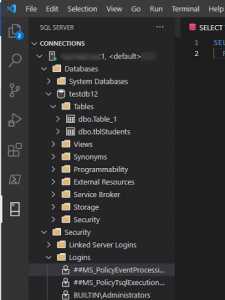
В разделе Security → Logins проверяется наличие нужного логина. Для SQL-входа требуется активное состояние и корректный пароль. В параметрах логина задаётся роль sysadmin или минимальный набор разрешений для выбранной базы, включая db_datareader и db_datawriter. При отсутствии этих прав Visual Studio не сможет открыть объекты базы.
В свойствах логина важно проверить привязку к базе по умолчанию. Если она удалена или недоступна, попытка входа завершится ошибкой, даже если имя и пароль верны. В таком случае назначается существующая рабочая база.
Если подключение выполняется к удалённому серверу, учётная запись должна быть доступна на стороне SQL Server. Локальные учётные записи Windows не подходят для внешних подключений без доменной инфраструктуры. Для таких сценариев предпочтительно использовать SQL-вход с ограниченными правами.
Установка и активация расширений работы с базами данных в Visual Studio
Для подключения SQL Server необходимо убедиться, что установлены компоненты Data storage and processing. В Visual Studio через меню Extensions → Manage Extensions проверяется наличие SQL Server Data Tools (SSDT). Если расширение отсутствует, выполняется его установка из официального репозитория Visual Studio.
После установки рекомендуется перезапустить Visual Studio, чтобы активировались все инструменты, включая Server Explorer и средства работы с таблицами, запросами и проектами баз данных. Без этого расширения подключение к SQL Server будет ограничено или невозможно.
В последних версиях Visual Studio проверяется наличие пакетов Microsoft.Data.SqlClient и Entity Framework Tools. Они обеспечивают корректную работу подключения, поддержку современных протоколов TLS и возможность выполнения миграций. Установка выполняется через NuGet Package Manager, при необходимости выбирается версия, совместимая с текущим проектом.
После активации расширений можно сразу создавать новые подключения через Server Explorer и тестировать доступ к базам, что позволяет проверить корректность всех компонентов и устранить проблемы с недостающими библиотеками на раннем этапе.
Создание подключения к SQL Server через окно Server Explorer
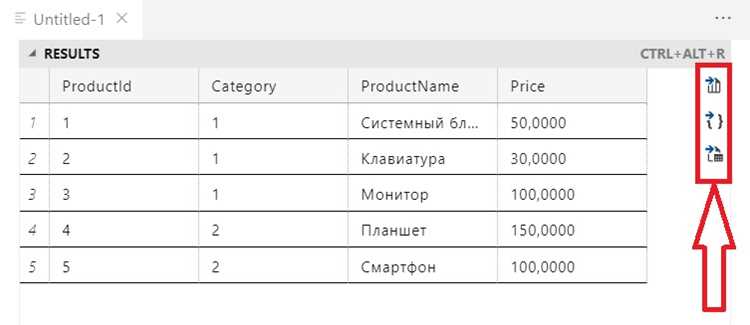
В Visual Studio окно Server Explorer используется для управления подключениями к базам данных. Через него создаются новые соединения к SQL Server, тестируется доступ и открываются объекты базы.
Последовательность действий:
- Открыть Server Explorer через меню View → Server Explorer.
- Кликнуть правой кнопкой на Data Connections и выбрать Add Connection.
- В диалоговом окне Add Connection выбрать Microsoft SQL Server (SqlClient) как источник данных.
- Ввести имя сервера:
- Для локального стандартного экземпляра – localhost или .\MSSQLSERVER;
- Для именованного экземпляра – ИмяКомпьютера\ИмяЭкземпляра;
- Для удалённого сервера – IP-адрес или DNS-имя и при необходимости порт (ИмяСервера,порт).
- Выбрать режим аутентификации: Windows или SQL Server и ввести соответствующие учетные данные.
- Выбрать базу данных или оставить default для подключения к базе по умолчанию.
- Нажать Test Connection для проверки доступности сервера и корректности введённых данных.
После успешного теста соединение сохраняется, и база отображается в Server Explorer с возможностью раскрытия таблиц, представлений, хранимых процедур и выполнения SQL-запросов напрямую из Visual Studio.
Выбор типа подключения и указание параметров доступа к серверу
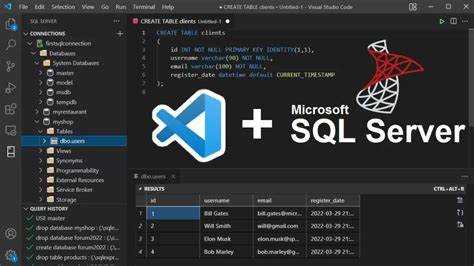
При создании соединения в Visual Studio необходимо выбрать тип аутентификации: Windows Authentication или SQL Server Authentication. Windows-аутентификация использует текущие учетные данные пользователя, а SQL Server Authentication требует логин и пароль, настроенные на сервере.
Для SQL Server Authentication указывается имя пользователя и пароль, а также база данных по умолчанию. Если база не выбрана, соединение может работать с системными базами, но доступ к пользовательским объектам будет ограничен.
Если сервер использует нестандартный порт, в поле Server Name необходимо указать формат ИмяСервера,порт. Это важно для удалённых подключений, иначе Visual Studio не обнаружит экземпляр.
Дополнительно можно задать параметры безопасности, такие как Encrypt connection для TLS и Trust server certificate при использовании самоподписанного сертификата. Эти настройки гарантируют шифрование данных между Visual Studio и SQL Server.
После указания всех параметров рекомендуется выполнить Test Connection. Если проверка успешна, соединение сохраняется в Server Explorer и становится доступным для выполнения запросов и управления объектами базы.
Проверка соединения и решение типичных ошибок подключения
После создания подключения в Visual Studio необходимо проверить его работоспособность с помощью кнопки Test Connection. Если соединение успешно, Visual Studio сможет отображать объекты базы и выполнять SQL-запросы. В случае ошибок важно анализировать параметры подключения и состояние сервера.
Наиболее частые причины сбоев и способы их устранения представлены в таблице:
| Ошибка | Причина | Решение |
|---|---|---|
| Не удается подключиться к серверу | Служба SQL Server не запущена или TCP/IP отключен | Запустить службу SQL Server и включить TCP/IP через SQL Server Configuration Manager, затем перезапустить сервер |
| Login failed for user | Неверный логин или пароль, недостаточные права | Проверить учетные данные, режим аутентификации, назначить необходимые роли в базе |
| Сервер не обнаружен или недоступен | Неверное имя сервера или порт заблокирован брандмауэром | Указать правильное имя и порт, открыть порт 1433 или указанный в настройках TCP/IP |
| SSL/TLS ошибка | Несовпадение сертификата или включено шифрование без доверенного сертификата | Включить Trust server certificate или установить корректный сертификат на сервер |
| Ошибка базы данных по умолчанию | База отсутствует или недоступна для пользователя | Выбрать существующую базу или изменить права пользователя |
После устранения ошибок рекомендуется повторно выполнить Test Connection, чтобы убедиться в корректности соединения перед работой с объектами базы.
Вопрос-ответ:
Какие службы SQL Server нужно проверить перед подключением к Visual Studio?
Для успешного подключения требуется убедиться, что активны службы SQL Server (MSSQLSERVER) или именованного экземпляра и SQL Server Browser. Первая обеспечивает работу ядра сервера, вторая — возможность обнаружения экземпляров в сети. Их тип запуска рекомендуется установить как «Автоматически», чтобы исключить остановку после перезагрузки системы.
Как правильно настроить протокол TCP/IP для подключения из Visual Studio?
В SQL Server Configuration Manager нужно открыть раздел SQL Server Network Configuration, включить TCP/IP и проверить вкладку IP Addresses. Для всех активных интерфейсов Enabled должно быть Yes, TCP Dynamic Ports — пустое или 0, а TCP Port — 1433 для стандартного экземпляра. После изменения параметров перезапускается служба SQL Server.
В чем разница между Windows-аутентификацией и SQL Server Authentication при подключении к Visual Studio?
Windows-аутентификация использует текущие учетные данные пользователя и подходит для локальных подключений. SQL Server Authentication требует отдельного логина и пароля, созданных на сервере, что удобно для удалённых подключений или разделения прав. Для SQL-входа важно назначить пользователю необходимые роли, например db_datareader и db_datawriter, иначе объекты базы будут недоступны.
Какие расширения в Visual Studio нужны для работы с SQL Server?
Необходим компонент SQL Server Data Tools (SSDT), который активирует Server Explorer и инструменты работы с таблицами, запросами и проектами баз данных. Также рекомендуется наличие пакетов Microsoft.Data.SqlClient и Entity Framework Tools через NuGet для поддержки современных протоколов и выполнения миграций.
Какие типичные ошибки возникают при подключении к SQL Server из Visual Studio и как их исправить?
Чаще всего встречаются ошибки: сервер недоступен (служба не запущена или TCP/IP отключен), неверный логин или пароль, заблокированный порт, проблемы с сертификатом TLS, недоступная база по умолчанию. Решения включают запуск служб, включение TCP/IP, проверку учетных данных, открытие порта в брандмауэре, настройку параметров шифрования и выбор существующей базы данных для логина. После исправлений рекомендуется повторно выполнить Test Connection.
Как подключить Visual Studio к удалённому экземпляру SQL Server?
Для подключения к удалённому серверу необходимо указать в Server Name его IP-адрес или DNS-имя, а при использовании нестандартного порта добавить его через запятую (IP_сервера,порт). Выбирается SQL Server Authentication с действующим логином и паролем, и проверяется, что TCP/IP включён на сервере, а порт открыт в брандмауэре. После настройки параметров нажимается Test Connection для проверки доступности сервера.
Почему Visual Studio не видит SQL Server после добавления подключения?
Чаще всего проблема связана с отключённым протоколом TCP/IP, остановленной службой SQL Server Browser или неправильным именем экземпляра. Решение: в SQL Server Configuration Manager включить TCP/IP, перезапустить службу SQL Server, убедиться, что Browser активен, и указать корректное имя сервера с учётом имени экземпляра. Также стоит проверить права логина и доступность выбранной базы данных.

 Загрузка...