Содержание статьи
Paint Holes – это инструмент Terrain в Unity, который позволяет создавать прозрачные участки на ландшафте, через которые можно видеть объекты под Terrain или размещать воду и другие элементы. В отличие от удаления тайлов вручную, Paint Holes работает с кистями и масками, что обеспечивает точный контроль над формой и размером дыр.
Для работы с Paint Holes необходимо включить режим редактирования Terrain и выбрать соответствующий инструмент. Кисти могут быть круглыми или настраиваемыми, а интенсивность и размер регулируются через параметры инструмента. Это позволяет создавать отверстия от нескольких сантиметров до нескольких метров, не повреждая основную геометрию ландшафта.
Инструмент особенно полезен при создании рек, озёр, тоннелей или дренажных канав, когда требуется прозрачный участок Terrain без необходимости полного удаления объекта. Использование слоев и масок помогает ограничить действие кисти только на нужные области, предотвращая случайное удаление деталей окружающего ландшафта.
Кроме того, Paint Holes совместим с системой сохранения сцены и экспортом Terrain, что позволяет сохранять изменения и использовать их в разных проектах без дополнительной доработки. При правильной настройке кистей и масок можно создать сложные формы, которые точно повторяют естественные элементы местности.
Как активировать инструмент Paint Holes в Unity
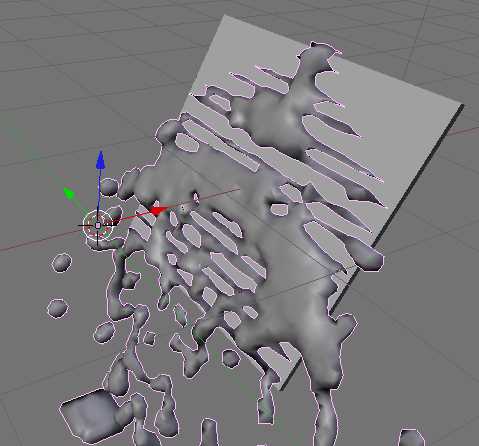
Чтобы использовать Paint Holes, сначала убедитесь, что у вас выбран объект Terrain в сцене. Инструмент доступен только для объектов типа Terrain.
- Выберите Terrain в иерархии сцены.
- В окне Inspector найдите раздел Terrain Tools и откройте его.
- Перейдите на вкладку Paint Holes. Если вкладка отсутствует, установите пакет Terrain Tools через Unity Package Manager.
- После активации вкладки появятся стандартные кисти и параметры редактирования дыр.
Для быстрого включения Paint Holes можно использовать сочетание Shift + P в последних версиях Unity, если горячие клавиши настроены через Preferences. После активации инструмента рекомендуется сразу проверить размер и форму кисти перед созданием первых отверстий.
- Размер кисти регулируется ползунком Brush Size.
- Интенсивность прозрачности задается параметром Opacity, значение от 0.0 до 1.0.
- Для точной работы используйте предварительный просмотр кисти в режиме Scene View.
Активация Paint Holes не влияет на текстуры Terrain, но все изменения можно отменить с помощью стандартного Undo (Ctrl + Z) или повторно закрасить область кистью. Это позволяет безопасно экспериментировать с формой отверстий.
Создание и редактирование дыр в ландшафте Terrain
Для создания отверстий выберите инструмент Paint Holes и настройте кисть. Размер кисти определяется параметром Brush Size, а глубина прозрачности – параметром Opacity. Значение Opacity 1.0 создаёт полностью прозрачный участок, а 0.5 позволяет частично видеть объекты под Terrain.
Наносите кисть на ландшафт в режиме Scene View. Клик и удержание левой кнопки мыши позволяет быстро формировать отверстия произвольной формы. Для прямых и чётких краёв используйте кисти с жёсткими границами, для плавных переходов – мягкие кисти.
Редактирование уже созданных дыр выполняется теми же инструментами. Можно:
- Закрашивать участки кистью с Opacity меньше 1 для уменьшения прозрачности.
- Использовать кисть с отрицательным значением или режимом Erase для восстановления Terrain.
- Комбинировать несколько кистей для сложных форм отверстий, например, при создании рек или тоннелей.
При работе с большим Terrain рекомендуется периодически сохранять сцену и использовать Undo (Ctrl + Z) для возврата к предыдущей версии дыр. Это позволяет экспериментировать с формой отверстий без риска потерять детали ландшафта.
Настройка кистей и параметров для точного контроля
Инструмент Paint Holes предоставляет несколько типов кистей: круглая, квадратная и пользовательская текстура. Круглые и квадратные кисти подходят для базовых отверстий, а текстурные кисти позволяют создавать сложные формы с неровными краями.
Основные параметры кисти:
- Brush Size – определяет диаметр рабочей зоны кисти в единицах Terrain. Для точной работы используйте небольшие значения, например 1–5 метров, для локальных дыр.
- Opacity – регулирует степень прозрачности. Значение 1.0 делает участок полностью прозрачным, 0.3 создаёт частично прозрачный эффект.
- Rotation – изменяет угол наклона кисти, особенно важно для текстурных кистей, чтобы отверстие соответствовало направлению ландшафта.
Для контроля деталей рекомендуется включить Scene View с перспективой и ортографическим видом. Малые кисти с высокой прозрачностью позволяют постепенно формировать отверстия без резких краёв. Крупные кисти применяются для быстрых изменений больших областей Terrain.
При работе с сложными ландшафтами комбинируйте кисти разного размера и формы. Сначала создайте общую форму отверстия крупной кистью, затем проработайте края маленькой кистью с низкой Opacity для плавного перехода.
Использование слоев и масок для сложных участков

При работе с Paint Holes для сложных ландшафтов рекомендуется применять слои и маски. Слои позволяют разделять различные типы изменений Terrain, чтобы управлять ими отдельно и сохранять возможность корректировок без влияния на весь объект.
Маски создаются через текстуры в градациях серого или альфа-каналы. Белый цвет полностью активирует кисть, чёрный блокирует действие, а серые оттенки задают частичную прозрачность. Это позволяет наносить отверстия строго по заданной области, избегая случайного удаления соседних деталей.
- Для создания маски выделите участок Terrain и экспортируйте его в виде текстуры градаций серого.
- Примените маску через параметр Brush Mask в Paint Holes, чтобы кисть работала только на разрешённых областях.
- Комбинируйте несколько масок для сложных форм, например, при прорисовке пересекающихся рек и троп.
Слои и маски также позволяют экспериментировать с различными отверстиями, сохраняя исходный Terrain. Любые изменения легко отменяются, что особенно полезно при работе на больших площадях или детализированных сценах.
Экспорт и сохранение изменений в проекте
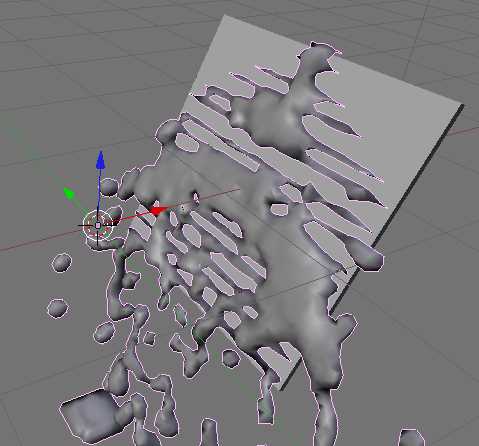
После создания отверстий с помощью Paint Holes изменения необходимо сохранить для дальнейшего использования в проекте. Все изменения ландшафта фиксируются в данных Terrain, поэтому стандартное сохранение сцены (Ctrl + S) сохраняет также и прозрачные участки.
Для переноса Terrain с отверстиями на другой проект или сцену используйте экспорт Terrain:
- Выберите Terrain и в Inspector откройте раздел Terrain Settings.
- Нажмите Export Raw для сохранения высотного поля и прозрачных областей.
- Сохраните маски Paint Holes отдельно, если они использовались для точного контроля участков.
При повторном импорте Terrain в другой проект или сцену используйте Import Raw. Маски и слои позволяют восстановить точное расположение отверстий без дополнительного редактирования. Регулярное сохранение сцен и экспорт ключевых данных предотвращает потерю работы при сбоях или изменении версии Unity.
Распространённые ошибки и способы их исправления
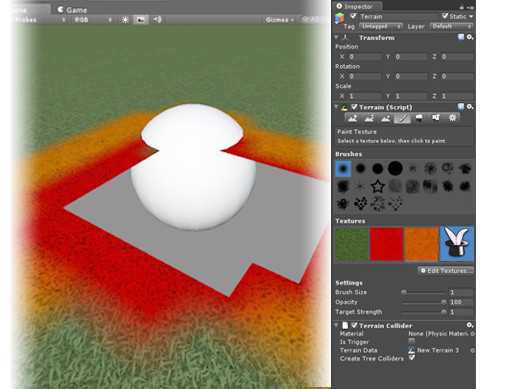
При работе с Paint Holes часто встречаются ошибки, которые могут нарушить форму ландшафта или сделать отверстия нечёткими. Ниже приведены основные проблемы и методы их устранения.
| Ошибка | Причина | Решение |
|---|---|---|
| Отверстия слишком большие или неровные | Слишком большой размер кисти или высокая Opacity | Уменьшить Brush Size и снизить Opacity, использовать мягкую кисть для плавных краёв |
| Отверстия не появляются | Не активирован инструмент Paint Holes или отсутствует пакет Terrain Tools | Проверить выбор Terrain, активировать Paint Holes и установить пакет Terrain Tools через Package Manager |
| Неправильное взаимодействие с другими объектами | Маски отсутствуют или применены некорректно | Создать маску для ограниченной области и применить через Brush Mask |
| Потеря изменений после сохранения | Сцена не сохранена или экспорт данных не выполнен | Регулярно сохранять сцену (Ctrl + S) и экспортировать Terrain и маски |
Использование Undo (Ctrl + Z) помогает быстро исправлять ошибки. Рекомендуется работать пошагово: сначала крупные отверстия, затем корректировка краёв, чтобы минимизировать риск повреждения ландшафта.
Вопрос-ответ:
Можно ли использовать Paint Holes на нескольких Terrain одновременно?
Нет, Paint Holes работает только с одним Terrain, выбранным в сцене. Для применения изменений к нескольким объектам нужно редактировать каждый Terrain отдельно и при необходимости экспортировать маски для повторного использования.
Как избежать резких краёв отверстий при работе с Paint Holes?
Для плавных переходов используйте кисти с мягкими границами и уменьшенную Opacity. Сначала создайте общую форму крупной кистью, затем проработайте края маленькой кистью с низкой прозрачностью. Это позволяет сохранить естественный вид отверстия без резких границ.
Можно ли восстановить участок Terrain после применения Paint Holes?
Да, восстановление возможно. Для этого используйте кисть с режимом Erase или установите Opacity меньше 1, чтобы постепенно уменьшить прозрачность. Также работает стандартная функция Undo (Ctrl + Z), если изменения нужно отменить сразу после применения кисти.
Как использовать маски для создания сложных форм отверстий?
Маски создаются через текстуры в градациях серого: белый активирует кисть полностью, чёрный блокирует её, а серые оттенки задают частичную прозрачность. Маски применяются через параметр Brush Mask и позволяют точечно контролировать действие кисти на сложных участках Terrain, предотвращая случайное удаление деталей.
Что делать, если после сохранения сцены отверстия исчезли?
Скорее всего, изменения не были зафиксированы в Terrain Data или маски не экспортированы. Проверьте, что сцена сохранена (Ctrl + S) и используйте экспорт Terrain через Export Raw. Маски Paint Holes тоже стоит сохранять отдельно для точного восстановления отверстий в других проектах или сценах.
Как правильно настроить кисть Paint Holes для создания отверстий вдоль реки в Terrain?
Для прорисовки реки рекомендуется использовать кисть с узкой и длинной формой или текстурную кисть, которая повторяет контур русла. Установите небольшой размер кисти и Opacity около 0.7 для постепенного формирования отверстий, чтобы края были плавными. Если требуется точная форма, применяйте маску в градациях серого, где белый полностью активирует кисть, а черный блокирует её. Это позволяет наносить отверстия только на нужные участки, избегая удаления соседних деталей Terrain. После формирования основных участков используйте кисть с меньшим размером для корректировки краёв и сглаживания переходов.

 Загрузка...