Содержание статьи
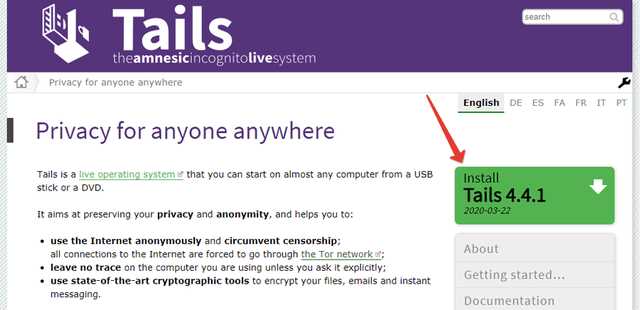
Работа с Tails оставляет на флешке несколько разделов, включая скрытые системные области, которые не отображаются в обычном проводнике. Эти разделы мешают повторному использованию носителя и не дают выполнить стандартное форматирование. Для корректного удаления системы требуется очистить структуру разделов и заменить таблицу разметки.
Перед началом важно оценить конфигурацию носителя: количество разделов, их тип и наличие данных, сохранённых пользователем. Это определяет выбор инструмента – от встроенных утилит Windows до консольных команд Linux. Ошибка при работе с разметкой может затронуть другие диски, поэтому каждый шаг должен быть продуман заранее.
Надёжный способ восстановления флешки включает удаление всех существующих разделов, создание новой таблицы разделов и последующее форматирование. Такой подход возвращает устройство к исходному состоянию и позволяет применять его для любых задач, без следов Tails или повреждённой структуры данных.
Проверка, как именно установлен Tails на флешку
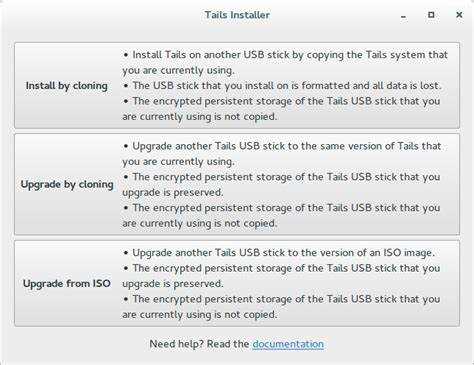
Для начала необходимо определить, использовался ли Tails Installer или образ был записан через сторонние программы. От этого зависит структура разделов и инструменты, которые понадобятся для удаления системы. После подключения флешки откройте список дисков в Windows Disk Management или выполните lsblk в Linux, чтобы увидеть число разделов и их типы.
Если Tails установлен через фирменный установщик, флешка содержит минимум два раздела: системный с меткой Tails и дополнительный EFI. При записи через dd или аналогичные утилиты встречается единый раздел с неизменяемыми атрибутами. Оцените объём каждого раздела – системный обычно занимает размер, близкий к ISO-файлу, что помогает отличить его от пользовательских данных.
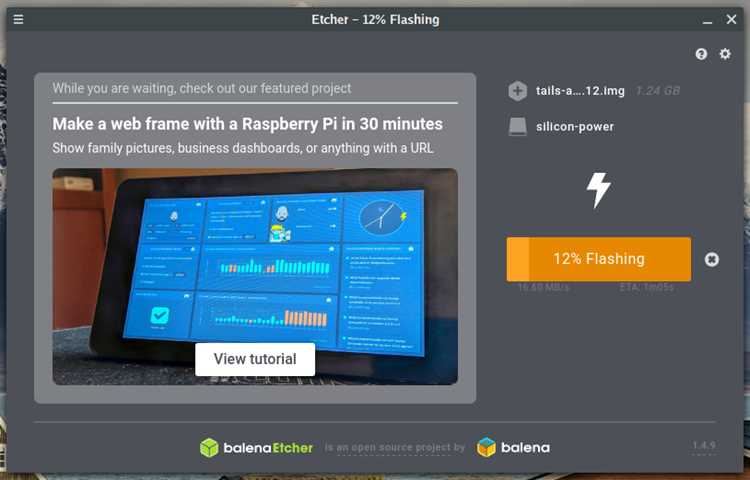
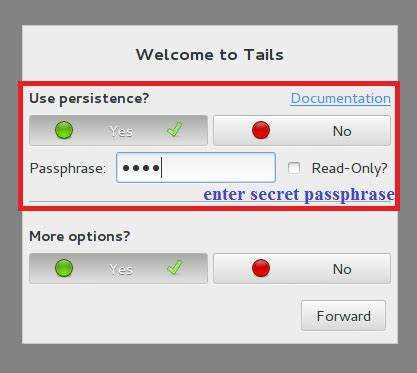
После выявления структуры уточните, не использовалась ли функция Persistent Storage. Она создаёт отдельный зашифрованный раздел, который нужно учитывать перед очисткой. Его наличие видно по отсутствию точки монтирования и по типу LUKS. Фиксация этих параметров позволяет выбрать корректный способ удаления и исключает воздействие на другие диски.
Создание резервной копии данных перед очисткой носителя

Перед удалением Tails требуется сохранить все файлы, размещённые на пользовательских разделах. Для этого важно определить, какие области доступны в обычном режиме, а какие требуют расшифровки. Если использовался Persistent Storage, сперва откройте его через пароль и проверьте структуру каталогов.
- Подключите флешку и зафиксируйте путь к устройству в системе: в Windows – через «Управление дисками», в Linux – через lsblk.
- Скопируйте доступные каталоги на локальный диск или внешний носитель. Если разделов несколько, сохраняйте их по очереди, чтобы не потерять зашифрованные области.
- Проверьте размер получившегося архива и сравните его с объёмом данных на флешке. Несоответствие объёма может указывать на пропущенные скрытые каталоги.
Для разделов, защищённых LUKS, используйте команду cryptsetup open или штатный интерфейс Tails для расшифровки. После монтирования копируйте файлы вручную, избегая автоматических утилит, которые могут пропустить закрытые области.
- Храните резервную копию на отдельном физическом диске.
- Проверяйте каждый каталог после копирования, чтобы исключить повреждённые файлы.
- Не оставляйте архив без пароля, если он содержит конфиденциальные данные.
Удаление разделов Tails через стандартные средства Windows
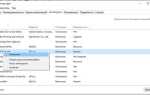
После подключения флешки откройте diskmgmt.msc и найдите устройство по объёму. Разделы Tails отображаются как несколько областей без буквы диска, среди них присутствуют системный и EFI-раздел. Выделите каждый из них и выберите пункт «Удалить том», чтобы освободить пространство.
Если часть областей помечена как «Неизвестно» или «Не распределено», проверьте, не остались ли скрытые разделы. В ряде случаев Windows показывает только один раздел, тогда необходимо удалить именно его, чтобы снять ограничение на создание новой структуры.
После удаления всех томов щёлкните правой кнопкой по пустому пространству на устройстве и создайте «Простой том». Укажите файловую систему FAT32 или NTFS в зависимости от дальнейших задач. Это действие создаёт новую таблицу размещения и полностью убирает следы Tails.
Очистка носителя с помощью diskpart
Перед запуском утилиты подключите флешку и уточните её номер. Откройте командную строку от имени администратора и выполните команду diskpart. Введите list disk и определите устройство по объёму, чтобы исключить выбор системного диска.
После идентификации выполните последовательность команд: select disk X для выбора флешки и clean для удаления таблицы разделов. Команда полностью стирает разметку, включая скрытые области, созданные Tails. Если требуется подготовить носитель под стандартное использование, выполните create partition primary и завершите процесс форматированием.
По окончании проверьте флешку через list volume или окно «Управление дисками». Устройство должно отображаться как один пустой раздел, готовый к дальнейшим операциям.
Стирание разделов Tails на Linux через gparted
Подключите флешку и откройте gparted от имени администратора. В правом верхнем углу выберите устройство по размеру, чтобы исключить работу с внутренними дисками. Разделы Tails отображаются как несколько областей: системная, EFI и, при наличии, зашифрованная область LUKS.
Выделите каждый раздел и примените команду Delete. Если встречается защищённый раздел, gparted пометит его как неизвестный, но всё равно позволит удалить. После удаления всех областей на устройстве должно остаться единое пространство unallocated, что означает корректное удаление разметки Tails.
Создайте новый раздел с помощью New и укажите нужную файловую систему, чтобы подготовить флешку к дальнейшему использованию. Примените изменения через Apply и убедитесь, что создан только один раздел без дополнительных скрытых областей.
Перезапись таблицы разделов флешки с помощью dd
Подключите флешку и определите её устройство через команду lsblk или fdisk -l. Обратите внимание на правильный идентификатор, чтобы не затронуть системные диски. На примере устройства /dev/sdX можно выполнить полное стирание таблицы разделов.
Для перезаписи используйте команду: sudo dd if=/dev/zero of=/dev/sdX bs=512 count=1. Она стирает первую запись на носителе, включая MBR или GPT, что удаляет все разделы Tails. Будьте внимательны: команда необратима и удаляет структуру, но не стирает данные в других секторах полностью.
После выполнения перезаписи таблицы создайте новый раздел с помощью fdisk или gparted и отформатируйте его в нужную файловую систему. Проверьте доступность флешки через lsblk или файловый менеджер, чтобы убедиться, что устройство восстановлено для обычного использования.
Форматирование USB-накопителя в нужную файловую систему
После удаления разделов Tails необходимо создать новую файловую систему для корректной работы флешки. Выбор зависит от целей: совместимость с Windows, Linux и другими устройствами определяет тип файловой системы.
- Подключите флешку и убедитесь, что система видит один нераспределённый раздел.
- В Windows откройте «Управление дисками», щёлкните правой кнопкой по разделу и выберите Форматировать. В поле «Файловая система» укажите:
- FAT32 – для универсальной совместимости, поддерживает до 4 ГБ на файл.
- exFAT – для больших файлов и современных устройств.
- NTFS – если требуется работа преимущественно с Windows и большие файлы.
- В Linux используйте команду mkfs или gparted для создания нужной файловой системы:
- mkfs.vfat /dev/sdX1 – FAT32
- mkfs.exfat /dev/sdX1 – exFAT
- mkfs.ntfs /dev/sdX1 – NTFS
После форматирования проверьте флешку через файловый менеджер или lsblk -f, чтобы убедиться в корректном создании файловой системы и доступности носителя для записи и чтения.
Проверка доступности флешки после очистки
После удаления Tails и форматирования флешки необходимо убедиться, что устройство корректно работает и доступно для чтения и записи. Для этого используйте системные утилиты или консольные команды.
В Windows откройте «Проводник» и попробуйте создать тестовый файл. В Linux выполните команду touch /mnt/usb/testfile и убедитесь, что файл создаётся без ошибок.
Для более детальной проверки можно использовать таблицу с основными параметрами устройства:
| Параметр | Что проверить | Рекомендованное действие |
|---|---|---|
| Файловая система | Совпадение с выбранной при форматировании (FAT32, exFAT, NTFS) | Использовать lsblk -f или «Свойства» диска |
| Объём | Соответствие заявленному размеру флешки | Проверить через diskmgmt.msc или fdisk -l |
| Доступность записи | Создание и удаление тестового файла без ошибок | Создать файл в корне флешки и удалить его |
| Доступность чтения | Открытие файлов, просмотр содержимого | Скопировать несколько файлов с флешки на ПК |
Если все параметры соответствуют требованиям, флешка полностью очищена и готова к дальнейшему использованию без следов Tails.
Вопрос-ответ:
Можно ли удалить Tails с флешки, не затрагивая другие данные на диске?
Да, можно. Для этого нужно точно определить, какой диск соответствует флешке. В Windows используйте «Управление дисками», а в Linux — команды lsblk или fdisk -l. После выбора правильного устройства можно удалить только разделы Tails, не трогая остальные диски. Ошибочный выбор приведёт к потере данных на системных дисках, поэтому проверяйте идентификатор носителя дважды.
Какая утилита на Linux позволяет безопасно удалить все разделы Tails с USB?
Для удаления разделов на Linux подойдёт gparted. Подключите флешку, откройте gparted с правами администратора и выберите устройство. Сотрите все разделы через команду Delete. После удаления создайте новый раздел и форматируйте его в нужную файловую систему, чтобы флешка была готова к обычной работе. В случаях с зашифрованным Persistent Storage сначала раскройте раздел с помощью cryptsetup.
Почему стандартное форматирование не удаляет Tails с флешки?
Стандартные средства, например Windows, видят только видимый раздел, но не системный и EFI-разделы, созданные Tails. Они остаются на носителе, блокируя возможность создания новых разделов или вызывая ошибки при попытке форматирования. Чтобы полностью очистить флешку, необходимо удалить все разделы через «Управление дисками», diskpart, gparted или перезаписать таблицу разделов с помощью dd.
Как проверить, что флешка полностью готова к использованию после удаления Tails?
После удаления разделов и форматирования проверьте доступность флешки несколькими способами. В Windows создайте тестовый файл и удалите его. В Linux используйте команды lsblk -f для проверки файловой системы и touch для создания тестового файла. Также проверьте объём и структуру раздела через «Управление дисками» или fdisk -l. Если все проверки проходят без ошибок, флешка готова к работе.

 Загрузка...