Содержание статьи
Удаление файлов из репозитория GitHub можно выполнить несколькими способами: через веб-интерфейс, с помощью Git в командной строке или используя сторонние инструменты для управления репозиторием. Каждый метод имеет свои особенности и ограничения, которые важно учитывать при работе с проектами, особенно если они активно развиваются и содержат несколько веток.
Через веб-интерфейс GitHub можно удалить отдельные файлы за несколько кликов, сразу сохранив изменения в выбранной ветке. Этот способ удобен для небольших исправлений или если нет доступа к локальной копии репозитория. Для работы через Git командной строки можно использовать команды git rm и git commit, что позволяет одновременно удалять файлы и фиксировать изменения с сохранением истории.
При удалении нескольких файлов рекомендуется сначала проверить текущее состояние репозитория с помощью команды git status, чтобы избежать случайного удаления нужных данных. Для восстановления ошибок можно использовать git checkout или git revert, что позволяет вернуть предыдущие версии файлов без потери истории коммитов.
Удаление файлов из удалённого репозитория требует выполнения git push после внесения изменений локально. Это гарантирует синхронизацию с сервером и предотвращает конфликты при совместной работе над проектом. Планомерная проверка изменений перед финальным удалением снижает риск потери данных и упрощает управление репозиторием.
Как удалить файл через веб-интерфейс GitHub
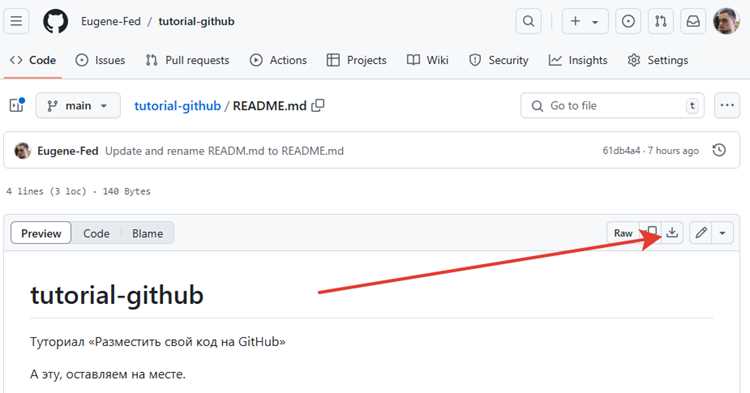
Для удаления файла откройте репозиторий на GitHub и перейдите в нужную ветку. Найдите файл в проводнике репозитория и нажмите на его название, чтобы открыть страницу с содержимым. В верхней части страницы нажмите кнопку Delete, расположенную рядом с кнопкой редактирования.
После нажатия GitHub откроет окно подтверждения удаления. В поле Commit changes добавьте описание изменений, например: «Удаление устаревшего файла». Выберите вариант Commit directly to the branch, если хотите сразу применить изменения, или Create a new branch for this commit, если нужно создать отдельную ветку для последующего слияния.
Нажмите кнопку Commit changes, чтобы завершить удаление. Файл будет удалён из выбранной ветки, а история коммитов сохранит информацию о выполненном действии. Для проверки можно вернуться в проводник репозитория и убедиться, что файла больше нет.
Если нужно удалить несколько файлов, повторяйте процесс для каждого файла отдельно или используйте массовое удаление через Git в командной строке для ускорения работы.
Удаление файлов с помощью Git в командной строке

Для удаления файла в локальном репозитории откройте терминал и перейдите в каталог проекта. Используйте команду git rm <имя_файла> для удаления конкретного файла. После этого выполните git commit -m «Удаление файла <имя_файла>», чтобы зафиксировать изменения в истории коммитов.
Если нужно удалить несколько файлов одновременно, можно использовать маску: git rm *.txt удалит все файлы с расширением .txt в текущем каталоге. Для проверки, какие файлы будут удалены, предварительно выполните git status – она покажет список изменений до фиксации.
После коммита изменения нужно отправить в удалённый репозиторий с помощью git push. Это гарантирует синхронизацию локальных изменений с сервером и обновление ветки для всех участников проекта.
Если файл был удалён случайно, его можно восстановить до коммита командой git checkout — <имя_файла>. Для отката уже зафиксированного удаления используйте git revert <хэш_коммита>, чтобы вернуть файл без удаления истории других изменений.
Как удалить несколько файлов одновременно
Для удаления нескольких файлов в локальном репозитории Git используйте команду git rm с перечислением файлов через пробел или с маской. Например, git rm file1.txt file2.txt file3.txt удалит сразу три файла. Для удаления всех файлов с определённым расширением примените git rm *.log.
Перед выполнением удаления рекомендуется проверить список изменённых файлов командой git status. Это позволяет убедиться, что удаляются только нужные элементы.
Для наглядности работы с массовым удалением можно использовать таблицу соответствий файлов и их статуса:
| Файл | Статус перед удалением | Команда удаления |
|---|---|---|
| file1.txt | tracked | git rm file1.txt |
| file2.txt | tracked | git rm file2.txt |
| logs.log | tracked | git rm *.log |
После удаления выполните git commit -m «Удаление нескольких файлов» и git push для синхронизации изменений с удалённым репозиторием. Это обеспечит корректное отражение удаления для всех участников проекта.
Удаление файлов в ветке и сохранение истории изменений

Для удаления файлов в отдельной ветке и сохранения истории изменений следуйте пошаговой схеме:
- Создайте новую ветку для внесения изменений: git checkout -b имя_ветки.
- Удалите нужные файлы с помощью git rm <имя_файла> или маски git rm *.log.
- Проверьте изменения командой git status и убедитесь, что удаляются только нужные файлы.
- Зафиксируйте изменения в истории коммитов: git commit -m «Удаление файлов в ветке имя_ветки».
- Отправьте ветку в удалённый репозиторий: git push origin имя_ветки.
- При необходимости объедините ветку с основной с помощью git merge, сохраняя историю удалений и других изменений.
Использование отдельной ветки позволяет:
- Удалять файлы без риска повредить основную ветку.
- Сохранять полную историю изменений для отслеживания действий.
- Возможность отката отдельных файлов или всего коммита при ошибке.
Исправление ошибок после случайного удаления файла
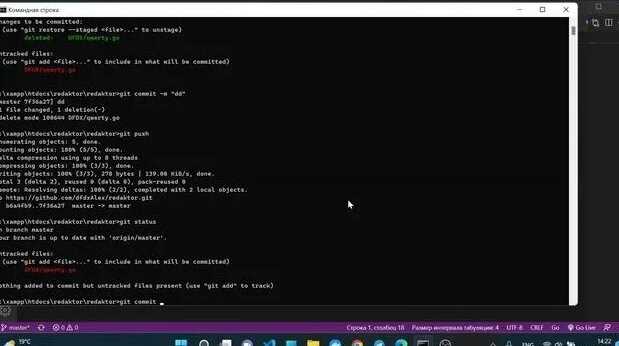
Если файл был удалён случайно в локальном репозитории и ещё не зафиксирован коммитом, восстановить его можно командой git checkout — <имя_файла>. Эта команда вернёт файл в состояние последнего коммита.
Если удаление уже зафиксировано коммитом, используйте git revert <хэш_коммита> для создания нового коммита, который отменяет изменения, включая удаление файла. Это сохраняет историю изменений и не нарушает работу ветки.
Для восстановления файла из предыдущих коммитов можно применить команду git checkout <хэш_коммита> — <имя_файла>. После этого выполните git add <имя_файла> и git commit -m «Восстановление файла» для сохранения изменений в текущей ветке.
Регулярное использование git status и git log помогает быстро выявить случайные удаления и определить коммит, из которого можно восстановить нужный файл.
Удаление файлов из удалённого репозитория
Чтобы удалить файл из удалённого репозитория GitHub, необходимо сначала удалить его локально и зафиксировать изменения:
- Удалите файл в локальном репозитории командой git rm <имя_файла>.
- Зафиксируйте изменения: git commit -m «Удаление файла из удалённого репозитория».
- Отправьте изменения на сервер с помощью git push.
При работе с несколькими файлами удобно использовать маски или перечисление файлов:
- git rm file1.txt file2.txt – удаляет несколько конкретных файлов.
- git rm *.log – удаляет все файлы с расширением .log в текущей директории.
Для проверки того, что файл удалён с сервера, откройте репозиторий на GitHub и убедитесь, что его больше нет в соответствующей ветке. Если изменения не применились, проверьте правильность ветки и выполните git push origin имя_ветки.
Проверка изменений перед финальным удалением
Перед удалением файлов важно убедиться, что изменения затрагивают только нужные элементы. Используйте команду git status, чтобы увидеть список файлов, подготовленных к удалению, и их текущее состояние.
Для детального просмотра различий используйте git diff или git diff —staged, чтобы оценить изменения, которые будут зафиксированы в следующем коммите. Это помогает избежать случайного удаления важных данных.
Если нужно проверить удаление нескольких файлов одновременно, составьте список файлов и сравните его с результатом git status. При необходимости можно отменить подготовку файла к удалению командой git restore <имя_файла>.
Только после полной проверки выполняйте git commit и git push. Такой подход гарантирует корректность изменений и сохранение истории коммитов без потерь данных.
Вопрос-ответ:
Как удалить файл из репозитория на GitHub, если я работаю через браузер?
Перейдите в репозиторий на GitHub и откройте нужную ветку. Найдите файл и кликните по его названию. На странице файла нажмите кнопку Delete. В поле Commit changes добавьте описание удаления и выберите, применить изменения сразу в текущей ветке или создать отдельную ветку. Нажмите Commit changes, после чего файл будет удалён.
Можно ли удалить сразу несколько файлов с помощью Git в командной строке?
Да, используйте команду git rm с перечислением файлов через пробел, например: git rm file1.txt file2.txt. Для удаления всех файлов определённого типа примените маску: git rm *.log. После удаления выполните git commit -m «Удаление файлов» и git push, чтобы изменения отразились в удалённом репозитории.
Что делать, если я случайно удалил файл и уже сделал коммит?
Если коммит уже зафиксирован, примените git revert <хэш_коммита> для создания нового коммита, который отменит удаление. Чтобы восстановить конкретный файл из предыдущего коммита, используйте git checkout <хэш_коммита> — <имя_файла>, затем добавьте его через git add и выполните git commit. Так файл вернётся в ветку без потери других изменений.
Как проверить, что удаление файлов не затронет нужные данные?
Перед удалением выполните git status, чтобы увидеть, какие файлы будут удалены, и git diff —staged для просмотра изменений. Если файл не должен удаляться, используйте git restore <имя_файла> для отмены подготовки к удалению. После проверки можно делать git commit и git push, чтобы изменения применились безопасно.

 Загрузка...