Содержание статьи

Современные Bluetooth колонки обеспечивают качество звука до 24 бит и частоту дискретизации 48 кГц. Чтобы получить стабильное соединение с компьютером, важно проверить, поддерживает ли ваш адаптер Bluetooth версии 4.0 или выше. На ноутбуках это обычно встроенный модуль, а на стационарных ПК может потребоваться отдельный USB-адаптер.
Перед сопряжением колонки убедитесь, что она заряжена минимум на 30%, так как некоторые модели автоматически отключаются при низком уровне батареи. Перевод устройства в режим поиска обычно осуществляется удержанием кнопки включения 3–5 секунд, пока индикатор не начнет мигать синим светом.
На компьютере необходимо включить обнаружение Bluetooth в настройках: в Windows это «Параметры → Устройства → Bluetooth и другие устройства», в macOS – «Системные настройки → Bluetooth». После включения модуля система начнет сканировать доступные устройства и отобразит вашу колонку в списке.
После успешного соединения важно установить колонку как основное аудиоустройство в настройках звука. Это позволит воспроизводить системные уведомления, музыку и видео напрямую через колонку без дополнительной настройки приложений.
Если колонка не отображается в списке или звук не воспроизводится, стоит проверить расстояние до компьютера (оптимально – до 10 метров без препятствий), обновить драйвер Bluetooth и убедиться, что на колонке не активирован режим «только зарядка» или «ограниченное сопряжение».
Проверка наличия Bluetooth на компьютере и включение модуля
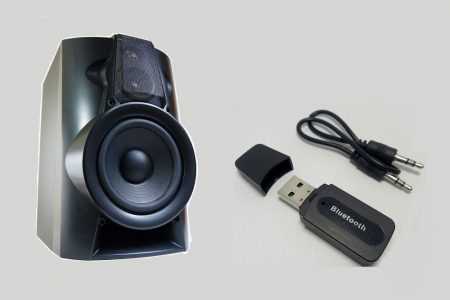
На Windows проверьте наличие адаптера через Диспетчер устройств → Сетевые адаптеры или Bluetooth. Если в списке нет устройств с названием «Bluetooth», используйте USB-адаптер версии 4.0 или выше. В macOS откройте Системные настройки → Bluetooth – модуль встроен в большинство моделей после 2012 года.
Для включения на Windows перейдите в Параметры → Устройства → Bluetooth и другие устройства и активируйте переключатель. В macOS убедитесь, что статус Bluetooth отображается как Включен, при необходимости нажмите «Включить Bluetooth».
Проверка работоспособности модуля включает обнаружение хотя бы одного устройства в радиусе 10 метров. Если колонка не отображается, обновите драйвер адаптера через сайт производителя или выполните обновление системы, так как устаревшие версии Windows и macOS могут блокировать совместимость с новыми Bluetooth профилями.
Для стабильного соединения убедитесь, что адаптер поддерживает профили A2DP и AVRCP, необходимые для передачи стереозвука и управления воспроизведением. При отсутствии поддержки качество аудио может быть ограничено и кнопки колонки работать не будут.
Включение колонки и перевод её в режим поиска

Перед подключением убедитесь, что батарея колонки заряжена минимум на 30%, иначе устройство может автоматически выключиться в процессе сопряжения. Нажмите и удерживайте кнопку питания 3–5 секунд до появления мигающего синего индикатора, что означает активацию режима поиска.
Если на колонке есть отдельная кнопка Bluetooth, используйте её вместо кнопки питания: краткое нажатие переводит устройство в режим сопряжения без включения звука. На некоторых моделях индикатор меняет цвет с красного на синий или начинает мигать попеременно, сигнализируя о готовности к обнаружению.
Для ускорения обнаружения убедитесь, что колонка находится в пределах 5–10 метров от компьютера, без металлических преград или источников помех, таких как Wi-Fi роутеры на частоте 2,4 ГГц. В случае длительного отсутствия индикатора попробуйте полностью выключить колонку на 10 секунд и повторить процесс включения.
Некоторые колонки автоматически выходят из режима поиска через 2–3 минуты без подключения. В таких случаях повторите удержание кнопки питания или Bluetooth, чтобы снова активировать режим сопряжения.
Настройка обнаружения устройства в Windows или macOS
На Windows откройте Параметры → Устройства → Bluetooth и другие устройства и убедитесь, что переключатель Bluetooth активирован. Нажмите Добавить Bluetooth или другое устройство → Bluetooth, чтобы компьютер начал сканирование доступных устройств.
Если колонка не появляется в списке, откройте Диспетчер устройств → Bluetooth и проверьте, что адаптер работает без ошибок. При необходимости выполните обновление драйвера через сайт производителя или стандартное обновление Windows.
В macOS перейдите в Системные настройки → Bluetooth и убедитесь, что статус отображается как Включен. В списке устройств появится ваша колонка, если она находится в режиме поиска. При отсутствии устройства используйте кнопку Обновить или отключите и снова включите Bluetooth.
Для стабильного обнаружения держите колонку на расстоянии не более 10 метров от компьютера и избегайте препятствий из металла или активных Wi-Fi сетей, работающих на 2,4 ГГц, которые могут создавать помехи при сканировании.
Поиск колонки в списке доступных устройств

После включения Bluetooth на компьютере и перевода колонки в режим поиска необходимо найти устройство в списке доступных. На Windows это Параметры → Устройства → Bluetooth и другие устройства → Добавить устройство, на macOS – Системные настройки → Bluetooth. Компьютер начнет сканирование, которое обычно занимает 5–15 секунд.
Для удобства сверяйте имя колонки с информацией на корпусе или в инструкции. Если устройство не отображается, попробуйте переместить колонку ближе (1–3 метра) и убедитесь, что она не подключена к другому источнику звука.
Таблица ниже помогает систематизировать проверку и устранение проблем при поиске колонки:
| Проблема | Возможная причина | Решение |
|---|---|---|
| Колонка не отображается | Низкий уровень батареи или неактивен режим поиска | Зарядите колонку минимум на 30% и удерживайте кнопку поиска 3–5 секунд |
| Компьютер не видит устройство | Bluetooth отключен или адаптер устарел | Включите модуль в настройках и обновите драйвер |
| Колонка мигает, но не появляется | На колонке уже активно другое соединение | Отключите все предыдущие подключения и повторите поиск |
После появления колонки в списке можно переходить к этапу сопряжения и подключения, убедившись, что имя устройства совпадает с указанным производителем.
Подключение и подтверждение сопряжения
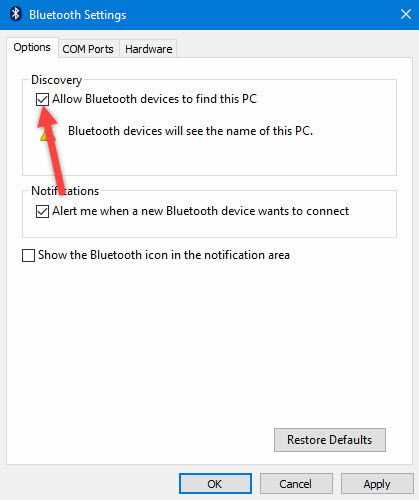
После того как колонка появилась в списке доступных устройств, выберите её и нажмите Подключить. На Windows система может запросить код подтверждения или автоматически использовать стандартный PIN 0000 или 1234. В macOS обычно подтверждение сопряжения происходит нажатием кнопки Подключить рядом с именем устройства.
Индикатор колонки изменяет режим мигания на постоянный свет или другой цвет, сигнализируя о успешном сопряжении. На компьютере появится уведомление о том, что устройство готово к использованию. Если соединение не удалось, убедитесь, что колонка в радиусе 1–3 метров и не подключена к другим устройствам.
Для проверки стабильности сопряжения откройте настройки звука и убедитесь, что колонка отображается как активное устройство воспроизведения. При кратковременных разрывах соединения попробуйте перезапустить Bluetooth на компьютере или выключить и снова включить колонку.
Некоторые колонки поддерживают автоматическое повторное подключение к последнему устройству. Если планируется часто использовать несколько устройств, рекомендуем отключать предыдущие соединения через меню Bluetooth, чтобы избежать конфликтов.
Выбор колонки как основного аудиоустройства
Проверяйте профиль устройства: оптимально, если колонка использует A2DP для стереозвука. Если отображается Hands-Free или другой профиль, качество аудио может быть ограничено. При необходимости отключите профиль низкого качества в настройках Bluetooth или перезапустите подключение.
После выбора колонки как основного аудиоустройства воспроизведение системных звуков, музыки и видео будет направляться на неё автоматически. При переключении на другое устройство не забудьте вернуть колонку в качестве основного, чтобы избежать конфликтов со встроенными динамиками или гарнитурами.
Для компьютеров с несколькими аудиоустройствами рекомендуется задать колонку в качестве стандартного устройства и для Коммуникаций, чтобы звонки и уведомления также воспроизводились через Bluetooth.
Проверка воспроизведения звука через колонку

После подключения Bluetooth-колонки к компьютеру важно убедиться, что звук действительно идет через нее. Для этого выполните следующие действия:
- Откройте настройки звука на компьютере: Windows – «Пуск» → «Параметры» → «Система» → «Звук»; macOS – «Системные настройки» → «Звук» → «Выход».
- Установите громкость на колонке и на компьютере на средний уровень, чтобы сразу определить возможные проблемы с низким уровнем звука.
- Воспроизведите тестовый звук:
- Windows: нажмите «Свойства устройства» → «Проверить» или воспроизведите системный звук в панели «Звук».
- Альтернатива: откройте любое аудио или видео в медиаплеере и проверьте чистоту воспроизведения.
- Если звук отсутствует или прерывается, проверьте:
- Расстояние между колонкой и компьютером (не более 10 метров без препятствий).
- Уровень заряда колонки – некоторые модели автоматически снижают громкость при низком заряде.
- Обновления драйверов Bluetooth на компьютере.
- Переподключение устройства через меню Bluetooth.
- После успешного воспроизведения попробуйте проиграть треки с разной частотой и динамическим диапазоном, чтобы убедиться в стабильности соединения и качестве звука.
Устранение проблем при отсутствии соединения
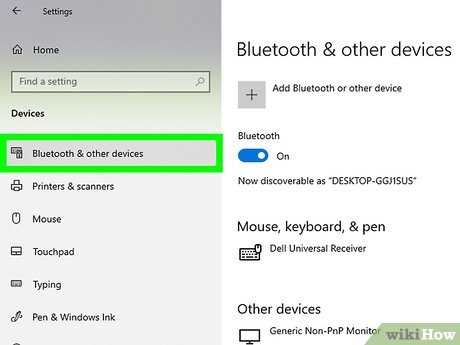
Если ваш компьютер не может подключиться к Bluetooth колонке, возможно, причина кроется в одном из следующих факторов. Чтобы устранить проблему, следуйте этим шагам:
- Проверьте наличие Bluetooth на компьютере. Убедитесь, что Bluetooth-адаптер включен. Для этого зайдите в «Настройки» и убедитесь, что опция «Bluetooth» активирована.
- Перезагрузите устройства. Иногда простая перезагрузка помогает устранить временные сбои в работе Bluetooth-соединений. Выключите и снова включите как колонку, так и компьютер.
- Проверьте расстояние и препятствия. Убедитесь, что колонка находится в пределах рабочей дистанции (обычно до 10 метров) и между устройствами нет физических препятствий.
- Удалите старые подключения. Если колонка была подключена к другим устройствам, удалите эти подключения из списка в настройках Bluetooth на компьютере. В некоторых случаях старые соединения могут мешать новому подключению.
- Проверьте обновления драйверов. Убедитесь, что драйвера Bluetooth на вашем компьютере актуальны. Для этого откройте «Диспетчер устройств» и проверьте, есть ли доступные обновления для Bluetooth-адаптера.
- Проверьте совместимость устройств. Некоторые Bluetooth-колонки могут работать только с определенными версиями Bluetooth. Проверьте технические характеристики как вашего устройства, так и колонки, чтобы убедиться в совместимости.
- Сбросьте настройки Bluetooth на колонке. Если колонка не подключается, попробуйте сбросить ее настройки. Обычно это можно сделать, удерживая кнопку питания или специальную кнопку сброса на колонке.
- Проверьте настройки на компьютере. Убедитесь, что настройки звука на компьютере правильно настроены. Иногда устройство может быть подключено, но звук направляется не на колонку, а на встроенные динамики компьютера.
- Проверьте наличие помех. В других устройствах может быть Bluetooth, который вызывает помехи для вашего соединения. Попробуйте отключить другие устройства Bluetooth, чтобы проверить, влияет ли это на подключение.
Если после выполнения всех шагов проблема не решена, обратитесь к производителю вашего устройства для получения дополнительной помощи.
Вопрос-ответ:
Как включить Bluetooth на компьютере для подключения колонки?
Чтобы включить Bluetooth, откройте настройки системы и найдите раздел «Устройства» или «Bluetooth и другие устройства». Там активируйте переключатель Bluetooth. После этого компьютер будет готов искать устройства для подключения.
Почему моя колонка не обнаруживается компьютером?
Если колонка не появляется в списке доступных устройств, убедитесь, что она включена и находится в режиме обнаружения. Также проверьте, нет ли других устройств, уже подключённых к колонке. Иногда помогает перезагрузка компьютера или временное отключение других Bluetooth-устройств поблизости.
Как правильно установить соединение между колонкой и компьютером?
После включения Bluetooth на компьютере выберите «Добавить устройство» и выберите тип «Bluetooth». В появившемся списке найдите вашу колонку и нажмите «Подключить». При необходимости подтвердите код соединения на компьютере или колонке. После успешного соединения в панели звука выберите колонку как устройство воспроизведения.
Можно ли подключить несколько колонок одновременно к одному компьютеру?
Стандарт Bluetooth обычно поддерживает соединение с одной колонкой за раз. Для подключения нескольких колонок одновременно нужно использовать специальные приложения или адаптеры, которые поддерживают функцию мультиустройства. Без этого звук будет выводиться только на одно устройство.

 Загрузка...