Содержание статьи
Для переноса колонки на новую сеть Wi-Fi необходимо учитывать модель устройства и протокол подключения. Большинство современных колонок поддерживают стандарты Wi-Fi 802.11 b/g/n/ac, при этом диапазон частот 2,4 ГГц предпочтительнее для стабильного соединения на расстоянии более 10 метров от роутера. Устройства с поддержкой 5 ГГц обеспечивают высокую скорость передачи, но чувствительны к препятствиям и стенам.
Перед сменой сети убедитесь, что текущая колонка отключена от предыдущей точки доступа и сброшена до заводских настроек. На практике это означает удержание кнопки сброса 5–10 секунд или следование инструкции производителя. Без полного сброса возможны конфликты с сохраненными SSID и паролями.
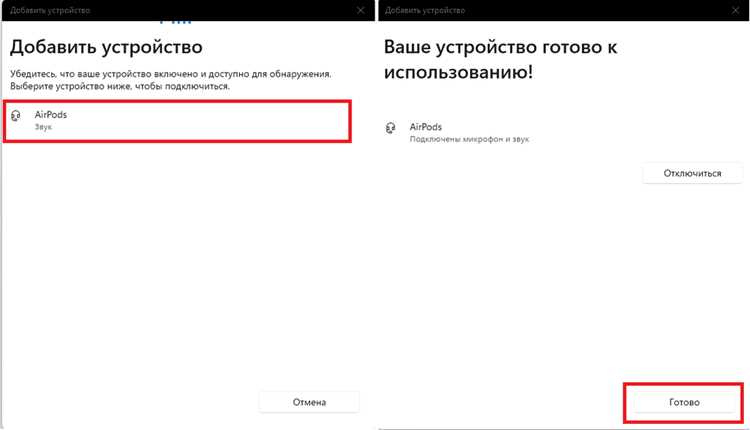
Для подключения к новой сети используйте официальное приложение или интерфейс веб-конфигурации колонки. В приложении необходимо выбрать пункт «Добавить устройство», после чего выбрать новую Wi-Fi сеть и ввести точный пароль. Ошибки в регистре символов или пробелы на конце строки часто приводят к сбою подключения.
После успешного соединения рекомендуется проверить стабильность сигнала с помощью пинга устройства или встроенных функций приложения. Если колонка периодически теряет связь, стоит изменить канал Wi-Fi или расположить роутер ближе к колонке. Дополнительно, для сетей с ограничениями по MAC-адресам, нужно добавить адрес колонки в список разрешенных устройств.
Подключение колонки к другой сети Wi-Fi
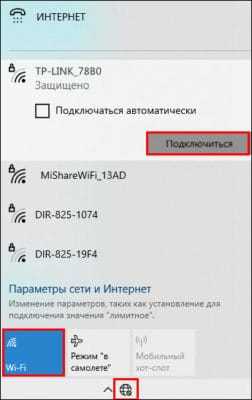
Для смены сети Wi-Fi на колонке сначала убедитесь, что устройство поддерживает функцию смены точки доступа. Обычно это реализовано через мобильное приложение производителя или кнопку сброса на корпусе. Перед подключением новой сети отключите колонку от текущей Wi-Fi, удерживая кнопку сброса 5–10 секунд до появления индикатора готовности к настройке.
Откройте приложение и выберите раздел «Настройки устройства» или «Сеть». Выберите опцию «Подключить к новой сети» и найдите доступные Wi-Fi сети. Введите точное имя сети (SSID) и пароль, учитывая регистр букв и наличие специальных символов. Для сетей с ограничением по MAC-адресу добавьте адрес колонки в список разрешенных устройств на роутере.
Если приложение не обнаруживает колонку, убедитесь, что смартфон подключен к той же частоте Wi-Fi, что и предполагаемая сеть колонки (2.4 ГГц или 5 ГГц, в зависимости от модели). Иногда требуется временно отключить VPN и Bluetooth-устройства, которые могут мешать обнаружению. После успешного подключения индикатор на колонке обычно меняет цвет или начинает мигать определенным образом.
Для сохранения стабильного соединения рекомендуется использовать статический IP или закрепить IP через настройки роутера. Это особенно важно при частой смене сетей или использовании нескольких устройств в одной сети. После настройки проверьте воспроизведение звука и обновите прошивку колонки через приложение для устранения возможных сбоев сети.
Проверка совместимости колонки с новой сетью
Перед подключением колонки к новой Wi-Fi сети необходимо убедиться, что она поддерживает параметры сети. Основные характеристики, на которые нужно обратить внимание, включают частотный диапазон, тип шифрования и протокол подключения.
Частотный диапазон. Большинство современных колонок поддерживают 2.4 ГГц, а некоторые – 5 ГГц. Если колонка рассчитана только на 2.4 ГГц, подключение к сети 5 ГГц невозможно. Проверьте маркировку на устройстве или в технической документации.
Протоколы безопасности. Убедитесь, что колонка совместима с используемым типом шифрования: WEP, WPA, WPA2 или WPA3. Старые устройства часто не поддерживают WPA3, что приведет к невозможности подключения.
Поддерживаемые стандарты Wi-Fi. Современные колонки обычно поддерживают стандарты 802.11b/g/n, а более новые модели – 802.11ac. Совместимость с роутером определяется максимальным стандартом устройства и маршрутизатора.
Дополнительно стоит проверить ограничения сети:
| Параметр | Рекомендация |
|---|---|
| DHCP | Колонка должна получать IP автоматически. Если сеть использует статические адреса, настройте их вручную. |
| MAC-фильтрация | Если она включена, добавьте MAC-адрес колонки в белый список на роутере. |
| Скрытая SSID | Некоторые модели не обнаруживают скрытые сети. В этом случае временно откройте SSID для подключения. |
| Количество подключений | Проверьте, что роутер поддерживает подключение дополнительного устройства без ограничения по количеству клиентов. |
После проверки всех параметров протестируйте подключение колонки к новой сети, чтобы убедиться в стабильной работе. Использование официального приложения производителя ускоряет диагностику совместимости и настройку подключения.
Сброс настроек Wi-Fi на колонке
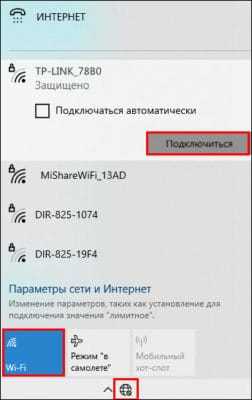
Сброс настроек Wi-Fi необходим, если колонка не подключается к новой сети или возникают ошибки соединения. Процедура отличается в зависимости от производителя и модели, но общие шаги схожи.
- Определите способ сброса:
- Физическая кнопка на корпусе: обычно обозначена значком Wi-Fi или «Reset».
- Через приложение производителя: функция «Сброс сети» или «Удалить текущую сеть».
- Физический сброс:
- Нажмите и удерживайте кнопку Reset от 5 до 15 секунд, пока индикатор не начнет мигать определенным цветом (см. инструкцию модели).
- После сброса колонка автоматически перейдет в режим поиска сети.
- Сброс через приложение:
- Откройте раздел «Настройки устройства» и выберите пункт «Wi-Fi».
- Нажмите «Забыть сеть» или «Сбросить Wi-Fi».
- Перезапустите колонку и подключите к новой сети по инструкции.
- Проверка результата:
- Индикатор Wi-Fi должен мигать или светиться стабильным цветом, показывая готовность к подключению.
- Попытка подключения к новой сети должна завершаться успешным соединением без сохраненных старых настроек.
После сброса рекомендуется обновить прошивку колонки и убедиться, что сеть использует поддерживаемый диапазон (2,4 ГГц или 5 ГГц), чтобы избежать повторных проблем с подключением.
Подготовка телефона или компьютера для подключения
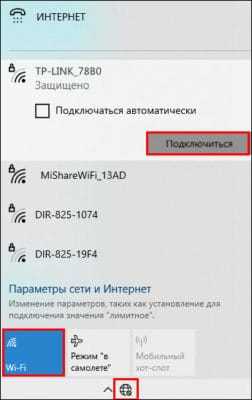
Убедитесь, что устройство подключено к сети Wi-Fi с стабильным сигналом и пропускной способностью не ниже 10 Мбит/с. Для телефона откройте настройки Wi-Fi и подтвердите, что сеть видна и не ограничена по доступу. На компьютере используйте системное средство управления сетями и убедитесь, что драйверы адаптера обновлены до последней версии.
Проверьте, что Bluetooth включен, если колонка поддерживает настройку через приложение. На смартфоне закройте приложения, потребляющие интернет-трафик, чтобы снизить риск прерывания соединения во время передачи настроек.
Обновите операционную систему устройства до последней стабильной версии, так как старые версии могут содержать ошибки в протоколах Wi-Fi и совместимости с приложениями для управления колонкой.
Скачайте официальное приложение производителя колонки и предоставьте ему разрешения на доступ к локальной сети и местоположению. На компьютере убедитесь, что нет активных VPN-соединений, которые могут блокировать обнаружение колонки в локальной сети.
Если устройство использует двухдиапазонный Wi-Fi (2,4 ГГц и 5 ГГц), подключитесь к диапазону, который поддерживает колонка. Обычно это 2,4 ГГц, так как он обеспечивает более широкое покрытие и стабильное соединение при передаче настроек.
Отключите временно антивирусное ПО или брандмауэр, способный блокировать локальные соединения, чтобы приложение смогло обнаружить колонку и передать данные о новой сети.
Запуск режима поиска сети на колонке
Для подключения колонки к новой сети Wi-Fi необходимо активировать режим поиска сети. Метод зависит от модели и производителя, но общие принципы схожи.
- Физическая кнопка на колонке:
На большинстве моделей предусмотрена кнопка с обозначением Wi-Fi или символом сети. Удерживайте кнопку 3–5 секунд до появления мигающего индикатора. Мигающий синий или белый свет сигнализирует о готовности к поиску сети.
- Комбинация кнопок:
Если отдельной кнопки нет, удерживайте одновременно кнопки «Power» и «Volume +» 5–7 секунд. Индикатор будет мигать попеременно, что означает активацию режима поиска сети.
- Через мобильное приложение:
Откройте официальное приложение производителя, выберите устройство, перейдите в раздел «Настройки сети» и нажмите «Подключить к новой Wi-Fi». Колонка перейдет в режим поиска автоматически. Индикатор начнет мигать.
После активации режима поиска сети убедитесь, что Wi-Fi сеть работает на частоте 2,4 ГГц или 5 ГГц, поддерживаемой колонкой. Некоторые модели не распознают скрытые SSID, поэтому временно включите отображение сети.
- Мигающий световой индикатор – подтверждение готовности к подключению.
- Если индикатор не мигает после 10 секунд, повторите процесс или перезагрузите колонку.
- Следите, чтобы колонка находилась в пределах 2–3 метров от роутера для стабильного обнаружения сети.
После успешного запуска режима поиска сети колонка готова к вводу пароля и подключению к новой Wi-Fi сети через приложение или веб-интерфейс.
Выбор и ввод данных новой Wi-Fi сети
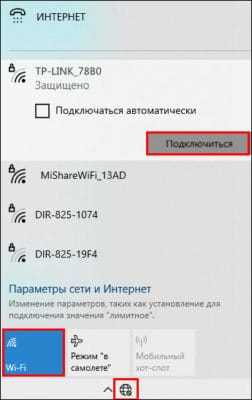
Перед подключением убедитесь, что колонка поддерживает частоты вашей сети: большинство современных моделей работают с 2,4 ГГц и 5 ГГц. Для стабильной работы выбирайте сеть с уровнем сигнала не ниже −70 дБм и отсутствием частых помех от других устройств. Если сеть скрыта, включите отображение скрытых SSID в настройках колонки.
При вводе имени сети (SSID) учитывайте точное написание, включая заглавные буквы, пробелы и специальные символы. Любая ошибка приведет к невозможности подключения. Для упрощения используйте автозаполнение или сканирование доступных сетей через приложение производителя.
Пароль должен соответствовать выбранному типу шифрования: WPA2 и WPA3 обеспечивают максимальную защиту. Используйте не менее 12 символов, сочетая буквы верхнего и нижнего регистра, цифры и символы. Избегайте простых комбинаций вроде «12345678» или «password». При вводе вручную проверяйте правильность каждого символа, так как скрытые поля пароля не позволяют увидеть ошибку.
После ввода данных дождитесь подтверждения подключения. Если колонка не подключается, проверьте ограничения роутера, такие как фильтрация по MAC-адресу, и убедитесь, что DHCP включен. В случае успешного подключения протестируйте скорость передачи данных, чтобы убедиться, что поток аудио не прерывается.
Для колонки, поддерживающей многосетевое подключение, сохраните данные нескольких Wi-Fi сетей. Это позволит автоматически переключаться на доступную сеть при изменении местоположения, избегая необходимости повторного ввода SSID и пароля.
Проверка соединения и сигнала
После подключения колонки к новой сети Wi-Fi важно убедиться в стабильности соединения. Для этого сначала проверьте индикатор сети на устройстве: большинство моделей отображают уровень сигнала в виде полосок. Оптимальным считается 3–4 полоски при расстоянии до 5 метров от маршрутизатора.
Если колонка поддерживает мобильное приложение, откройте раздел сетевых настроек. Проверьте IP-адрес, шлюз и маску подсети – корректное отображение этих параметров подтверждает успешное подключение. В случае отсутствия IP попробуйте перезагрузить маршрутизатор и повторно выполнить подключение.
Для оценки качества сигнала используйте измерение скорости передачи данных. На устройствах с поддержкой DLNA или AirPlay можно запустить тест потоковой передачи: стабильное воспроизведение без прерываний указывает на достаточную пропускную способность сети. При нестабильной передаче рекомендуется уменьшить расстояние до роутера или исключить помехи от микроволновых печей и других Wi-Fi устройств на частоте 2,4 ГГц.
При многопользовательской нагрузке проверьте пинг и потерю пакетов к IP колонки. Потеря менее 2% и задержка до 30 мс обеспечивают стабильную работу потокового аудио. Если показатели хуже, измените канал Wi-Fi или переключитесь на диапазон 5 ГГц, если колонка поддерживает эту частоту.
Заключительная проверка – это тест воспроизведения аудиофайла высокой битрейта (320 кбит/с и выше). Отсутствие пауз, искажений или рассинхронизации стереоканалов подтверждает корректное подключение и достаточный уровень сигнала.
Устранение ошибок при подключении
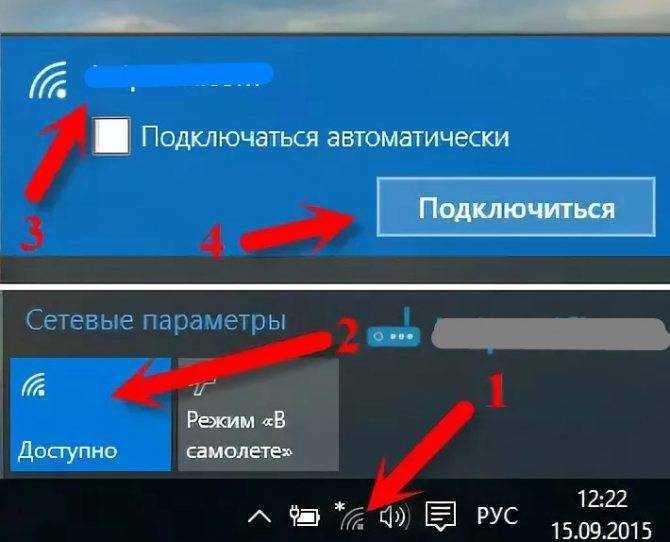
Если колонка не подключается к новой сети Wi-Fi, первым шагом проверьте совместимость частот. Большинство колонок поддерживают только 2,4 ГГц. Для 5 ГГц потребуется проверка модели и возможное обновление прошивки.
Проверьте правильность ввода пароля: регистр символов важен, пробелы в начале и конце недопустимы. Ошибки ввода чаще всего вызывают сбои соединения.
Перезагрузка колонки и маршрутизатора устраняет временные сбои сети. После перезагрузки выполните повторное подключение через официальное приложение производителя.
Если устройство выдает сообщение «Сеть недоступна», проверьте уровень сигнала. Для стабильной работы требуется не менее -70 dBm. В таблице ниже указаны рекомендуемые расстояния и препятствия для разных типов Wi-Fi:
| Тип сети | Максимальное расстояние | Препятствия |
|---|---|---|
| 2,4 ГГц | 30 м внутри помещения | Стены из бетона, металлические двери |
| 5 ГГц | 10–15 м внутри помещения | Любые толстые перегородки, зеркала |
Обновление прошивки колонки часто решает ошибки аутентификации и сбои при подключении. Проверяйте наличие обновлений в приложении производителя не реже одного раза в месяц.
Если подключение не удается, сбросьте сетевые настройки колонки и повторите процесс подключения с нуля. Для некоторых моделей рекомендуется удалять предыдущие сохраненные сети из памяти устройства.
Проверка DHCP и ограничений маршрутизатора помогает избежать конфликтов IP-адресов. В случае фиксированного IP убедитесь, что он находится в диапазоне основной подсети.
Сохранение новой сети в памяти колонки
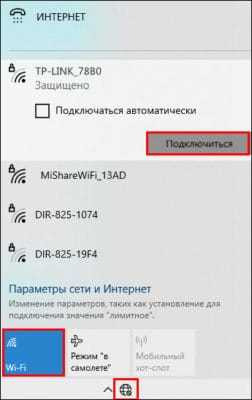
После подключения колонки к новой сети Wi-Fi важно сохранить параметры подключения, чтобы устройство автоматически подключалось при следующем включении.
Процесс сохранения сети обычно включает следующие шаги:
- Откройте меню настройки Wi-Fi на колонке через приложение производителя или встроенный экран.
- Выберите опцию «Добавить сеть» или «Подключить к новой сети».
- Введите точное имя сети (SSID) и пароль. Пароль учитывает регистр букв и специальные символы.
- Подтвердите подключение и дождитесь статуса «Подключено» или «Сохранено в памяти». Это подтверждает успешное сохранение.
Рекомендации для надежного сохранения:
- Использовать стабильную сеть с частотой 2,4 ГГц или 5 ГГц, совместимую с колонкой.
- Обновить прошивку колонки до последней версии для корректной работы сохранения сетей.
- При смене сети старые данные автоматически удаляются, но при необходимости можно вручную очистить список сохраненных сетей через настройки.
- Не использовать скрытые сети без SSID, так как некоторые колонки не сохраняют их автоматически.
- Если колонка поддерживает несколько сетей, проверяйте приоритет, чтобы нужная сеть подключалась первой.
После сохранения новой сети колонка будет подключаться к ней автоматически при каждом включении, сокращая время настройки и обеспечивая стабильное воспроизведение аудио.
Вопрос-ответ:
Можно ли подключить колонку к новой сети Wi-Fi без сброса настроек?
В некоторых моделях колонок есть возможность добавить новую сеть, не удаляя старую. Обычно это делается через фирменное приложение: в настройках устройства выбирается пункт «Добавить сеть» или «Изменить подключение», после чего вводятся данные новой сети. Однако на большинстве моделей требуется сброс до заводских настроек, чтобы подключиться к другому маршрутизатору.
Что делать, если колонка не видит новую сеть Wi-Fi?
Сначала убедитесь, что сеть работает и сигнал достаточно сильный в месте установки колонки. Проверьте частотный диапазон: некоторые устройства поддерживают только 2,4 ГГц, а не 5 ГГц. Также стоит временно отключить скрытую сеть или проверку MAC-адресов на роутере. Если проблема сохраняется, перезагрузите колонку и роутер и повторите подключение.
Можно ли подключить колонку к Wi-Fi на работе и дома одновременно?
Большинство колонок не поддерживают одновременное подключение к разным сетям. Обычно устройство сохраняет данные одной сети. Некоторые модели позволяют быстро переключаться между несколькими сетями через приложение, но это требует ручного выбора, и автоматическое переключение между домашней и рабочей сетью не предусмотрено.
Какие шаги нужно выполнить для смены Wi-Fi на колонке?
Процесс зависит от модели, но в целом включает несколько этапов: открыть приложение управления колонкой, найти раздел с настройками сети, выбрать вариант смены подключения и ввести данные новой точки доступа. Иногда требуется удерживать кнопку на устройстве для активации режима настройки. После успешного подключения колонка должна уведомить о готовности к использованию.

 Загрузка...