Содержание статьи

Для прямого обмена файлами и удаленной съемки Sony A7M3 использует USB-подключение через порт USB Type-C. Камера поддерживает два режима: Mass Storage для передачи файлов и PC Remote для съемки с компьютера через программу Imaging Edge. Выбор правильного режима критичен: в Mass Storage компьютер видит карту памяти как внешний диск, а в PC Remote доступен полный контроль настроек камеры.
Рекомендуется использовать кабель USB 3.1 Gen 1 или выше длиной до 1,5 метров, чтобы избежать прерываний передачи данных и задержек при съемке. Кабели, предназначенные только для зарядки, не обеспечивают стабильного соединения и могут вызвать ошибки при передаче RAW-файлов или видео 4K.
Перед подключением необходимо убедиться, что на компьютере установлены драйверы Sony для Windows или необходимые утилиты для Mac. На Windows это драйверы Media Transfer Protocol (MTP), а на Mac достаточно стандартного подключения через Finder, однако для съемки с ПК нужна установка Imaging Edge Desktop версии 7.0 или выше. Это позволит управлять выдержкой, диафрагмой, ISO и запускать серийную съемку без физического доступа к камере.
При первом подключении важно проверить настройки камеры: в разделе Setup → USB Connection выбрать подходящий режим, отключить автоматическую активацию спящего режима и убедиться, что аккумулятор заряжен минимум на 50%, иначе связь с компьютером может прерываться.
Выбор правильного USB-кабеля для Sony A7M3
Sony A7M3 оснащена портом USB Type-C с поддержкой передачи данных USB 3.1 Gen 1. Для стабильного соединения требуется кабель с поддержкой передачи данных, а не только зарядки. Кабели USB 2.0 или бюджетные кабели низкого качества могут ограничивать скорость передачи и вызывать разрывы соединения при работе с RAW-файлами или 4K-видео.
Оптимальная длина кабеля составляет 1–1,5 метра. Более длинные кабели увеличивают сопротивление и могут снижать стабильность соединения, особенно при серийной съемке через PC Remote. Кабель с оплеткой или усиленной изоляцией дополнительно защищает от перегибов и электрических помех.
При выборе кабеля важно убедиться, что оба разъема соответствуют стандарту USB 3.1. Type-C на камере должен соединяться с USB-A 3.0 или USB-C портом на компьютере. Использование переходников может привести к ошибкам распознавания устройства или ограничению скорости передачи.
Для Mac рекомендуется выбирать кабели, сертифицированные для передачи данных с высокой пропускной способностью, так как стандартные кабели для зарядки могут не поддерживать режим PC Remote. Проверка кабеля на коротком тестовом соединении перед длительной съемкой поможет избежать прерываний и потери кадров.
Настройка режима USB в меню камеры
Для подключения Sony A7M3 к компьютеру необходимо правильно выбрать режим USB. В меню камеры перейдите в Setup → USB Connection и выберите один из доступных вариантов: Mass Storage или PC Remote. Первый режим позволяет компьютеру распознавать карту памяти как внешний диск для копирования файлов, второй открывает полный контроль камеры через программу Imaging Edge.
Для передачи фотографий и видео достаточно режима Mass Storage. При работе с RAW-файлами убедитесь, что компьютер поддерживает протокол MTP или имеет актуальные драйверы Sony. Режим PC Remote необходим для съемки с компьютера: он активирует доступ к настройкам диафрагмы, выдержки, ISO, а также серийной съемке без физического управления камерой.
Дополнительно в меню Setup → USB LUN Setting можно включить поддержку одновременного отображения нескольких логических дисков, если используется съемка на несколько карт. Перед подключением убедитесь, что батарея заряжена минимум на 50%, иначе камера может автоматически отключать USB-соединение.
Подключение камеры к ПК с Windows

Для подключения Sony A7M3 к компьютеру под управлением Windows используйте кабель USB Type-C, поддерживающий передачу данных USB 3.1. Подключите камеру к порту USB 3.0 или выше, чтобы обеспечить стабильную скорость передачи, особенно при работе с RAW-файлами или 4K-видео.
После подключения в режиме Mass Storage Windows автоматически распознает карту памяти как внешний накопитель. Если компьютер не видит устройство, убедитесь, что установлены драйверы Media Transfer Protocol (MTP) или драйверы Sony для камер Alpha. В диспетчере устройств должна отображаться запись «Sony Camera» или «MTP Device».
Для съемки через ПК выберите режим PC Remote в меню камеры. На компьютере необходимо установить Imaging Edge Desktop версии 7.0 или выше. После запуска программы камера появится в списке подключенных устройств, и станет доступна настройка диафрагмы, выдержки, ISO, баланс белого, а также серийная съемка и запись видео.
При нестабильном соединении проверьте кабель, отключите все переходники и убедитесь, что батарея камеры заряжена минимум на 50%. Рекомендуется отключать спящий режим компьютера и камеры, чтобы избежать прерываний передачи данных.
Подключение камеры к Mac
Для подключения Sony A7M3 к Mac используйте кабель USB Type-C с поддержкой передачи данных USB 3.1. Подключайте камеру напрямую к порту USB-C или через сертифицированный адаптер для USB-A, чтобы избежать проблем с распознаванием устройства.
В режиме Mass Storage камера отображается в Finder как внешний накопитель. Для передачи RAW-файлов и видео 4K убедитесь, что кабель полностью поддерживает передачу данных, а не только зарядку. Использование бюджетных кабелей часто приводит к обрывам соединения.
Для съемки через Mac выберите режим PC Remote на камере и установите Imaging Edge Desktop версии 7.0 или выше. После запуска программы Mac автоматически обнаружит камеру, предоставляя доступ к настройкам диафрагмы, выдержки, ISO и запуску серийной съемки. При этом сохраняется возможность записи видео напрямую на компьютер.
Если Mac не распознает камеру, проверьте версию macOS и наличие обновлений Imaging Edge. Также убедитесь, что камера полностью заряжена и спящий режим отключен, чтобы избежать прерываний соединения при длительной съемке.
Установка драйверов для распознавания камеры

Для корректного подключения Sony A7M3 к компьютеру необходимо установить драйверы, которые обеспечивают распознавание устройства и работу в режиме PC Remote или Mass Storage.
Для Windows:
- Скачайте последнюю версию Sony Camera Driver с официального сайта Sony.
- Установите драйвер, следуя инструкциям установщика, и перезагрузите компьютер.
- Проверьте в Диспетчере устройств, что камера отображается как «MTP Device» или «Sony Camera».
- При работе с Imaging Edge убедитесь, что версия программы совместима с драйвером.
Для Mac:
- Специальные драйверы не требуются, камера распознается через Finder в режиме Mass Storage.
- Для режима PC Remote установите Imaging Edge Desktop версии 7.0 или выше.
- Обновите macOS до актуальной версии, чтобы избежать проблем совместимости с программой и USB-соединением.
- Используйте сертифицированный кабель USB 3.1 для стабильного соединения и передачи больших файлов.
Если камера не определяется после установки драйверов, проверьте порт USB, кабель и заряд батареи. Иногда помогает отключение всех USB-переходников и повторное подключение.
Передача фотографий через стандартный файловый режим
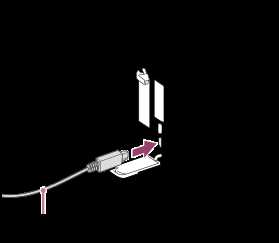
Для передачи фотографий с Sony A7M3 в стандартном файловом режиме используйте режим Mass Storage. Камера будет распознана как внешний диск, позволяя копировать файлы напрямую с карты памяти без дополнительных программ.
Подключите кабель USB 3.1 к порту Type-C на камере и к порту USB 3.0 или выше на компьютере. На Windows устройство отобразится в проводнике, на Mac – в Finder. Откройте папку DCIM, где хранятся фотографии в формате JPEG и RAW, и скопируйте нужные файлы.
При работе с большими объемами данных рекомендуется переносить файлы блоками по 100–200 штук, чтобы снизить риск прерывания передачи. Для видео 4K используйте прямое копирование на SSD-диск, так как медленные HDD могут вызывать зависания или повреждение файлов.
После завершения передачи безопасно извлеките камеру через функцию Безопасное извлечение на Windows или «Извлечь» в Finder на Mac. Это предотвращает повреждение данных и корректно завершает соединение USB.
Использование Imaging Edge для съемки с компьютера
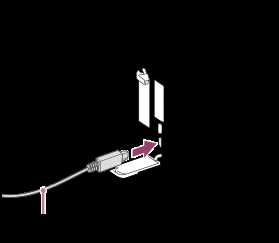
Imaging Edge Desktop позволяет управлять Sony A7M3 напрямую с компьютера через USB в режиме PC Remote. Это открывает доступ к настройкам диафрагмы, выдержки, ISO, баланса белого и серийной съемки без необходимости физического управления камерой.
Для подключения выполните следующие шаги:
- Выберите на камере режим PC Remote в Setup → USB Connection.
- Подключите камеру к компьютеру сертифицированным кабелем USB 3.1.
- Запустите Imaging Edge Desktop версии 7.0 или выше. Камера появится в списке подключенных устройств.
- Настройте параметры съемки и нажмите кнопку Capture для сохранения файлов напрямую на компьютер.
Основные функции и ограничения подключения через Imaging Edge можно представить в таблице:
| Функция | Описание | Ограничения |
|---|---|---|
| Управление диафрагмой | Регулировка значений f/stop через интерфейс ПК | Недоступно при одновременном использовании карты памяти для записи |
| Выдержка и ISO | Установка экспозиции и чувствительности сенсора | Максимальная выдержка ограничена настройками камеры |
| Баланс белого | Выбор предустановок или ручной WB | Не поддерживает автоматическое обновление при смене освещения |
| Серийная съемка | Запуск серийного режима и управление скоростью кадров | Скорость ограничена USB 3.1 и обработкой ПК |
| Сохранение файлов | Прямое копирование JPEG/RAW на жесткий диск ПК | При нестабильном кабеле возможны ошибки передачи |
Для стабильной работы рекомендуется использовать SSD для хранения файлов, отключить спящий режим на ПК и убедиться, что батарея камеры заряжена не менее 50%.
Проверка и устранение проблем с подключением

Если Sony A7M3 не распознается компьютером или связь нестабильна, необходимо выполнить системную проверку и корректировку настроек USB.
Пошаговый алгоритм устранения проблем:
- Проверьте кабель: используйте сертифицированный USB 3.1 Type-C, убедитесь в отсутствии повреждений и перегибов.
- Переключите USB-порт: подключение к порту с поддержкой USB 3.0 или выше повышает стабильность передачи данных.
- Проверьте режим USB на камере: в Setup → USB Connection выберите Mass Storage для передачи файлов или PC Remote для управления через Imaging Edge.
- Убедитесь, что батарея камеры заряжена минимум на 50%, иначе USB-соединение может автоматически отключаться.
- На Windows проверьте в Диспетчере устройств, что камера отображается как «MTP Device» или «Sony Camera». При необходимости переустановите драйвер.
- На Mac убедитесь, что Imaging Edge обновлен до версии 7.0 или выше, и кабель поддерживает передачу данных.
- Отключите переходники, концентраторы и USB-хабы, которые могут снижать стабильность соединения.
- При передаче больших файлов или серийной съемке используйте SSD вместо HDD для исключения зависаний.
Если после выполнения всех шагов проблема сохраняется, перезагрузите камеру и компьютер, а затем повторно подключите устройство, проверяя каждый этап соединения.
Вопрос-ответ:
Какой USB-кабель лучше использовать для подключения Sony A7M3 к компьютеру?
Для стабильного соединения рекомендуется кабель USB Type-C с поддержкой передачи данных USB 3.1 Gen 1. Кабель должен быть сертифицированным и длиной не более 1,5 метров. Использование кабелей, предназначенных только для зарядки, может приводить к прерывистой передаче файлов и ошибкам при работе с RAW-файлами или 4K-видео.
Почему компьютер не видит камеру после подключения по USB?
Существует несколько возможных причин. Во-первых, может быть выбран неправильный режим USB на камере: убедитесь, что в меню Setup → USB Connection выбран Mass Storage или PC Remote в зависимости от задачи. Во-вторых, на Windows могут отсутствовать драйверы MTP или драйверы Sony для камер Alpha. На Mac необходимо проверить совместимость Imaging Edge с версией macOS. Также проверьте кабель и порт USB — поврежденные кабели или использование переходников могут мешать распознаванию устройства.
Как передавать фотографии с камеры на компьютер без использования дополнительных программ?
Подключите Sony A7M3 через кабель USB в режиме Mass Storage. Камера отобразится как внешний накопитель: на Windows — в проводнике, на Mac — в Finder. В папке DCIM находятся фотографии в форматах JPEG и RAW. Рекомендуется копировать файлы блоками по 100–200 штук, чтобы снизить риск прерывания передачи, а для видео 4K использовать SSD для хранения, так как медленные жесткие диски могут вызывать зависания.
Можно ли управлять настройками камеры через компьютер?
Да, для этого используйте режим PC Remote и программу Imaging Edge Desktop версии 7.0 или выше. После подключения через USB появляется доступ к диафрагме, выдержке, ISO, балансу белого и серийной съемке. С помощью интерфейса можно запускать съемку и сохранять файлы напрямую на жесткий диск компьютера. Кабель должен поддерживать передачу данных, а батарея камеры быть заряженной не менее 50%.
Что делать, если соединение камеры с компьютером постоянно прерывается?
Сначала проверьте кабель и используйте сертифицированный USB 3.1 Type-C без повреждений. Подключите камеру к порту USB 3.0 или выше напрямую, без переходников и концентраторов. Убедитесь, что выбран правильный режим USB на камере, и батарея заряжена не менее 50%. На Windows проверьте драйверы MTP, на Mac — актуальность Imaging Edge Desktop и версии macOS. Также рекомендуется отключить спящий режим компьютера и камеры во время передачи больших файлов или серийной съемки.
Можно ли одновременно снимать на карту памяти и передавать файлы на компьютер через USB?
Sony A7M3 позволяет использовать два режима USB: Mass Storage и PC Remote. В режиме Mass Storage камера отображается как внешний диск, но при этом запись на карту памяти возможна только в обычном режиме съемки. В режиме PC Remote можно управлять камерой с компьютера и сохранять файлы напрямую на жесткий диск, но одновременная запись на карту памяти ограничена настройками камеры. Если необходимо копировать фотографии на компьютер и одновременно вести съемку на карту, рекомендуется делать это блоками: сначала съемка, затем передача файлов.
Как определить, что проблема с USB-подключением связана с кабелем, а не с камерой или компьютером?
Для проверки используйте другой кабель с поддержкой передачи данных USB 3.1 и подключите камеру напрямую к порту USB 3.0 или выше. Если соединение становится стабильным, проблема в кабеле. Также можно подключить камеру к другому компьютеру: если она распознается, значит, на первом компьютере могут быть проблемы с драйверами или портами. Обратите внимание на длину кабеля — оптимальная не более 1,5 метров. Кабели, предназначенные только для зарядки, не обеспечивают корректную передачу RAW-файлов и видео 4K.

 Загрузка...