Содержание статьи
Иногда открытие ссылок в браузере по умолчанию неудобно: одни сайты лучше работают в Chrome из-за поддержки расширений, другие – в Firefox из-за инструментов для разработчиков. Выбор браузера для конкретной ссылки позволяет ускорить работу, уменьшить количество ошибок отображения и повысить контроль над безопасностью.
На Windows и macOS можно задать браузер по умолчанию, но этого часто недостаточно, если нужно открывать разные ссылки в разных браузерах одновременно. Использование контекстного меню, ярлыков или командной строки решает эту задачу без установки дополнительных программ.
Для продвинутых пользователей существуют расширения и утилиты, которые автоматически перенаправляют ссылки на нужный браузер по правилам: по домену, протоколу или даже времени суток. Такие инструменты экономят десятки секунд на каждый клик и позволяют одновременно тестировать сайты в нескольких движках без постоянного переключения.
В этой статье подробно разберем практические методы: как открыть ссылки в конкретном браузере на Windows и macOS, как создавать ярлыки, использовать командную строку и сторонние утилиты, а также сценарии для одновременного запуска ссылок в нескольких браузерах.
Настройка браузера по умолчанию в Windows
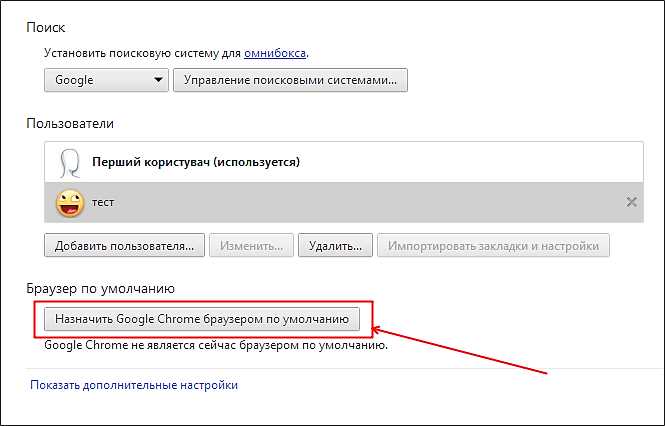
В Windows 10 и 11 браузер по умолчанию определяет, каким приложением будут открываться все ссылки из почты, документов и мессенджеров. Чтобы задать конкретный браузер, откройте Параметры → Приложения → Приложения по умолчанию, выберите браузер и установите его для протоколов HTTP, HTTPS и файлов .htm, .html.
Некоторые приложения используют внутренние настройки для открытия ссылок. Например, Outlook может игнорировать системный браузер, поэтому в настройках Outlook нужно проверить, что выбран «Использовать системный браузер». В противном случае ссылки будут открываться в встроенном веб-просмотре.
Чтобы ускорить выбор браузера для отдельных ссылок, можно использовать контекстное меню. Кликните правой кнопкой мыши по ссылке и выберите Открыть с помощью → Другой браузер. Для упрощения часто используемых вариантов удобно создавать ярлыки с командной строкой, например:
| Браузер | Команда для ярлыка |
|---|---|
| Google Chrome | «C:\Program Files\Google\Chrome\Application\chrome.exe» «URL» |
| Mozilla Firefox | «C:\Program Files\Mozilla Firefox\firefox.exe» «URL» |
| Microsoft Edge | «C:\Program Files (x86)\Microsoft\Edge\Application\msedge.exe» «URL» |
Эта настройка позволяет запускать любую ссылку в выбранном браузере без постоянного изменения системного значения. Для массового открытия ссылок можно создавать несколько ярлыков с разными браузерами и группировать их в отдельной папке на рабочем столе.
Настройка браузера по умолчанию на macOS
В macOS системный браузер по умолчанию определяет, каким приложением будут открываться ссылки из почты, заметок и мессенджеров. Чтобы изменить его, откройте Системные настройки → Основные и в поле Браузер по умолчанию выберите нужный браузер.
Для пользователей, которым требуется часто открывать ссылки в разных браузерах, удобно использовать сочетания клавиш и контекстное меню. Например, в Safari можно удерживать клавишу Control и кликнуть по ссылке, затем выбрать Открыть с помощью другого браузера.
Если требуется автоматизация, можно использовать приложение Automator для создания сервиса «Открыть ссылку в конкретном браузере». В рабочем процессе задается конкретный браузер, и через контекстное меню или сочетание клавиш ссылки открываются напрямую, минуя системный браузер по умолчанию.
Для тестирования сайтов на нескольких движках рекомендуется создавать отдельные ярлыки или скрипты с командой вида:
Google Chrome: open -a «Google Chrome» «URL»
Mozilla Firefox: open -a «Firefox» «URL»
Microsoft Edge: open -a «Microsoft Edge» «URL»
Такая организация позволяет открывать любую ссылку в выбранном браузере без изменения системных настроек и обеспечивает удобство при работе с разными веб-приложениями.
Использование контекстного меню для открытия ссылки в другом браузере
Контекстное меню позволяет открывать отдельные ссылки в браузере, отличном от системного по умолчанию. Этот способ особенно полезен, когда нужно протестировать сайт или использовать специфические функции конкретного браузера без изменения настроек всей системы.
На Windows и macOS последовательность действий следующая:
- Наведите курсор на ссылку.
- Кликните правой кнопкой мыши (или удерживайте Control на macOS).
- В появившемся меню выберите Открыть с помощью или Open With.
- Выберите нужный браузер из списка установленных приложений.
Для упрощения повторного использования можно создать кастомные пункты меню через:
- Windows – создание ярлыков с командной строкой, которые появятся в контекстном меню через реестр.
- macOS – сервисы Automator, которые добавляют пункт «Открыть в [браузер]» в контекстное меню.
Использование контекстного меню позволяет открывать ссылки выборочно, не меняя системный браузер, что экономит время при работе с несколькими веб-приложениями и тестировании сайтов на разных движках.
Создание ярлыков для ссылок с указанием браузера
Ярлыки позволяют открывать конкретные ссылки сразу в нужном браузере, минуя системный по умолчанию. Это особенно полезно при работе с веб-приложениями, требующими разных движков для тестирования или стабильной работы.
На Windows для создания ярлыка выполните следующие шаги:
- Кликните правой кнопкой мыши на рабочем столе и выберите Создать → Ярлык.
- В поле расположения объекта укажите команду с путем к браузеру и ссылкой, например: «C:\Program Files\Google\Chrome\Application\chrome.exe» «https://example.com».
- Дайте ярлыку понятное имя, например «Открыть Example в Chrome».
- По желанию измените значок, чтобы визуально отличать браузеры.
На macOS можно использовать Automator для создания приложения-ярлыка:
- Откройте Automator и выберите Приложение.
- Добавьте действие Запустить Shell Script и введите команду: open -a «Google Chrome» «https://example.com».
- Сохраните приложение в удобном месте и при необходимости переместите в Dock для быстрого доступа.
Созданные ярлыки позволяют запускать конкретные ссылки в выбранном браузере одним кликом, упрощают тестирование сайтов и предотвращают ошибки, связанные с несовместимостью веб-приложений с разными движками.
Открытие ссылок в определенном браузере через командную строку
Командная строка позволяет запускать ссылки напрямую в выбранном браузере, минуя системный браузер по умолчанию. Это удобно для тестирования сайтов, автоматизации задач и быстрого доступа к веб-ресурсам.
На Windows используется командная строка или PowerShell. Формат команды:
Google Chrome: «C:\Program Files\Google\Chrome\Application\chrome.exe» «URL»
Mozilla Firefox: «C:\Program Files\Mozilla Firefox\firefox.exe» «URL»
Microsoft Edge: «C:\Program Files (x86)\Microsoft\Edge\Application\msedge.exe» «URL»
Для macOS используется терминал с командой open -a:
Google Chrome: open -a «Google Chrome» «URL»
Mozilla Firefox: open -a «Firefox» «URL»
Microsoft Edge: open -a «Microsoft Edge» «URL»
Командная строка позволяет создавать скрипты для массового открытия ссылок в разных браузерах одновременно. В Windows это можно реализовать через .bat файлы, а в macOS – через shell-скрипты. Такой подход сокращает время на переключение между браузерами и обеспечивает точное соответствие выбранного движка для каждой ссылки.
Использование расширений и утилит для перенаправления ссылок
Расширения и утилиты позволяют автоматически открывать ссылки в нужном браузере на основе правил, без ручного выбора. Это удобно при работе с разными веб-приложениями, которые требуют конкретного движка или настроек безопасности.
Для Chrome и Firefox доступны расширения, которые перенаправляют ссылки по домену, протоколу или ключевым словам. Например, можно настроить открытие всех ссылок на example.com в Firefox, а остальных – в Chrome. Настройка включает:
- Добавление правил для конкретных сайтов.
- Выбор браузера для каждого правила.
- Включение автоматического применения без подтверждения.
На уровне системы существуют утилиты, которые работают с глобальными протоколами HTTP/HTTPS и перенаправляют ссылки на заданный браузер. Для Windows популярны утилиты типа Browser Chooser 2, для macOS – Finicky. Настройка обычно включает:
- Создание конфигурации с условиями для перенаправления.
- Выбор браузеров по умолчанию для разных сценариев.
- Тестирование правил на нескольких ссылках перед постоянным использованием.
Использование таких инструментов позволяет экономить время, исключает ошибки при открытии ссылок и обеспечивает точное соответствие выбранного браузера для каждой категории сайтов.
Сценарии для одновременного открытия ссылок в нескольких браузерах
Одновременное открытие ссылок в нескольких браузерах полезно для тестирования сайтов, проверки совместимости веб-приложений и мониторинга контента в разных движках. Такой подход позволяет увидеть, как страницы отображаются в Chrome, Firefox, Edge или Safari одновременно, без постоянного переключения между окнами.
На Windows можно использовать .bat файлы с командами для запуска нескольких браузеров с разными ссылками. Пример структуры:
start «» «C:\Program Files\Google\Chrome\Application\chrome.exe» «https://example.com»
start «» «C:\Program Files\Mozilla Firefox\firefox.exe» «https://example.com»
На macOS применяются shell-скрипты с командой open -a для каждого браузера:
open -a «Google Chrome» «https://example.com»
open -a «Firefox» «https://example.com»
Для упрощения регулярного использования можно сохранять такие скрипты как приложения или ярлыки. Также удобно комбинировать их с утилитами типа Browser Chooser 2 или Finicky, чтобы определенные ссылки всегда открывались в заранее выбранных браузерах одновременно.
Использование этих методов экономит время, обеспечивает точное тестирование и исключает ошибки, связанные с разной обработкой сайтов разными движками.
Вопрос-ответ:
Можно ли открывать одну ссылку в нескольких браузерах одновременно на Windows?
Да, это возможно с помощью .bat файлов. В них можно указать команды для запуска разных браузеров с одной и той же ссылкой. Например, для Chrome и Firefox команды будут следующими: start «» «C:\Program Files\Google\Chrome\Application\chrome.exe» «URL» и start «» «C:\Program Files\Mozilla Firefox\firefox.exe» «URL». При запуске такого файла ссылка откроется одновременно в обоих браузерах.
Как задать браузер по умолчанию на macOS для всех ссылок?
Откройте Системные настройки → Основные и в разделе Браузер по умолчанию выберите нужное приложение. После этого все ссылки из почты, заметок и других программ будут открываться в выбранном браузере, пока вы не измените настройку.
Можно ли настроить, чтобы определённые сайты всегда открывались в другом браузере, а не в системном?
Да, для этого используют специальные расширения или утилиты. Например, в Chrome и Firefox есть расширения, которые перенаправляют ссылки по домену. На уровне системы Windows можно установить Browser Chooser 2, а на macOS — Finicky. Настраиваются правила для конкретных сайтов и указывается, в каком браузере их открывать, после чего ссылки открываются автоматически.
Есть ли способ быстро открыть ссылку в другом браузере без изменения системного значения по умолчанию?
На обеих платформах можно использовать контекстное меню. На Windows кликните правой кнопкой мыши по ссылке и выберите Открыть с помощью → нужный браузер. На macOS удерживайте Control и кликните по ссылке, затем выберите Open With и нужное приложение. Этот способ не меняет системные настройки, но позволяет открыть ссылку в выбранном браузере на один раз.
Как создавать ярлыки для ссылок, чтобы они всегда открывались в конкретном браузере?
На Windows создайте ярлык на рабочем столе: правой кнопкой мыши → Создать → Ярлык. В поле расположения объекта укажите путь к браузеру и ссылку, например: «C:\Program Files\Google\Chrome\Application\chrome.exe» «https://example.com». На macOS используйте Automator для создания приложения с командой open -a «Google Chrome» «https://example.com». После этого запуск ярлыка откроет ссылку в выбранном браузере напрямую.

 Загрузка...