Содержание статьи

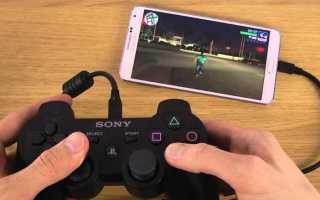
Многие планшеты поддерживают подключение нескольких игровых контроллеров одновременно, но точный способ зависит от модели и операционной системы. Для Android обычно требуется версия 7.0 и выше, а iPad поддерживает два контроллера с iOS 13 и новее. Перед подключением стоит проверить, есть ли у джойстиков режим синхронизации и поддержка Bluetooth или USB.
На практике подключение двух джойстиков можно реализовать двумя способами: по Bluetooth и через проводное соединение с OTG-кабелем. Bluetooth удобно использовать, если планшет поддерживает одновременные подключения, а OTG подходит для старых моделей или если требуется минимальная задержка в играх. При использовании кабеля важно убедиться, что питание планшета стабильно, иначе один из джойстиков может не определиться.
Для оптимальной работы необходимо правильно настроить каждый контроллер в играх. Многие популярные приложения автоматически распознают джойстики, но для некоторых игр может потребоваться вручную назначить кнопки и оси. После настройки рекомендуется провести тестирование управления, чтобы убедиться, что оба джойстика реагируют корректно и не возникает конфликтов при одновременном использовании.
Проверка совместимости планшета и джойстиков
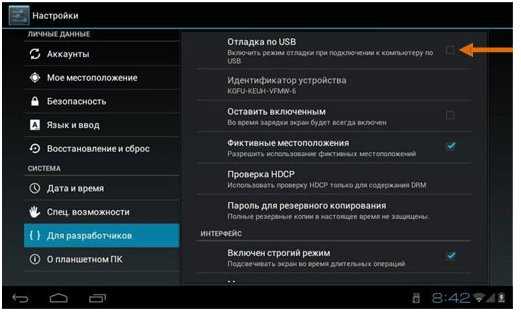
Перед подключением двух джойстиков важно убедиться, что планшет поддерживает одновременную работу нескольких контроллеров. Для Android-устройств минимальная версия ОС должна быть 7.0, а для iPad – iOS 13 и выше. Также стоит проверить наличие встроенного Bluetooth версии 4.0 и выше для беспроводного соединения.
Не все джойстики совместимы с мобильными устройствами. Наиболее надежны контроллеры с поддержкой стандарта HID (Human Interface Device), так как они автоматически распознаются планшетом без дополнительного ПО. Для проводных подключений через OTG-кабель убедитесь, что планшет поддерживает USB-host режим и может обеспечивать питание подключаемых устройств.
Рекомендуется заранее протестировать каждый джойстик отдельно. Включите его и убедитесь, что планшет распознает устройство, отображает его в настройках Bluetooth или USB, и реагирует на кнопки и аналоговые стики. Это позволит выявить несовместимые модели до попытки одновременного подключения двух контроллеров.
Подключение через Bluetooth: пошаговая инструкция

Включите Bluetooth на планшете и убедитесь, что уровень заряда обоих джойстиков выше 50%, чтобы избежать разрыва соединения во время настройки. Переведите первый джойстик в режим синхронизации, обычно это удерживание кнопки Power или Pair в течение 3–5 секунд до мигания индикатора.
На планшете откройте раздел Настройки → Bluetooth и выберите отображаемое имя джойстика в списке доступных устройств. После успешного подключения индикатор на джойстике перестанет мигать и останется гореть стабильным светом.
Повторите процесс для второго джойстика. Некоторые планшеты автоматически назначают разные идентификаторы, что позволяет использовать оба контроллера одновременно. Если один из джойстиков не определяется, отключите все ранее подключенные устройства и повторите синхронизацию.
После подключения рекомендуется открыть тестовое приложение или игру, поддерживающую несколько контроллеров, и проверить отклик кнопок и аналоговых стиков на обоих джойстиках. Это позволит убедиться в корректной работе без конфликтов между устройствами.
Использование OTG-кабеля для проводного подключения
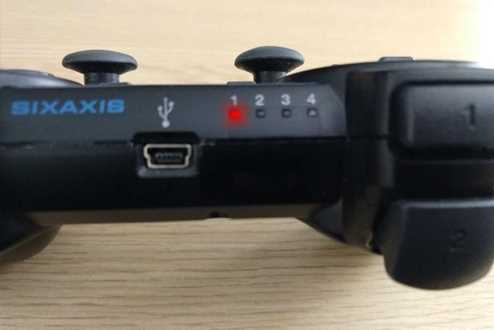
Для подключения джойстиков через OTG-кабель убедитесь, что планшет поддерживает USB-host режим. OTG позволяет подключать сразу несколько USB-устройств через хаб, если планшет обеспечивает достаточное питание. Минимальная рекомендуемая мощность для двух джойстиков – 1 А на каждый контроллер.
Подключение производится по следующей схеме:
| Элемент | Описание |
|---|---|
| OTG-кабель | Соединяет планшет с USB-хабом или напрямую с джойстиком |
| USB-хаб | Позволяет подключать два джойстика одновременно |
| Джойстики | Подключаются к хабу или напрямую, распознаются как HID-устройства |
| Питание | Для стабильной работы подключите внешний источник питания к хабу, если планшет не обеспечивает нужный ток |
После подключения откройте настройки планшета и проверьте, что оба джойстика распознаны. В некоторых случаях требуется перезапуск игры или тестового приложения для корректного отображения второго контроллера. Если один из джойстиков не работает, проверьте кабели и подключение к хабу, а также убедитесь, что планшет поддерживает одновременное использование нескольких USB-устройств.
Настройка каждого джойстика в играх на планшете

После подключения двух джойстиков необходимо правильно настроить их в играх. Большинство современных приложений автоматически распознают HID-устройства, но точная привязка кнопок и аналоговых стиков улучшает контроль.
Алгоритм настройки для каждого джойстика:
- Откройте настройки управления в игре и убедитесь, что оба контроллера отображаются.
- Назначьте кнопки действий и триггеры: Jump, Shoot, Sprint и аналоговые стики для движения и камеры.
- Проверьте чувствительность аналоговых стиков и при необходимости уменьшите или увеличьте значения, чтобы движение было точным.
- Сохраните настройки и протестируйте действия в тренировочном режиме или на простой карте.
- Если игра поддерживает профили для каждого джойстика, создайте отдельный профиль для второго контроллера, чтобы избежать конфликтов.
Для оптимального отклика рекомендуется отключить все ненужные Bluetooth-устройства и приложения, которые могут потреблять ресурсы планшета. Это минимизирует задержки и обеспечит стабильную работу обоих джойстиков во время игры.
Устранение проблем с одновременным подключением
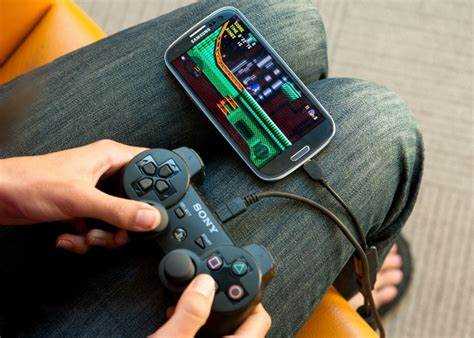
Если планшет не распознает второй джойстик или возникает конфликт между устройствами, сначала проверьте версию ОС и поддержку одновременных подключений. На Android необходимо минимум 7.0, на iPad – iOS 13. Обновление системы часто решает проблемы совместимости.
Для Bluetooth-подключений:
- Отключите все ранее сопряженные устройства и повторите синхронизацию.
- Убедитесь, что оба джойстика находятся в режиме Pair и мигают индикаторами одновременно.
- Если один контроллер не определяется, перезагрузите планшет и повторите подключение.
Для проводного подключения через OTG:
- Проверьте, что хаб поддерживает достаточное питание для двух джойстиков.
- Подключите устройства поочередно, чтобы убедиться, что каждый распознается отдельно.
- Используйте короткие качественные кабели, чтобы избежать потери сигнала или питания.
Если проблемы сохраняются, тестируйте джойстики поочередно в разных играх, чтобы выявить несовместимое приложение или контроллер. Часто помогает обновление прошивки джойстика или использование другого USB-хаба для проводного подключения.
Проверка работы и тестирование управления
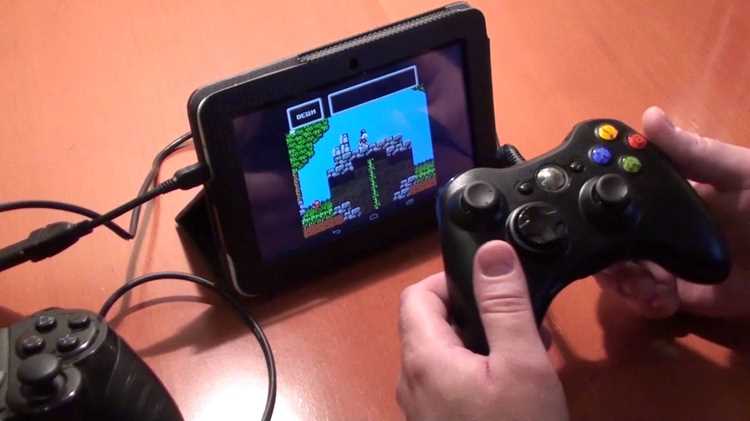
После подключения двух джойстиков необходимо убедиться, что оба контроллера корректно работают в играх и приложениях. Проверка включает тестирование всех кнопок, триггеров и аналоговых стиков.
- Откройте тестовое приложение или игру с поддержкой нескольких джойстиков.
- Проверьте отклик кнопок действий на обоих джойстиках, включая Jump, Shoot, Sprint и функции меню.
- Протестируйте аналоговые стики: движение персонажа и управление камерой должны быть плавными и без рывков.
- Убедитесь, что одновременные действия на обоих контроллерах корректно регистрируются и не конфликтуют друг с другом.
- Если игра позволяет, используйте встроенные средства калибровки для настройки чувствительности и мёртвых зон стиков.
Для дополнительной проверки можно запустить утилиты, отображающие нажатия кнопок и движение стиков. Это помогает выявить возможные задержки, сбои или неправильное назначение кнопок до начала активной игры.
Вопрос-ответ:
Мой планшет не видит второй джойстик по Bluetooth. Что делать?
Проверьте версию операционной системы планшета: Android должен быть 7.0 и выше, iPad — iOS 13 и выше. Отключите все ранее подключенные устройства, переведите второй джойстик в режим Pair и повторите синхронизацию. Если проблема сохраняется, перезагрузите планшет и попробуйте подключить джойстики поочередно.
Можно ли подключить два проводных джойстика через один OTG-кабель?
Да, через USB-хаб с OTG-кабелем. Хаб позволяет подключать несколько устройств одновременно, но убедитесь, что планшет обеспечивает достаточное питание или подключите внешний источник энергии к хабу. Проверьте, что каждый джойстик распознается отдельно перед началом игры.
Как правильно настроить кнопки и стики для двух джойстиков в одной игре?
В настройках управления назначьте действия для каждого контроллера отдельно: кнопки для прыжка, стрельбы и меню, аналоговые стики для движения и камеры. Проверьте отклик в тренировочном режиме и при необходимости измените чувствительность стиков. Если игра поддерживает профили для джойстиков, создайте отдельный профиль для второго контроллера.
Что делать, если один из джойстиков периодически теряет соединение?
Для Bluetooth-подключения проверьте уровень заряда джойстика и стабильность сигнала. Избегайте помех от других беспроводных устройств. Для проводного подключения убедитесь, что кабели качественные и длина не превышает рекомендованную. Также проверьте питание планшета и хаба, если используется OTG.
Как проверить, что оба джойстика работают правильно перед игрой?
Запустите тестовое приложение или игру с поддержкой нескольких контроллеров. Проверьте все кнопки, триггеры и аналоговые стики на обоих джойстиках. Убедитесь, что одновременные действия регистрируются корректно и нет конфликта между контроллерами. Для точной проверки можно использовать утилиты, отображающие нажатия и движение стиков.

 Загрузка...