Содержание статьи
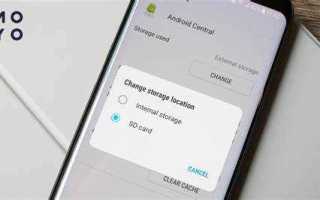
Отключение карты памяти на смартфоне требуется при проверке носителя, подготовке к извлечению или диагностике сбоев. На разных версиях Android порядок действий отличается, поэтому важно заранее уточнить, где именно находится меню управления хранилищем.
Большинство моделей поддерживают отключение через раздел настроек, где отображаются имя карты, объём и статус подключения. При правильной последовательности система завершает работу с файлами и снимает блокировку, исключая повреждение данных.
В некоторых ситуациях стандартное меню недоступно: пункт может быть скрыт оболочкой производителя или недоступен из-за ошибок. Тогда пригодятся альтернативные способы – от использования панели уведомлений до перезагрузки устройства, которая временно разрывает связь с накопителем.
Перед любыми действиями стоит убедиться, что приложения не используют карту для размещения кэша и перемещённых данных. Это снижает риск конфликтов и помогает выполнить отключение без повторных попыток.
Проверка состояния SD карты в системных настройках
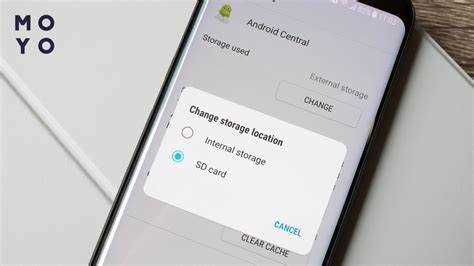
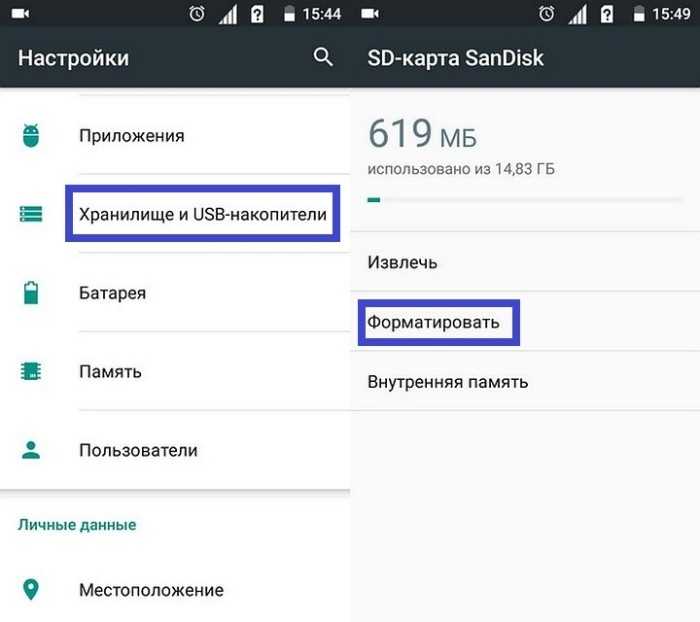
В разделе «Хранилище» система отображает название носителя, общий объём, доступное пространство и текущий статус подключения. Эти данные помогают понять, готова ли карта к отключению и не занята ли она активными процессами.
Если Android показывает предупреждение о сбоях или предлагает выполнить проверку, стоит сначала завершить диагностику. После этого интерфейс обновит сведения о состоянии файловой системы и позволит перейти к отключению без риска повреждений.
На некоторых устройствах вкладка с картой размещена в подпункте, связанном с памятью устройства. В этом случае важно открыть именно меню, в котором отображается кнопка для безопасного извлечения: только оно показывает актуальные сведения о загрузке и активности накопителя.
Поиск раздела для управления памятью на разных версиях Android

Меню для работы с картой памяти расположено по-разному на устройствах с Android 8, 9, 10 и более новыми сборками. Чтобы быстро найти нужный пункт, стоит учитывать особенности интерфейса конкретной версии.
- Android 8–9. Меню обычно скрыто в разделе «Память» или «Хранилище». После открытия отображаются системные и внешние накопители. SD карта обозначается отдельной строкой с указанием объёма.
- Android 10–12. Пункт перемещён в «Хранилище» внутри раздела «Настройки устройства». В некоторых оболочках присутствует кнопка «SD карта» – она ведёт напрямую к управлению носителем.
- Android 13–14. Доступ осуществляется через раздел «Управление памятью». Внутри отображаются подразделы для внутреннего накопителя и карты, при этом названия могут отличаться в зависимости от производителя.
При отсутствии нужного пункта можно воспользоваться поисковой строкой в настройках. Достаточно ввести «хранилище» или «SD карта», чтобы быстро перейти к странице с параметрами носителя.
Отключение SD карты через пункт «Безопасное извлечение»
Функция «Безопасное извлечение» завершает работу приложений с файлами на карте и переводит носитель в состояние, при котором его можно вытащить без риска повреждений. Команда расположена на странице параметров карты памяти и становится доступной только после загрузки сведений о её состоянии.
Перед нажатием кнопки стоит убедиться, что фоновые процессы не используют данные на карте. Если активность обнаружена, система заблокирует выполнение команды и предложит закрыть связанные приложения.
| Элемент интерфейса | Назначение |
|---|---|
| Название носителя | Показывает подключённую карту и её объём |
| Статус подключения | Указывает, доступна ли карта для отключения |
| Кнопка «Безопасное извлечение» | Запускает процедуру завершения процессов и отключения карты |
После активации кнопки система уведомляет о завершении операции. Строка с картой исчезает из списка доступных накопителей или получает статус «Отсоединена», что означает готовность к физическому извлечению.
Отключение карты памяти через меню хранилища конкретного приложения
Некоторые программы используют SD карту как основной источник для кэша и медиафайлов. Если попытаться отключить носитель при активном обращении к данным, система может заблокировать операцию. Поэтому стоит проверить настройки приложений, работающих с крупными файлами.
В меню любого установленного ПО есть раздел «Хранилище». Здесь указано, где размещены данные: во внутренней памяти или на SD карте. Если используется внешний носитель, нужно выбрать пункт переноса данных обратно во внутреннее хранилище. После переноса приложение прекращает обращения к карте и не препятствует её отключению.
Особенно это актуально для галерей, видеоредакторов, навигационных сервисов и мессенджеров. Если внутри настроек есть пункт «Удалить кэш», полезно выполнить очистку, чтобы освободить карту от временных файлов и ускорить переход к её отключению.
После переноса и очистки данных SD карта перестаёт быть задействована приложениями, и пользователь может вернуться в системные настройки для дальнейшего отключения носителя.
Использование шторки уведомлений для отключения SD карты
При подключении карты память может появляться уведомление, содержащее кнопку управления носителем. В некоторых прошивках оно остаётся доступным до момента извлечения и позволяет выполнить отключение без перехода в настройки.
Чтобы вызвать уведомление, достаточно опустить шторку сверху экрана. Если система распознаёт карту, в списке отображается сообщение о работе с внешним накопителем. Внутри присутствует кнопка, инициирующая завершение процессов и последующее отключение.
Если уведомление отсутствует, стоит вынуть и повторно вставить карту, чтобы система обновила статус и вновь показала кнопку управления. После выполнения команды устройство сообщает о завершении операции, и карта становится недоступной для приложений.
Отключение карты памяти на устройствах Samsung, Xiaomi и других брендах
На устройствах Samsung SD карта отображается в разделе «Настройки» → «Уход за устройством» → «Хранилище». Здесь доступна кнопка «Извлечь», которая завершает работу приложений с внешним накопителем и меняет его статус на «Отключено».
На смартфонах Xiaomi и других брендов с MIUI управление картой находится в «Настройки» → «Память» → «SD карта». Внутри присутствует функция «Безопасное извлечение», а также сведения о занятом и свободном объёме. Для корректного отключения рекомендуется сначала очистить кэш приложений, использующих карту.
Для остальных производителей алгоритм схож: необходимо найти раздел с информацией о внешнем накопителе, убедиться, что приложения не обращаются к данным, и активировать команду отключения. После выполнения система уведомляет о готовности карты к извлечению.
Выключение SD карты при системных сбоях через перезагрузку
Если стандартные методы отключения SD карты недоступны из-за сбоев или зависаний, перезагрузка устройства позволяет безопасно завершить все обращения к внешнему накопителю. После перезапуска карта перестаёт быть активной до момента её повторного монтирования.
- Закройте все активные приложения, чтобы уменьшить риск повреждения данных.
- Нажмите и удерживайте кнопку питания до появления меню выключения.
- Выберите пункт «Перезагрузка» и дождитесь полного включения устройства.
- После загрузки откройте раздел «Хранилище» для проверки статуса карты.
Если карта по-прежнему отображается как активная, можно повторить процедуру с извлечением карты до перезапуска. Этот метод особенно полезен на старых устройствах или при использовании карт с нестабильным соединением.
Диагностика ошибок, если SD карта не выключается стандартным способом
Если при попытке отключения карты система выдаёт ошибки или команда «Безопасное извлечение» недоступна, необходимо выявить источник блокировки. Чаще всего проблема связана с активными приложениями или повреждённой файловой системой.
Проверка начинается с закрытия всех программ, работающих с внешним накопителем, включая галереи, редакторы и мессенджеры. После этого стоит очистить кэш приложений через «Настройки» → «Приложения» → [имя приложения] → «Хранилище» → «Очистить кэш».
Если ошибка сохраняется, рекомендуется выполнить проверку файловой системы через встроенные инструменты Android. В разделе «Хранилище» можно выбрать карту, открыть параметры и использовать функцию «Проверка SD карты» или «Сканирование на ошибки».
В случае обнаружения повреждений система предложит восстановление или форматирование. Форматирование следует применять только после резервного копирования данных, иначе файлы будут потеряны. После успешной проверки и устранения ошибок карта становится доступной для стандартного отключения.
Вопрос-ответ:
Можно ли выключить SD карту без перезагрузки устройства?
Да, на большинстве смартфонов Android можно отключить карту через раздел «Хранилище» в настройках или через уведомление о подключённой SD карте. Необходимо убедиться, что приложения не используют данные на носителе, и выбрать пункт «Безопасное извлечение» или аналогичную команду.
Что делать, если кнопка «Безопасное извлечение» не активна?
Если команда недоступна, стоит закрыть все программы, обращающиеся к карте, очистить кэш приложений и проверить статус носителя в настройках. Иногда помогает повторное подключение карты или перезагрузка устройства, чтобы система обновила состояние внешнего накопителя.
Влияет ли бренд устройства на способ отключения SD карты?
Да, расположение функции управления картой отличается. На Samsung доступ через «Уход за устройством» → «Хранилище», на Xiaomi — через «Память» → «SD карта». На других брендах интерфейс может варьироваться, но алгоритм остаётся похожим: проверить статус, завершить обращения приложений и выбрать безопасное отключение.
Можно ли извлечь SD карту при появлении системной ошибки?
Если стандартное отключение не работает, рекомендуется сначала закрыть все приложения и перезагрузить устройство. После перезапуска система завершает обращения к карте, и её можно извлечь физически. При повреждённой файловой системе стоит выполнить встроенную проверку или резервное копирование перед извлечением.

 Загрузка...